


Cách Khắc Phục Màn Hình Laptop Bị Chấm Đen Đơn Giản Tại Nhà
Màn hình laptop bị chấm đen là lỗi khá phổ biến khiến nhiều người dùng lo lắng vì ảnh hưởng đến trải nghiệm hiển thị. Vậy nguyên nhân do đâu và có thể tự khắc phục tại nhà hay không? Hãy cùng Laptop Viễn Chinh tìm hiểu chi tiết trong bài viết dưới đây để có hướng xử lý phù hợp.
Nguyên Nhân Màn Hình Laptop Bị Chấm Đen
Tình trạng màn hình laptop xuất hiện các chấm đen có thể bắt nguồn từ nhiều nguyên nhân khác nhau liên quan đến phần cứng, môi trường sử dụng hoặc lỗi hệ thống. Việc xác định đúng nguyên nhân sẽ giúp bạn lựa chọn cách khắc phục phù hợp và hiệu quả hơn.
Lỗi điểm ảnh chết (Dead Pixel)
Đây là nguyên nhân phổ biến nhất. Điểm ảnh chết là những điểm trên màn hình không thể hiển thị màu sắc, thường xuất hiện dưới dạng chấm đen hoặc trắng cố định do lỗi sản xuất hoặc màn hình bị tác động mạnh.
Bụi bẩn lọt vào bên trong màn hình
Trong một số trường hợp, các chấm đen nhỏ không phải do lỗi màn hình mà do bụi bẩn bị kẹt giữa các lớp hiển thị. Điều này thường xảy ra khi laptop sử dụng trong môi trường nhiều bụi hoặc không được vệ sinh định kỳ.
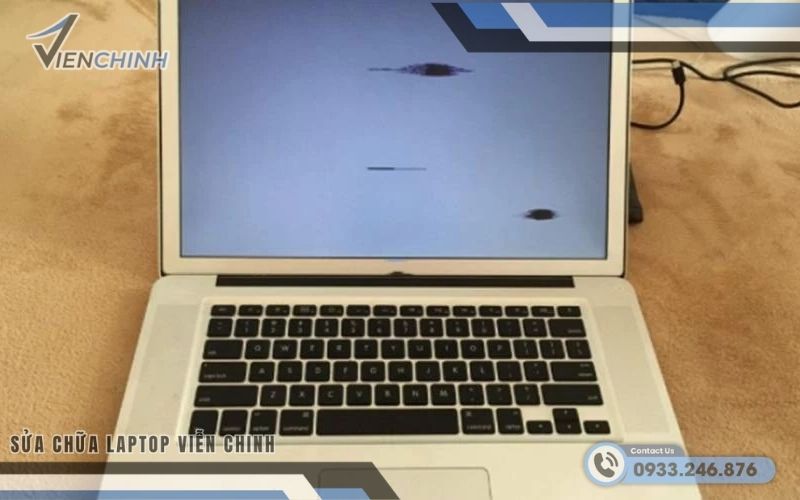
Lỗi chảy mực màn hình
Khi laptop bị va đập hoặc chịu áp lực mạnh, lớp chất lỏng bên trong màn hình có thể bị rò rỉ và tạo thành các vệt hoặc chấm đen lớn. Đây là dấu hiệu cho thấy màn hình đã bị hư hỏng vật lý.
Hỏng cáp tín hiệu màn hình
Cáp tín hiệu có nhiệm vụ truyền dữ liệu hình ảnh từ bo mạch chủ đến màn hình. Nếu cáp bị lỏng, đứt hoặc hư hỏng, hình ảnh hiển thị có thể bị lỗi và xuất hiện các chấm đen bất thường.
Lỗi card đồ họa (VGA)
Card đồ họa chịu trách nhiệm xử lý hình ảnh. Khi VGA gặp lỗi, quá nhiệt hoặc driver xung đột, màn hình có thể xuất hiện các hiện tượng như sọc màn hình, nhấp nháy hoặc các chấm đen.
Lỗi phần mềm hoặc driver
Driver card đồ họa bị lỗi thời hoặc không tương thích với hệ điều hành cũng có thể gây ra các lỗi hiển thị tạm thời trên màn hình laptop.
Lỗi tấm nền màn hình
Tấm nền là bộ phận quan trọng nhất của màn hình. Khi tấm nền bị hư hỏng do tuổi thọ hoặc tác động bên ngoài, các chấm đen có thể xuất hiện và tồn tại vĩnh viễn trên màn hình.
>> Xem thêm: Sạc laptop qua đêm có bị chai pin không
Cách Khắc Phục Màn Hình Laptop Bị Chấm Đen
Vệ sinh màn hình và kiểm tra bụi bẩn
Trong nhiều trường hợp, các chấm đen chỉ là bụi bẩn bám trên bề mặt hoặc lọt vào bên trong màn hình. Vệ sinh đúng cách có thể giúp loại bỏ các vết này.
- Bước 1: Tắt hoàn toàn laptop và rút nguồn điện.
- Bước 2: Dùng khăn mềm hoặc khăn microfiber lau nhẹ bề mặt màn hình.
- Bước 3: Có thể dùng dung dịch vệ sinh màn hình chuyên dụng để làm sạch.
- Bước 4: Bật lại máy và kiểm tra xem các chấm đen còn xuất hiện hay không.

Kiểm tra và khắc phục lỗi điểm ảnh chết (Dead Pixel)
Nếu chấm đen là do điểm ảnh chết, bạn có thể thử một số phương pháp kích hoạt lại điểm ảnh.
- Bước 1: Mở các công cụ kiểm tra pixel hoặc video đổi màu liên tục trên màn hình.
- Bước 2: Chạy chương trình trong vài phút để kích hoạt lại điểm ảnh.
- Bước 3: Kiểm tra lại màn hình để xem điểm ảnh có hoạt động bình thường trở lại hay không.
Cập nhật hoặc cài đặt lại driver card đồ họa
Driver card đồ họa lỗi hoặc không tương thích có thể gây ra các lỗi hiển thị trên màn hình.
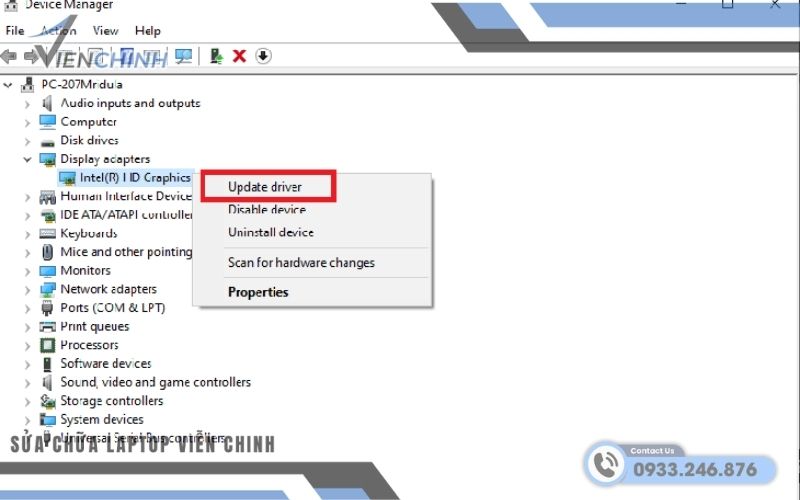
- Bước 1: Nhấn chuột phải vào Start Menu và chọn Device Manager.
- Bước 2: Tìm mục Display adapters.
- Bước 3: Nhấp chuột phải vào card đồ họa và chọn Update driver.
- Bước 4: Chọn Search automatically for drivers để hệ thống tự động cập nhật.
Kiểm tra cáp tín hiệu màn hình
Cáp tín hiệu bị lỏng hoặc hỏng có thể khiến màn hình xuất hiện các chấm đen hoặc lỗi hiển thị.
- Bước 1: Tắt máy và ngắt nguồn điện.
- Bước 2: Kiểm tra khu vực bản lề và phần kết nối màn hình với thân máy.
- Bước 3: Nếu nghi ngờ cáp bị lỏng hoặc hỏng, nên mang máy đến trung tâm kỹ thuật để kiểm tra chi tiết.
Kiểm tra lỗi card đồ họa (VGA)
Card đồ họa gặp vấn đề cũng có thể gây ra lỗi hiển thị trên màn hình laptop.
- Bước 1: Kết nối laptop với một màn hình ngoài bằng cổng HDMI hoặc VGA.
- Bước 2: Quan sát màn hình ngoài để xem có xuất hiện chấm đen hay không.
- Bước 3: Nếu màn hình ngoài cũng bị lỗi, rất có thể card đồ họa đang gặp vấn đề.

>> Xem thêm: Thay Màn Hình Laptop Giá Rẻ
Khởi động lại hệ thống
Một số lỗi hiển thị có thể do xung đột phần mềm hoặc hệ điều hành.
- Bước 1: Khởi động lại laptop để hệ thống tải lại các tiến trình.
- Bước 2: Nếu lỗi vẫn còn, mở System Restore.
- Bước 3: Chọn điểm khôi phục trước thời điểm xảy ra lỗi và tiến hành khôi phục hệ thống.
Thay màn hình laptop khi tấm nền bị hỏng
Nếu các chấm đen xuất hiện do tấm nền màn hình bị hỏng hoặc chảy mực, giải pháp hiệu quả nhất là thay màn hình mới.
- Bước 1: Kiểm tra kích thước và loại màn hình phù hợp với laptop.
- Bước 2: Mang máy đến trung tâm sửa chữa uy tín để được kiểm tra.
- Bước 3: Tiến hành thay màn hình mới nếu được kỹ thuật viên xác định tấm nền đã hỏng.
Nếu màn hình laptop bị chấm đen và các cách khắc phục tại nhà không mang lại hiệu quả, bạn nên mang máy đến trung tâm sửa chữa uy tín để được kiểm tra chính xác. Laptop Viễn Chinh là địa chỉ đáng tin cậy, hỗ trợ kiểm tra nhanh, sửa laptop lấy liền chuyên nghiệp và giúp laptop hoạt động ổn định trở lại.
