


Cách Xử Lý Khi Màn Hình MacBook Bị Xước
Chiếc MacBook của bạn là một khoản đầu tư không nhỏ, và việc phát hiện màn hình MacBook bị xước có thể khiến bạn cảm thấy vô cùng khó chịu. Laptop Viễn Chinh hiểu rõ cảm giác đó và chúng tôi ở đây để chia sẻ những cách xử lý thông minh, giúp bạn bảo vệ và phục hồi vẻ đẹp cho màn hình laptop của mình.
Nguyên nhân khiến màn hình bị xước
Màn hình MacBook rất dễ trầy xước nếu không được bảo vệ đúng cách. Dưới đây là những nguyên nhân phổ biến bạn cần tránh:
Cọ xát với vật cứng: Tai nghe, chìa khóa, dây sạc để chung trong balo dễ va vào máy gây trầy màn hình.
Lau chùi sai cách: Dùng khăn giấy, vải thô hoặc lau quá mạnh có thể khiến bụi li ti làm xước màn.
Bụi bẩn và cát: Bụi mịn bám trên máy nếu không được vệ sinh đúng cách cũng có thể gây xước khi đóng nắp.
Không dán màn hình bảo vệ: Lớp phủ chống chói của MacBook khá mỏng, dễ xước nếu không dán cẩn thận từ đầu.
Đóng/mở máy sai cách: Gập máy khi còn vật lạ trên bàn phím hoặc dùng lực mạnh đều có thể làm xước màn hình.
Muốn bảo vệ tốt màn hình MacBook, bạn nên đẻ ý các nguyên nhân này để phòng tránh từ sớm.
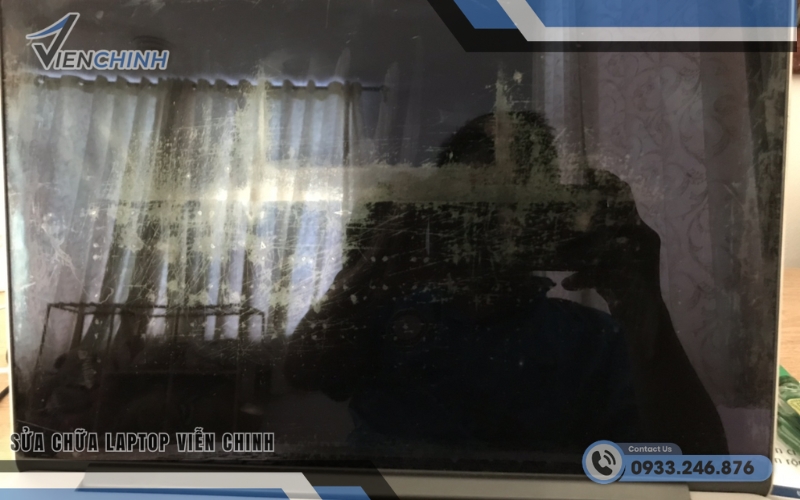
Cách xử lý vết xước
Khi màn hình MacBook bị xước, nhiều người thường lo lắng không biết nên xử lý thế nào. Tùy theo mức độ vết trầy – nhẹ hay sâu – bạn có thể áp dụng cách xử lý tại nhà hoặc mang đến trung tâm sửa chữa chuyên nghiệp. Dưới đây là hướng dẫn chi tiết:
Xử lý tại nhà với các vết xước nhỏ
Nếu vết xước chỉ nhẹ, li ti và chưa ảnh hưởng đến hiển thị hoặc lớp chống chói, bạn có thể thử các mẹo đơn giản sau:
Dùng kem đánh răng (loại trắng, không hạt): Thoa một lượng nhỏ lên vết xước, dùng khăn mềm xoay tròn nhẹ nhàng khoảng 1–2 phút, sau đó lau sạch. Giúp làm mờ vết trầy nhỏ hiệu quả.
Sử dụng baking soda: Trộn baking soda với nước theo tỉ lệ 2:1, tạo thành hỗn hợp đặc. Dùng khăn mềm chấm vào và lau nhẹ vùng xước.
Magic Eraser hoặc gôm mềm: Một số người dùng chia sẻ có thể dùng gôm trắng (loại mềm) hoặc mút Magic Eraser chà nhẹ vùng xước theo chiều ngang, giúp vết trầy mờ đi đáng kể.
Sáp đánh bóng: Sử dụng sáp đánh bóng loại dùng cho màn hình hoặc vỏ nhựa, thoa đều và lau nhẹ giúp làm mịn bề mặt.
Lưu ý: Luôn thử trước ở một góc nhỏ và đảm bảo tay sạch, khăn sạch để tránh làm xước thêm. Các mẹo này chỉ nên áp dụng cho vết xước nhẹ – không nên dùng cho màn hình Retina có lớp chống chói dễ bong.
Xem thêm thủ thuật xử lý: Màn Hình MacBook Bị Hở Sáng
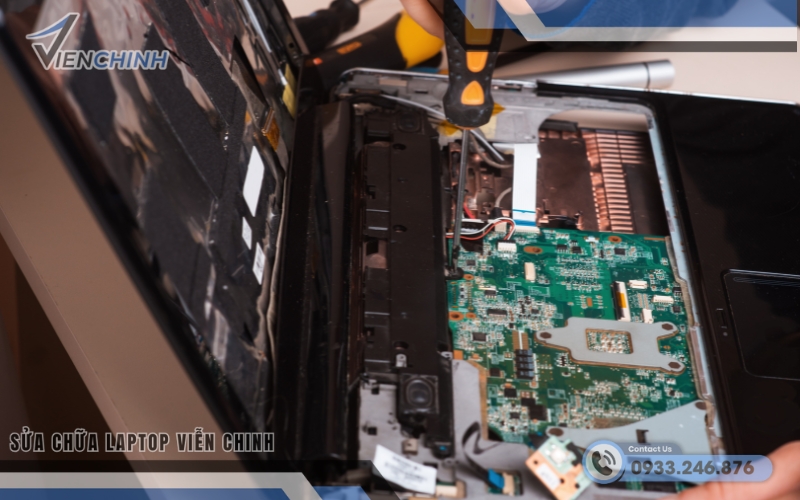
Đem ra trung tâm sửa chữa với các vết xước phức tạp
Khi vết xước sâu, rộng hoặc có dấu hiệu ảnh hưởng đến khả năng hiển thị như:
- Màn hình bị sọc, loang màu
- Vết trầy đi kèm bong lớp chống chói (hiện tượng Staingate)
- Màn hình bị mờ, lem ánh sáng
- Cảm thấy khó chịu khi sử dụng hàng ngày
Lúc này, bạn nên mang máy đến trung tâm sửa chữa uy tín như Laptop Viễn Chinh để được kiểm tra kỹ lưỡng.
- Tùy vào tình trạng thực tế, kỹ thuật viên có thể:
- Làm sạch và phục hồi lớp chống chói
- Dán lại màn hình hoặc thay tấm kính bảo vệ
- Thay toàn bộ màn hình nếu cần (thường áp dụng với các vết xước lớn hoặc ảnh hưởng phần hiển thị)
Với các vết xước nặng hoặc cần kiểm tra toàn diện màn hình, dịch vụ sửa chữa Màn Hình Apple MacBook tại Laptop Viễn Chinh chính là lựa chọn đáng tin cậy. Với đội ngũ kỹ thuật viên nhiều năm kinh nghiệm và linh kiện chính hãng, Viễn Chinh cam kết mang đến giải pháp nhanh chóng, tiết kiệm và an toàn cho chiếc MacBook yêu quý của bạn.
Mẹo phòng tránh màn hình bị xước hiệu quả
Để bảo vệ màn hình MacBook luôn sạch đẹp và không bị trầy, bạn nên ghi nhớ những mẹo sau:
- Dán màn hình bảo vệ
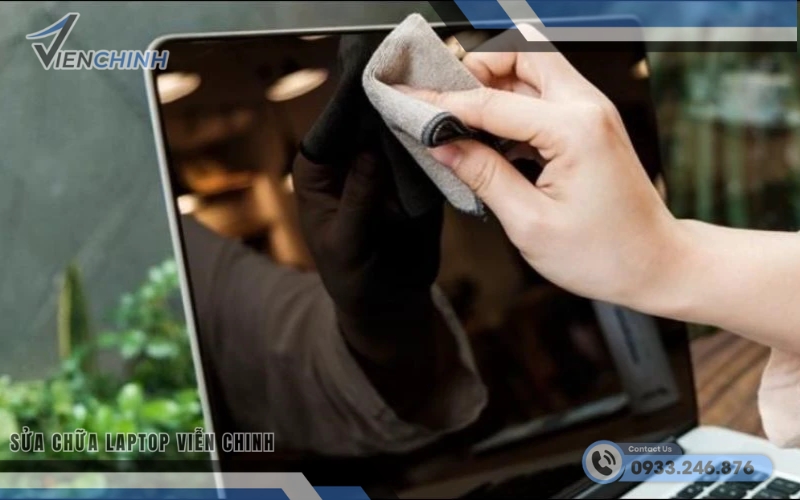
- Lau màn hình đúng cách
- Không để vật lạ trên bàn phím
- Dùng túi chống sốc khi di chuyển
- Hạn chế chạm tay vào màn hình
Áp dụng các mẹo nhỏ này sẽ giúp bạn sử dụng MacBook an toàn, bền lâu và giữ màn hình luôn như mới.
