


Cách Xử Lỹ Lỗi Màn Hình Máy Tính Bị Đen Chỉ Thấy Chuột
Bạn đang gặp tình trạng màn hình máy tính bị đen chỉ thấy chuột? Đây là một trong những lỗi phổ biến khiến nhiều người hoang mang, đặc biệt khi công việc đang dang dở. May mắn là vấn đề này thường có thể khắc phục dễ dàng bằng một số thủ thuật đơn giản mà không cần mang máy đi sửa. Trong bài viết này, Laptop Viễn Chinh sẽ chia sẻ cách xử lý lỗi màn hình đen chỉ thấy chuột chi tiết và nhanh chóng, giúp bạn lấy lại công việc ngay lập tức.
Lỗi Màn Hình Máy Tính Bị Đen Chỉ Thấy Chuột Là Gì?
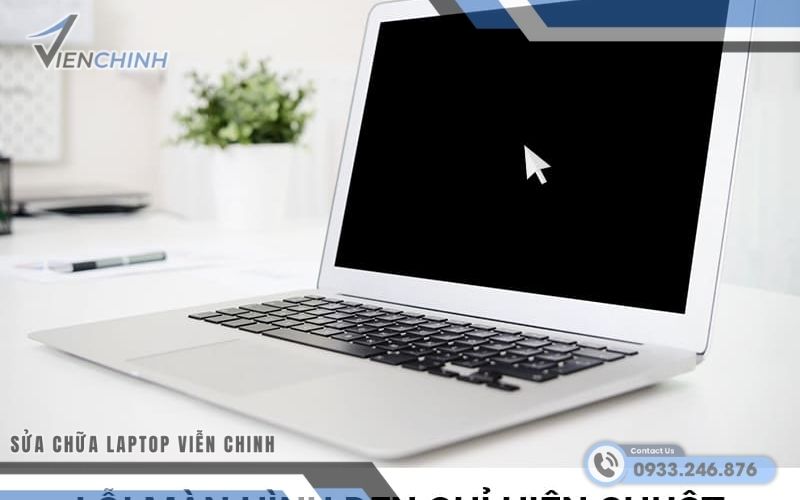
Đây là tình trạng khi khởi động hoặc sử dụng máy tính, màn hình hoàn toàn đen xì, không hiển thị bất kỳ biểu tượng, cửa sổ hay thanh Taskbar nào, chỉ duy nhất con trỏ chuột xuất hiện và có thể di chuyển. Hiện tượng này gây khó chịu, bối rối và gián đoạn công việc, bởi bạn không thể truy cập các ứng dụng hay dữ liệu trên máy, dù máy vẫn đang hoạt động phía sau.

Nguyên Nhân Lỗi Màn Hình Máy Tính Bị Đen Chỉ Thấy Chuột
Hiện tượng màn hình đen chỉ thấy con trỏ chuột có thể xuất phát từ nhiều nguyên nhân khác nhau. Hiểu rõ nguyên nhân sẽ giúp bạn khắc phục nhanh chóng và hiệu quả. Một số nguyên nhân phổ biến gồm:
- Windows Explorer bị treo hoặc lỗi dẫn đến giao diện desktop không hiển thị.
- Driver đồ họa lỗi hoặc chưa cập nhật gây xung đột với hệ thống hiển thị.
- Các ứng dụng khởi động cùng Windows gây xung đột, một số phần mềm làm chậm hoặc làm đứng giao diện.
- Cập nhật Windows lỗi hoặc chưa hoàn tất khiến hệ thống không tải đầy đủ giao diện.
- Sự cố phần mềm độc hại hoặc virus làm thay đổi thiết lập hiển thị hoặc khóa giao diện desktop.
- Thiết bị phần cứng gặp vấn đề như ổ cứng, RAM hoặc card màn hình không ổn định.
Nhận biết đúng nguyên nhân sẽ giúp bạn áp dụng phương pháp khắc phục phù hợp, giảm thiểu rủi ro mất dữ liệu và khôi phục màn hình nhanh chóng.
Cách Khắc Phục Màn Hình Máy Tính Bị Đen Chỉ Thấy Chuột Cực Đơn Giản
Khởi động lại Windows Explorer
Windows Explorer chịu trách nhiệm hiển thị giao diện desktop, thanh Taskbar và các cửa sổ ứng dụng. Khi Explorer bị treo hoặc lỗi, màn hình có thể trở nên đen xì chỉ với con trỏ chuột. Khởi động lại Windows Explorer thường giúp khắc phục nhanh tình trạng này.
Cách thực hiện:
- Bước 1: Nhấn tổ hợp phím Ctrl + Shift + Esc để mở Task Manager.
- Bước 2: Tìm đến Windows Explorer trong danh sách tiến trình.
- Bước 3: Nhấn chuột phải vào Windows Explorer và chọn Restart.
- Bước 4: Chờ vài giây, desktop và thanh Taskbar sẽ được khởi động lại, màn hình trở lại bình thường.
Thao tác này nhanh chóng, không cần khởi động lại máy và thường giúp giải quyết lỗi màn hình đen mà vẫn thấy con trỏ chuột.

Khởi động lại máy tính
Đôi khi lỗi màn hình đen chỉ thấy chuột xuất phát từ các tiến trình Windows bị treo hoặc xung đột tạm thời. Khởi động lại máy tính là cách đơn giản nhưng hiệu quả để làm mới hệ thống. Sau khi máy khởi động lại, các tiến trình lỗi thường được giải phóng, giúp desktop và giao diện hiển thị trở lại bình thường.

Ngắt kết nối thiết bị ngoại vi không cần thiết
Một số thiết bị kết nối ngoài như USB, ổ cứng di động, máy in hoặc webcam có thể gây xung đột khi khởi động Windows, dẫn đến màn hình đen chỉ thấy chuột. Để kiểm tra:
- Ngắt toàn bộ các thiết bị ngoại vi không quan trọng.
- Khởi động lại máy tính và xem màn hình có hiển thị bình thường hay không. Nếu sau khi ngắt các thiết bị màn hình trở lại bình thường, bạn có thể kết nối lại từng thiết bị để xác định nguyên nhân cụ thể.
>>> Xem thêm thủ thuật: Cách Sửa Laptop Bị Đen Màn Hình
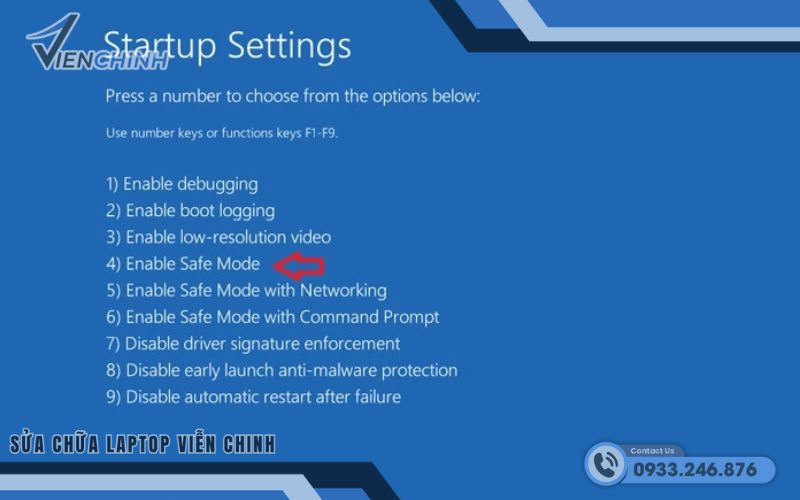
Khởi động Windows vào Safe Mode
Safe Mode (chế độ an toàn) giúp Windows khởi động chỉ với các dịch vụ và driver cơ bản, loại bỏ tác động từ các phần mềm thứ ba. Đây là cách hữu ích khi màn hình đen chỉ thấy chuột do xung đột phần mềm.
Cách thực hiện:
- Bước 1: Nhấn Windows + I để mở Settings → chọn Update & Security → Recovery.
- Bước 2: Dưới mục Advanced startup, nhấn Restart now.
- Bước 3: Khi máy tính khởi động lại, chọn Troubleshoot → Advanced options → Startup Settings → Restart.
- Bước 4: Sau khi khởi động lại, nhấn phím số tương ứng để vào Safe Mode.
Trong Safe Mode, bạn có thể gỡ các phần mềm nghi ngờ gây xung đột hoặc cập nhật driver.
Sửa lỗi tại App Readiness
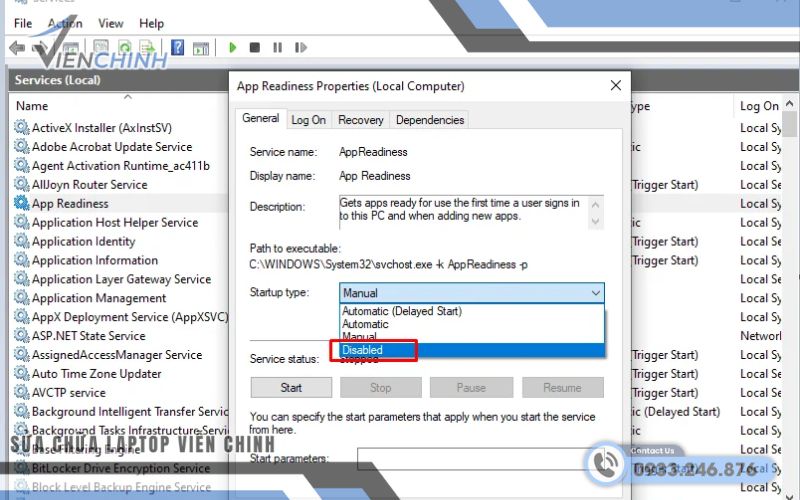
App Readiness là dịch vụ Windows giúp chuẩn bị ứng dụng khi người dùng đăng nhập. Khi dịch vụ này gặp lỗi, desktop có thể không hiển thị, chỉ thấy chuột.
Cách sửa:
- Bước 1: Nhấn Windows + R, gõ services.msc và nhấn Enter.
- Bước 2: Tìm App Readiness trong danh sách dịch vụ.
- Bước 3: Nhấn chuột phải → chọn Restart.
- Bước 4: Nếu dịch vụ chưa được kích hoạt, nhấn Start để bật lại.
Khởi động lại App Readiness thường giúp Windows tải lại các ứng dụng nền, khôi phục desktop và thanh Taskbar về trạng thái bình thường.
Cập nhật hoặc cài lại driver đồ họa
Driver đồ họa lỗi thời hoặc bị hỏng là một trong những nguyên nhân phổ biến khiến màn hình máy tính bị đen chỉ thấy chuột. Để khắc phục, bạn nên cập nhật hoặc cài đặt lại driver cho card đồ họa của mình.
- Bước 1: Nhấn Windows + X, chọn Device Manager để mở Trình quản lý thiết bị.
- Bước 2: Mở rộng mục Display adapters, bạn sẽ thấy card đồ họa đang sử dụng.
- Bước 3: Nhấn chuột phải vào card đồ họa → chọn Update driver để cập nhật driver mới nhất tự động.
- Bước 4: Nếu muốn cài lại driver, nhấn chuột phải → chọn Uninstall device, sau đó khởi động lại máy. Windows sẽ tự động cài lại driver mới.
- Bước 5: Kiểm tra lại màn hình xem desktop và thanh Taskbar đã hiển thị bình thường chưa.
Sử dụng System Restore để quay về trạng thái trước đó
System Restore là công cụ hữu ích giúp khôi phục Windows về thời điểm hoạt động bình thường trước khi xảy ra lỗi màn hình đen chỉ thấy chuột. Đây là giải pháp an toàn, không làm mất dữ liệu cá nhân.
Cách thực hiện:
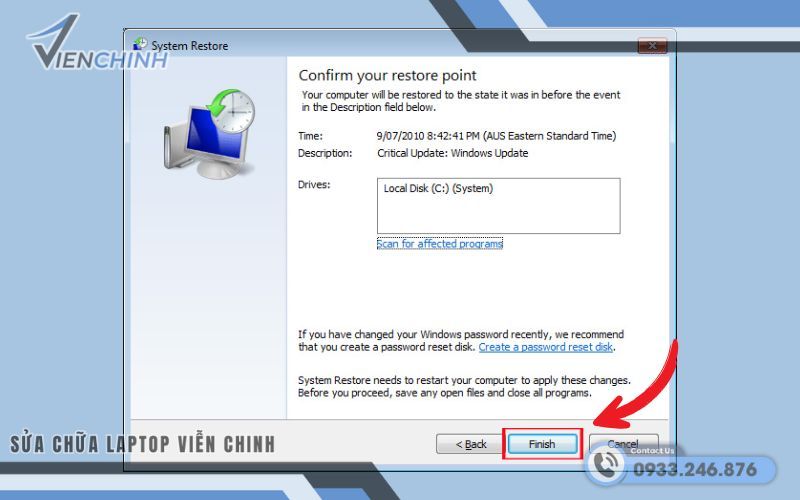
- Bước 1: Nhấn Windows + S, gõ Create a restore point và nhấn Enter.
- Bước 2: Trong tab System Protection, nhấn System Restore.
- Bước 3: Chọn Next, sau đó chọn một điểm khôi phục (restore point) được tạo trước khi xảy ra lỗi.
- Bước 4: Nhấn Next → Finish để bắt đầu quá trình khôi phục. Máy tính sẽ tự khởi động lại và đưa Windows về trạng thái trước đó.
Sau khi hoàn tất, desktop và các ứng dụng sẽ trở lại bình thường, giúp giải quyết lỗi màn hình đen mà chỉ thấy con trỏ chuột.
Kiểm tra và sửa lỗi ổ cứng hoặc bộ nhớ RAM
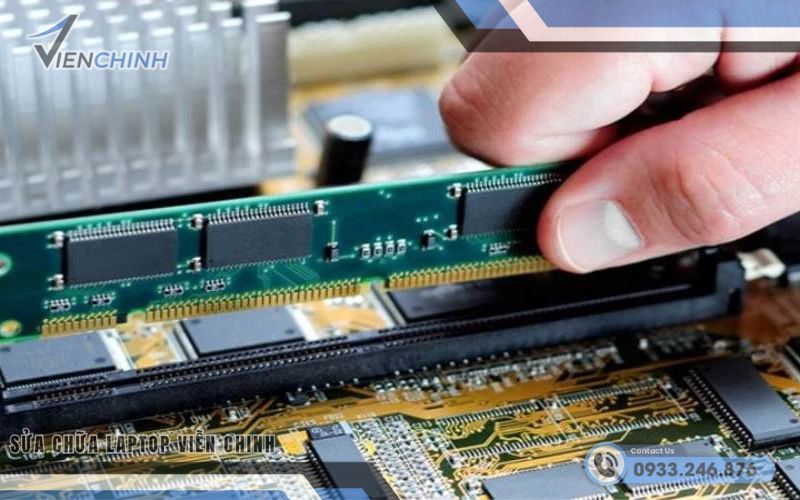
Ổ cứng gặp lỗi hoặc RAM trục trặc có thể khiến màn hình chỉ hiển thị con trỏ chuột, gây khó chịu và gián đoạn công việc. Trước tiên, bạn nên kiểm tra và sửa lỗi cơ bản: dùng chkdsk để kiểm tra ổ cứng và Windows Memory Diagnostic để kiểm tra RAM. Nếu sau khi kiểm tra vẫn gặp vấn đề hoặc máy tính thường xuyên chậm, bạn có thể cân nhắc nâng cấp ổ cứng lên SSD để tăng tốc độ truy xuất dữ liệu và nâng cấp RAM để cải thiện khả năng đa nhiệm, giúp hệ thống hoạt động mượt mà và ổn định hơn.
>>> Xem ngay: Vệ sinh laptop uy tín
Quét virus và phần mềm độc hại
Virus hoặc phần mềm độc hại có thể gây xung đột hệ thống, khiến màn hình chỉ hiển thị con trỏ chuột. Để khắc phục:
- Bước 1: Mở Windows Security (Nhấn Windows + I → Update & Security → Windows Security → Virus & threat protection).
- Bước 2: Chọn Quick scan để quét nhanh hoặc Full scan để quét toàn bộ hệ thống.
- Bước 3: Nếu phát hiện mối đe dọa, thực hiện Remove hoặc Quarantine theo hướng dẫn.
- Bước 4: Sau khi quét xong, khởi động lại máy để kiểm tra màn hình có trở lại bình thường không.
Trên đây là những cách đơn giản nhưng hiệu quả giúp bạn khắc phục màn hình máy tính bị đen chỉ thấy chuột. Bằng việc áp dụng từng bước hướng dẫn, bạn có thể tự xử lý sự cố ngay tại nhà, tiết kiệm thời gian và chi phí. Hãy luôn kiểm tra, cập nhật hệ thống và bảo dưỡng phần cứng định kỳ để máy tính hoạt động ổn định, mượt mà. Hy vọng những thông tin này sẽ hữu ích và giúp bạn tránh được những phiền toái tương tự trong tương lai.
