


Mất Chuột Trên Laptop Asus: Nguyên Nhân Và Cách Khắc Phục
Mất chuột trên laptop Asus là lỗi khá phổ biến khiến người dùng gặp nhiều bất tiện khi làm việc và học tập. Vậy nguyên nhân do đâu và cách khắc phục như thế nào? Hãy cùng Laptop Viễn Chinh tìm hiểu chi tiết để nhanh chóng xử lý tình trạng này và sử dụng máy tính ổn định hơn.
Nguyên Nhân Mất Chuột Trên Laptop Asus
Tình trạng mất chuột trên laptop Asus có thể xuất phát từ nhiều nguyên nhân khác nhau, từ lỗi phần mềm cho đến vấn đề phần cứng. Dưới đây là một số nguyên nhân phổ biến người dùng thường gặp:
- Touchpad bị tắt nhầm: Người dùng vô tình bấm tổ hợp phím Fn + phím chức năng khiến touchpad bị vô hiệu hóa.
- Driver chuột bị lỗi hoặc chưa được cài đặt: Driver touchpad bị thiếu, lỗi hoặc không tương thích khiến chuột không hoạt động.
- Xung đột phần mềm trong hệ điều hành: Một số phần mềm cài đặt trên máy có thể gây xung đột làm chuột bị mất.
- Hệ điều hành Windows gặp lỗi: Sau khi cập nhật Windows hoặc lỗi hệ thống có thể khiến touchpad không hiển thị con trỏ.
- Chuột ngoài hoặc thiết bị USB bị lỗi: Khi sử dụng chuột rời, cổng USB hoặc chính thiết bị chuột có thể gặp trục trặc.
- Touchpad bị hỏng phần cứng: Sau thời gian dài sử dụng hoặc do va đập, bộ phận touchpad có thể bị hư hỏng.
Cách Khắc Phục Khi Bị Mất Chuột Trên Laptop Asus
Kiểm tra và bật lại Touchpad bằng tổ hợp phím Fn
Trong nhiều trường hợp, chuột trên laptop Asus bị mất đơn giản vì touchpad đã bị tắt nhầm thông qua tổ hợp phím chức năng. Bạn có thể nhanh chóng bật lại bằng các bước sau:
- Bước 1: Quan sát hàng phím F1 – F12 trên bàn phím để tìm biểu tượng touchpad.
- Bước 2: Nhấn giữ phím Fn và đồng thời bấm phím chức năng có biểu tượng touchpad (thường là F6 hoặc F9 tùy dòng máy).
- Bước 3: Kiểm tra lại màn hình để xem con trỏ chuột đã xuất hiện và hoạt động bình thường hay chưa.

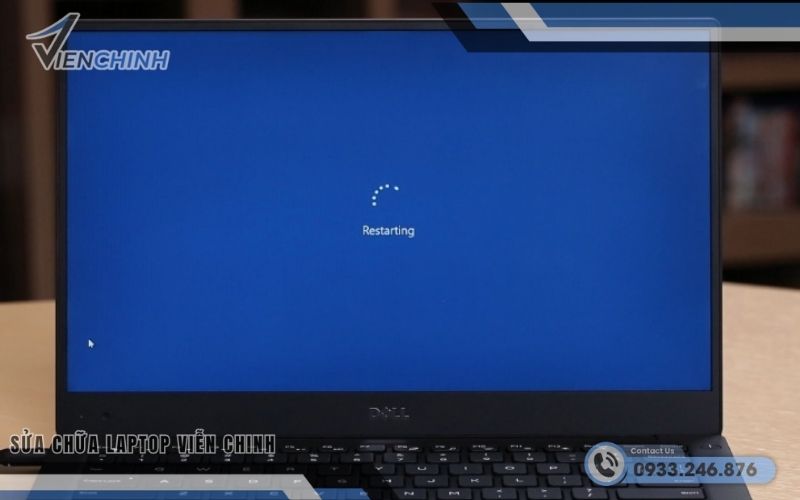
Khởi động lại laptop
Việc khởi động lại laptop có thể giúp hệ thống làm mới các tiến trình và khắc phục những lỗi tạm thời khiến chuột biến mất. Đây là cách đơn giản nhưng khá hiệu quả.
- Bước 1: Nhấn tổ hợp phím Alt + F4 trên màn hình Desktop.
- Bước 2: Chọn Restart trong danh sách tùy chọn.
- Bước 3: Chờ laptop khởi động lại hoàn toàn rồi kiểm tra xem chuột đã hoạt động trở lại hay chưa.
>>> Xem thêm: Cách tắt nguồn laptop asus khi bị đơ
Kiểm tra cài đặt Touchpad trong Windows Settings
Nếu touchpad bị tắt trong cài đặt hệ thống, chuột sẽ không hiển thị khi sử dụng. Bạn có thể kiểm tra và bật lại trong phần cài đặt của Windows.
- Bước 1: Nhấn tổ hợp phím Windows + I để mở Settings.
- Bước 2: Chọn Devices → Touchpad.
- Bước 3: Kiểm tra công tắc Touchpad và chuyển sang chế độ On nếu đang tắt.
- Bước 4: Di chuyển tay trên touchpad để kiểm tra hoạt động của chuột.
Cập nhật hoặc cài đặt lại Driver chuột
Driver bị lỗi hoặc quá cũ cũng là nguyên nhân khiến chuột trên laptop Asus không hoạt động. Cập nhật hoặc cài lại driver sẽ giúp hệ thống nhận diện lại thiết bị.
- Bước 1: Nhấn chuột phải vào Start Menu và chọn Device Manager.
- Bước 2: Tìm mục Mice and other pointing devices.
- Bước 3: Nhấp chuột phải vào driver touchpad và chọn Update driver.
- Bước 4: Chọn Search automatically for drivers để Windows tự động tìm và cài đặt driver phù hợp.
- Bước 5: Sau khi hoàn tất, khởi động lại máy để áp dụng thay đổi.
Kiểm tra trong Device Manager
Nếu touchpad bị vô hiệu hóa hoặc gặp lỗi thiết bị, bạn có thể kiểm tra trực tiếp trong Device Manager.
- Bước 1: Nhấn Windows + X và chọn Device Manager.
- Bước 2: Mở rộng mục Mice and other pointing devices.
- Bước 3: Nếu thấy thiết bị touchpad có dấu mũi tên xuống hoặc dấu chấm than, hãy nhấp chuột phải và chọn Enable device hoặc Update driver.
- Bước 4: Sau khi thao tác xong, khởi động lại laptop và kiểm tra chuột.

Sử dụng chuột rời để tạm thời thao tác
Khi touchpad trên laptop Asus bị mất hoặc không hoạt động, bạn có thể sử dụng chuột rời để tiếp tục thao tác và kiểm tra lỗi trên máy. Đây là giải pháp tạm thời giúp việc sử dụng laptop không bị gián đoạn.
Kiểm tra cổng USB khi dùng chuột ngoài
Nếu chuột rời không hoạt động, nguyên nhân có thể đến từ cổng USB hoặc chính thiết bị chuột. Việc kiểm tra lại cổng kết nối sẽ giúp xác định chính xác lỗi.
- Bước 1: Tháo chuột ra khỏi cổng USB đang sử dụng.
- Bước 2: Cắm chuột sang cổng USB khác trên laptop.
- Bước 3: Kiểm tra xem chuột đã được nhận và hoạt động hay chưa.
- Bước 4: Nếu chuột vẫn không hoạt động, hãy thử sử dụng chuột khác để kiểm tra thiết bị.
Khôi phục hệ thống (System Restore)
Trong trường hợp chuột bị mất sau khi cài phần mềm hoặc cập nhật hệ thống, bạn có thể sử dụng tính năng System Restore để đưa máy về trạng thái trước đó.
- Bước 1: Nhấn Windows + S và tìm kiếm System Restore.
- Bước 2: Chọn Create a restore point rồi nhấn System Restore.
- Bước 3: Chọn mốc thời gian trước khi xảy ra lỗi chuột.
- Bước 4: Nhấn Next và Finish để bắt đầu quá trình khôi phục hệ thống.

>> Xem thêm: Vệ Sinh Laptop Lấy Liền Uy Tín TPHCM
Cập nhật lại hệ điều hành Windows
Một số lỗi hệ thống hoặc bản cập nhật chưa hoàn chỉnh có thể khiến chuột trên laptop Asus không hiển thị. Việc cập nhật Windows sẽ giúp khắc phục các lỗi này.
- Bước 1: Nhấn Windows + I để mở Settings.
- Bước 2: Chọn Update & Security.
- Bước 3: Nhấn Check for updates để kiểm tra các bản cập nhật mới.
- Bước 4: Tải và cài đặt các bản cập nhật nếu có, sau đó khởi động lại laptop.
Kiểm tra và sửa chữa phần cứng Touchpad
Nếu đã thử các cách trên nhưng chuột vẫn không hoạt động, rất có thể touchpad đã gặp lỗi phần cứng và cần được kiểm tra kỹ hơn.
- Bước 1: Kiểm tra bề mặt touchpad xem có dấu hiệu nứt, kẹt hoặc hư hỏng hay không.
- Bước 2: Vệ sinh nhẹ nhàng khu vực touchpad để loại bỏ bụi bẩn gây ảnh hưởng đến cảm ứng.
- Bước 3: Nếu touchpad vẫn không hoạt động, hãy mang laptop đến trung tâm sửa chữa uy tín để được kiểm tra và thay thế khi cần thiết.
Mất chuột trên laptop Asus có thể do nhiều nguyên nhân khác nhau, từ lỗi cài đặt đơn giản đến hư hỏng phần cứng. Nếu đã thử các cách trên nhưng vẫn chưa khắc phục được, bạn nên lựa chọn Laptop Viễn Chinh – địa chỉ sửa laptop uy tín, kiểm tra nhanh và xử lý lỗi hiệu quả.
