


Cách Khắc Phục Máy HP Bị Đơ Hiệu Quả
Máy HP bị đơ có thể khiến công việc, học tập của bạn bị gián đoạn, gây không ít khó chịu. Đừng quá lo lắng, chỉ với vài bước đơn giản, bạn có thể cải thiện tình trạng laptop này nhanh chóng và an toàn.
Dấu hiệu nhận biết máy HP bị đơ
Máy HP khi bị đơ thường có những biểu hiện như: phản hồi chậm, chuột không di chuyển, các phần mềm hiển thị “Not Responding”, hoặc màn hình bị treo cứng hoàn toàn, buộc bạn phải tắt nguồn bằng cách nhấn giữ nút nguồn. Ngoài ra, máy có thể đứng yên tại màn hình khởi động, không vào được Windows hoặc chỉ hiện dòng chữ “Loading”.

Nguyên nhân khiến máy HP bị đơ
Máy HP có thể bị đơ do mở quá nhiều ứng dụng cùng lúc, nhất là những phần mềm nặng như Photoshop, phần mềm chỉnh sửa video, trình duyệt có nhiều tab đang mở. Ngoài ra, phần mềm diệt virus chạy ngầm hoặc phần mềm xung đột nhau cũng gây ra hiện tượng đơ máy.
Driver và hệ điều hành chưa cập nhật
Driver card màn hình, card mạng, chipset… nếu chưa được cập nhật có thể gây ra lỗi tương thích với hệ điều hành, dẫn đến tình trạng máy bị treo hoặc hoạt động không ổn định.
Ổ cứng đầy hoặc lỗi
Khi ổ cứng – đặc biệt là ổ HDD – bị đầy dung lượng hoặc xuất hiện lỗi bad sector, quá trình đọc ghi dữ liệu sẽ chậm lại và khiến máy hoạt động ì ạch, dễ bị treo.
Nhiệt độ cao, bụi bẩn, tản nhiệt kém
Laptop HP sau một thời gian sử dụng nếu không được vệ sinh, bụi có thể làm nghẽn quạt tản nhiệt. Khi đó, CPU hoặc GPU sẽ bị quá nhiệt, khiến máy bị đơ, chậm hoặc tự tắt để bảo vệ linh kiện.
RAM lỗi hoặc không đủ
Nếu RAM bị lỗi, cắm không chắc, hoặc dung lượng RAM quá ít so với nhu cầu sử dụng, máy sẽ bị treo khi chạy đa nhiệm hoặc mở phần mềm nặng.

Cách khắc phục máy HP bị đơ
Dừng ứng dụng bị treo và khởi động lại
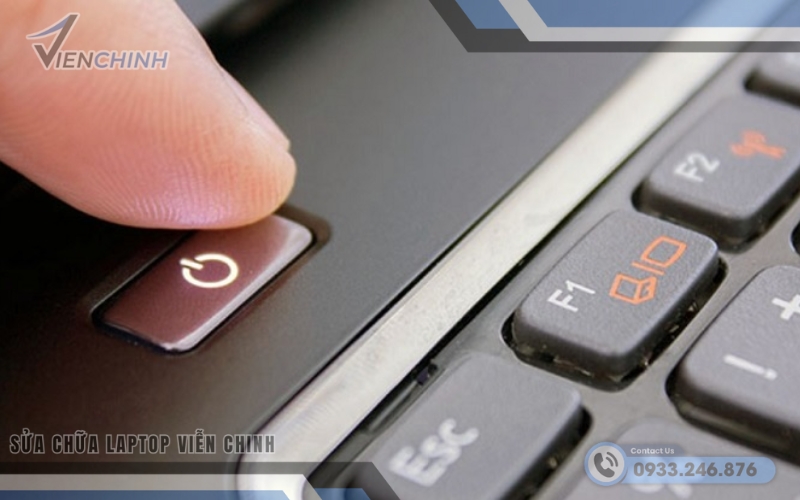
Nếu máy vẫn phản hồi chậm nhưng chưa treo hoàn toàn, bạn có thể nhấn tổ hợp phím Ctrl + Shift + Esc để mở Task Manager, tìm ứng dụng đang bị treo và nhấn “End Task”. Trong trường hợp máy bị đơ cứng hoàn toàn, hãy nhấn giữ nút nguồn 5–10 giây để tắt máy rồi khởi động lại.
Khởi động lại driver đồ họa
Trong một số trường hợp, bạn có thể nhấn tổ hợp Windows + Ctrl + Shift + B để khởi động lại nhanh driver card đồ họa mà không cần tắt máy. Đây là mẹo rất hữu ích khi màn hình bị đen nhưng quạt máy vẫn chạy.
Cập nhật driver, Windows và BIOS
Hãy đảm bảo máy của bạn đang dùng phiên bản Windows mới nhất. Đồng thời, bạn cũng cần cập nhật các driver của card đồ họa, card âm thanh, chipset… Việc cập nhật BIOS cũng quan trọng không kém vì nó giúp hệ thống ổn định hơn và giảm khả năng xung đột phần cứng.
Giải phóng và tối ưu ổ cứng
Hãy kiểm tra dung lượng ổ đĩa, đặc biệt là ổ chứa hệ điều hành. Nếu ổ bị đầy, bạn nên xóa bớt các tệp tin không cần thiết, xóa file tạm, dọn dẹp thùng rác. Với ổ HDD, hãy chống phân mảnh định kỳ. Nếu được, nâng cấp lên ổ SSD để tăng tốc độ truy xuất và giảm tình trạng đơ máy.
Kiểm tra và nâng cấp RAM
Nếu thường xuyên mở nhiều tab trình duyệt, làm việc với các phần mềm nặng hoặc chơi game, bạn nên kiểm tra dung lượng RAM đang sử dụng. Trường hợp RAM đang hoạt động gần mức tối đa, bạn nên nâng cấp lên 8GB, 16GB hoặc cao hơn tùy vào nhu cầu sử dụng.
Vệ sinh tản nhiệt và thay keo
Sau khoảng 1–2 năm sử dụng, laptop sẽ bám bụi bên trong quạt, khe tản nhiệt, làm giảm khả năng làm mát. Khi đó, bạn nên vệ sinh định kỳ và thay keo tản nhiệt để đảm bảo máy hoạt động ở nhiệt độ ổn định.
Gỡ phần mềm không cần thiết và quét virus
Gỡ bỏ những ứng dụng không sử dụng, phần mềm khởi động cùng Windows không cần thiết. Ngoài ra, hãy quét virus định kỳ bằng phần mềm diệt virus uy tín để loại bỏ các phần mềm độc hại có thể làm máy chậm hoặc đơ.
Khôi phục cài đặt gốc hoặc cài lại Windows
Nếu đã thử mọi cách mà máy vẫn đơ, bạn có thể dùng chức năng “Reset this PC” để khôi phục lại cài đặt ban đầu của hệ điều hành. Trong trường hợp nặng hơn, hãy sao lưu dữ liệu và cài lại Windows mới.
Xem thêm: Lỗi mất driver wifi win 10
Mẹo phòng tránh máy HP bị đơ
- Không mở quá nhiều ứng dụng cùng lúc khi cấu hình máy thấp
- Vệ sinh laptop định kỳ 6 tháng đến 1 năm/lần
- Luôn cập nhật hệ điều hành và driver mới
- Tránh cài phần mềm không rõ nguồn gốc
- Sử dụng ổ SSD để tăng tốc độ và giảm tình trạng treo máy
- Luôn đảm bảo nhiệt độ máy ở mức ổn định khi sử dụng
Khi nào nên mang máy đến trung tâm sửa chữa
Nếu bạn đã thử tất cả các phương án mà máy vẫn thường xuyên đơ, tự tắt, hiện lỗi Màn Hình LapTop HP xanh, hoặc không khởi động được, có thể máy đã gặp sự cố phần cứng nghiêm trọng. Lúc này, bạn nên mang thiết bị đến trung tâm sửa chữa uy tín như Laptop Viễn Chinh để được kiểm tra và xử lý chuyên sâu.
Máy HP bị đơ là tình trạng phổ biến, nhưng hoàn toàn có thể khắc phục nếu bạn hiểu rõ nguyên nhân và có hướng xử lý phù hợp. Từ những lỗi đơn giản như phần mềm xung đột cho đến phần cứng quá tải hoặc hư hỏng, mỗi vấn đề đều có cách giải quyết hiệu quả. Đừng quên bảo dưỡng thiết bị thường xuyên để kéo dài tuổi thọ và đảm bảo hiệu suất sử dụng lâu dài.
