


Tổng Hợp Nguyên Nhân và Cách Khắc Phục Máy Tính Bị Choose an Option
Trong quá trình sử dụng máy tính, chắc hẳn bạn đã từng gặp tình trạng máy không khởi động vào Windows mà thay vào đó hiển thị một màn hình xanh với dòng chữ “Choose an option”. Đây là giao diện Recovery (khôi phục hệ thống) của Windows, thường xuất hiện khi hệ điều hành phát hiện có sự cố liên quan đến khởi động hoặc bị gián đoạn bởi phần cứng, phần mềm không tương thích. Việc máy tính bị Choose an option lặp lại nhiều lần không chỉ gây khó khăn khi sử dụng, mà còn khiến người dùng hoang mang không biết nên chọn mục nào để khắc phục vấn đề.
Tại Laptop Viễn Chinh, chúng tôi thường tiếp nhận nhiều trường hợp khách hàng mang máy đến vì lỗi này, đặc biệt là sau khi cập nhật hệ điều hành, cài driver không tương thích, hoặc do thao tác sai trong quá trình sửa lỗi hệ thống. Vấn đề tưởng chừng đơn giản này thực tế lại ẩn chứa nhiều nguyên nhân phức tạp phía sau. Trong bài viết hôm nay, chúng tôi sẽ giúp bạn hiểu rõ hơn về nguyên nhân khiến máy tính bị Choose an option, đồng thời hướng dẫn từng bước cách xử lý hiệu quả và an toàn để hệ thống của bạn có thể hoạt động trở lại bình thường.
Nguyên Nhân Khiến Cho Máy Tính Bị Choose An Option
1. Lỗi hệ điều hành sau khi cập nhật hoặc cài đặt phần mềm
Một trong những nguyên nhân phổ biến nhất khiến máy tính bị Choose an option là do Windows gặp sự cố trong quá trình khởi động, đặc biệt sau khi thực hiện cập nhật hệ thống hoặc cài đặt phần mềm không tương thích. Điều này có thể khiến máy không thể vào Windows và buộc phải chuyển sang chế độ khôi phục.
2. File hệ thống bị lỗi hoặc mất
Khi các file quan trọng trong hệ thống như winload.efi, bootmgr hoặc các file khởi động bị hỏng hoặc mất, máy tính sẽ không thể khởi động đúng cách và chuyển hướng sang màn hình Choose an option để người dùng tự chọn cách xử lý.
3. Tác động từ phần mềm diệt virus hoặc phần mềm bên thứ ba
Một số phần mềm diệt virus hoặc ứng dụng hệ thống của bên thứ ba có thể can thiệp sâu vào quá trình boot của hệ điều hành, từ đó gây ra lỗi khởi động khiến máy tính tự động chuyển sang giao diện Choose an option để khắc phục.
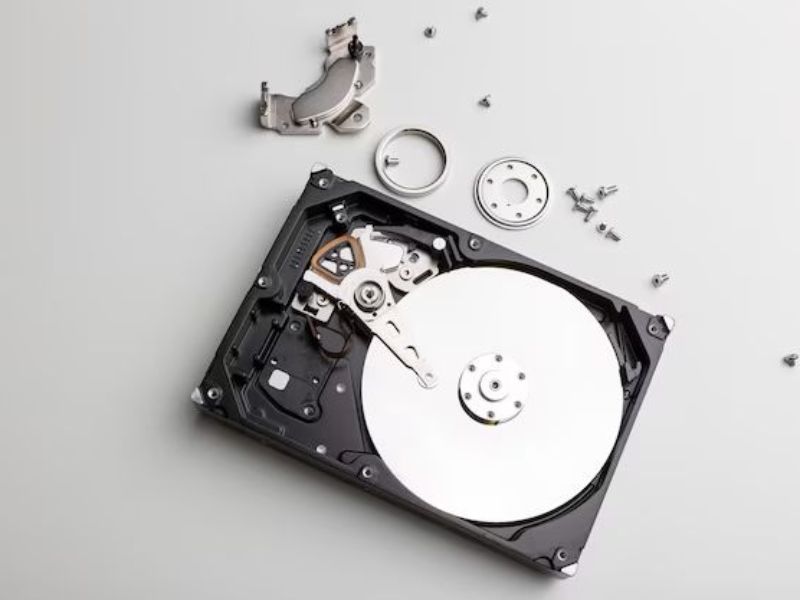
4. Sự cố về ổ cứng hoặc phân vùng hệ thống
Nếu ổ cứng chứa hệ điều hành bị lỗi, phân vùng khởi động bị sai định dạng hoặc ổ đĩa có dấu hiệu hư hỏng vật lý, máy tính sẽ không thể xác định đúng nguồn hệ điều hành để khởi chạy, dẫn đến lỗi Choose an option.
5. Máy bị tắt đột ngột hoặc mất điện khi đang sử dụng
Việc máy tính bị mất nguồn đột ngột, nhất là khi đang cập nhật hệ điều hành hoặc ghi dữ liệu, có thể gây lỗi khởi động. Sau đó, mỗi lần bật máy sẽ hiển thị màn hình Choose an option để chọn cách khắc phục.
6. Cấu hình khởi động trong BIOS/UEFI bị sai
Nếu người dùng đã thay đổi một số thiết lập như chế độ boot (Legacy/UEFI), thứ tự ổ đĩa khởi động, hoặc bật/tắt Secure Boot không đúng cách, thì hệ thống có thể gặp lỗi trong quá trình khởi động và dẫn đến màn hình Choose an option.
Xem thêm: Vệ Sinh Laptop
Cách Khắc Phục Máy Tính Bị Choose An Option
1. Thử chọn “Continue” để khởi động lại Windows
- Khi màn hình Choose an option hiện ra, chọn dòng “Continue” (Exit and continue to Windows) để thử khởi động lại hệ điều hành.
- Nếu chỉ là lỗi tạm thời, hệ thống có thể sẽ vào lại Windows bình thường.
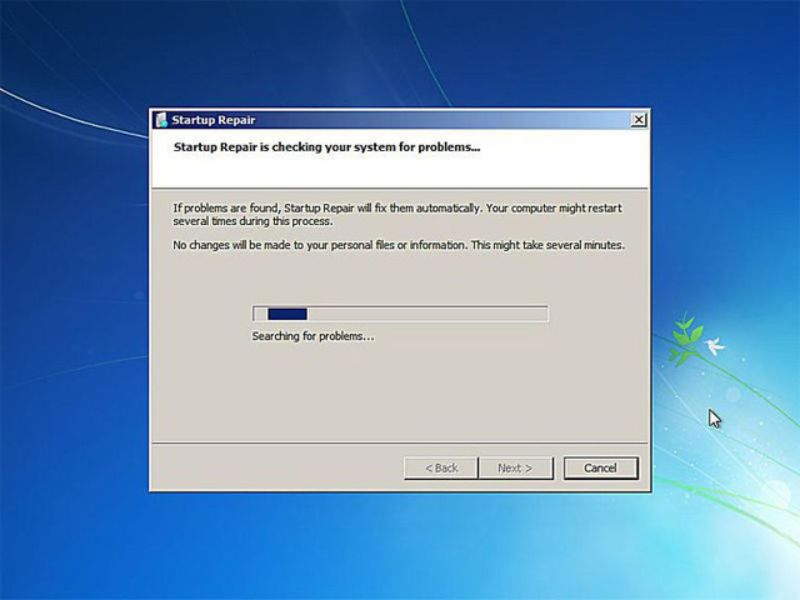
2. Sử dụng chức năng Startup Repair
- Truy cập theo thứ tự: Troubleshoot > Advanced options > Startup Repair.
- Windows sẽ tự động chẩn đoán và sửa lỗi khởi động, phù hợp khi máy bị lỗi hệ thống hoặc boot loader.

Cách Khắc Phục Máy Tính Bị Choose An Option
3. Khôi phục hệ thống bằng System Restore
- Vào: Troubleshoot > Advanced options > System Restore.
- Chọn điểm khôi phục trước thời điểm gặp lỗi để đưa máy trở lại trạng thái hoạt động ổn định.
4. Gỡ bản cập nhật gần nhất của Windows
- Vào: Troubleshoot > Advanced options > Uninstall Updates.
- Có thể chọn:
- Uninstall latest quality update
- Uninstall latest feature update
- Cách này hiệu quả nếu lỗi xuất hiện sau khi update.
Xem thêm: máy tính bị chạy sai giờ
5. Kiểm tra và chỉnh lại thứ tự ổ cứng trong BIOS/UEFI
- Khởi động máy, nhấn phím F2, DEL hoặc ESC (tùy dòng máy) để vào BIOS.
- Đảm bảo ổ đĩa chứa Windows được đặt làm ưu tiên khởi động (Boot Priority).
- Kiểm tra xem máy có nhận ổ cứng không — nếu không, có thể ổ cứng đã gặp lỗi.
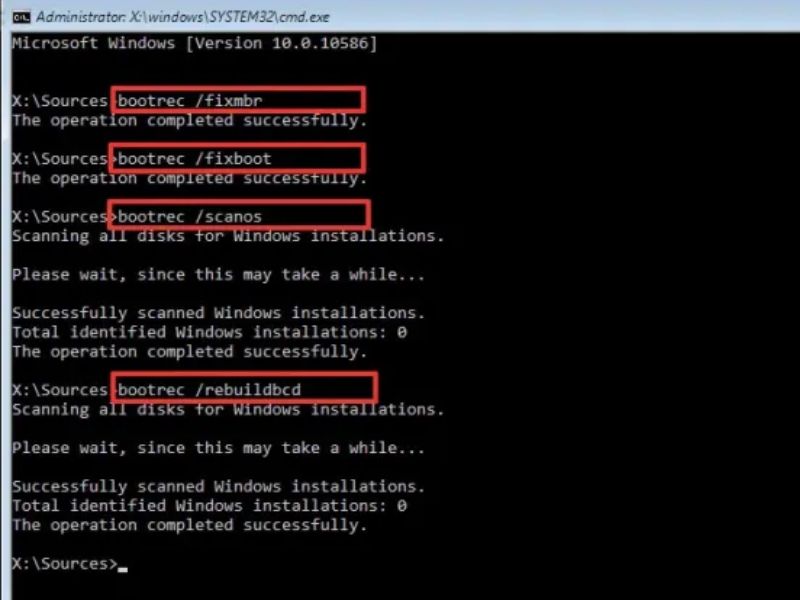
6. Sử dụng Command Prompt để sửa lỗi boot
- Truy cập: Troubleshoot > Advanced options > Command Prompt.
- Nhập lần lượt các lệnh sau:
- bootrec /fixmbr
- bootrec /fixboot
- bootrec /scanos
- bootrec /rebuildbcd
- Các lệnh này giúp khắc phục lỗi Boot Configuration Data (BCD) bị hỏng.
Cách Khắc Phục Máy Tính Bị Choose An Option
7. Cài đặt lại Windows (lựa chọn cuối cùng)
- Khi các cách trên không hiệu quả, bạn có thể cài lại Windows bằng USB cài đặt.
- Đảm bảo sao lưu dữ liệu trước khi thực hiện.
Tình trạng máy tính bị Choose an option có thể khiến nhiều người dùng lo lắng, nhất là khi không biết nguyên nhân cụ thể hoặc cách xử lý phù hợp. Tuy nhiên, nếu xác định đúng nguyên nhân và áp dụng các phương pháp được hướng dẫn ở trên, bạn hoàn toàn có thể khôi phục lại máy tính mà không làm mất dữ liệu. Trong trường hợp không tự khắc phục được, hãy liên hệ hoặc mang máy đến Laptop Viễn Chinh để được kỹ thuật viên kiểm tra, hỗ trợ tận tình và đảm bảo an toàn cho thiết bị của bạn.
