


Sửa Lỗi Máy Tính Bị Preparing Automatic Repair Hiệu Quả Nhất
Laptop Viễn Chinh chuyên cung cấp dịch vụ sửa chữa laptop và khắc phục các sự cố hệ thống. Một trong những vấn đề mà người dùng có thể gặp phải là lỗi “máy tính bị Preparing Automatic Repair.” Lỗi này thường xuất hiện khi hệ điều hành gặp sự cố và tự động khởi động chế độ sửa chữa, nhưng không phải lúc nào quá trình sửa chữa cũng diễn ra suôn sẻ, khiến người dùng không thể tiếp tục sử dụng máy tính.
Laptop Viễn Chinh hiểu rằng việc máy tính bị Preparing Automatic Repair có thể gây gián đoạn công việc của bạn. Trong bài viết này, chúng tôi sẽ cung cấp thông tin chi tiết về nguyên nhân gây ra lỗi này và hướng dẫn cách khắc phục hiệu quả, giúp bạn nhanh chóng khôi phục lại máy tính và tiếp tục sử dụng mà không gặp phải bất kỳ trở ngại nào.
Nguyên Nhân Khiến Cho Máy Tính Bị Preparing Automatic Repair
Lỗi phần mềm hệ thống hoặc file Windows bị hỏng: Các tệp hệ thống quan trọng bị mất, hỏng do quá trình tắt máy đột ngột, cập nhật lỗi hoặc phần mềm độc hại có thể khiến Windows không thể khởi động bình thường.
Ổ cứng gặp sự cố vật lý hoặc lỗi bad sector: Ổ cứng bị lỗi vật lý hoặc có bad sector làm cho hệ điều hành không thể truy cập được các phân vùng khởi động, dẫn đến việc Windows chuyển sang chế độ sửa chữa tự động.
Driver thiết bị không tương thích hoặc bị lỗi: Sau khi cài đặt hoặc cập nhật driver mới, đặc biệt là driver đồ họa hoặc ổ đĩa, nếu driver không tương thích có thể gây ra vòng lặp “Preparing Automatic Repair”.
Tác động từ phần mềm bên thứ ba hoặc virus: Một số phần mềm không tương thích hoặc virus có thể can thiệp vào quá trình khởi động, gây xung đột khiến hệ thống rơi vào trạng thái tự sửa chữa liên tục.
Cập nhật Windows bị lỗi: Các bản cập nhật Windows không hoàn chỉnh hoặc xảy ra lỗi trong quá trình cập nhật có thể làm máy tính không thể khởi động và dẫn tới chế độ sửa chữa tự động.
Thiết lập BIOS/UEFI sai: Các thay đổi không chính xác trong thiết lập BIOS/UEFI như chế độ boot (Legacy/UEFI) hoặc thứ tự khởi động không đúng cũng là một trong các nguyên nhân gây lỗi.

Xem thêm: Thay Pin Laptop
Cách Khắc Phục Máy Tính Bị Preparing Automatic Repair
1. Khởi động lại máy tính và thử lại
- Đôi khi lỗi chỉ là tạm thời. Bạn hãy tắt máy hoàn toàn (bằng cách nhấn giữ nút nguồn 5–10 giây) rồi mở lại để xem máy có vào được Windows bình thường không.
2. Sử dụng tính năng “Startup Repair”
- Bước 1: Tạo USB boot chứa Windows 10/11.
- Bước 2: Boot vào USB và chọn Repair your computer.
- Bước 3: Chọn Troubleshoot → Advanced options → Startup Repair để hệ thống tự động sửa lỗi khởi động.
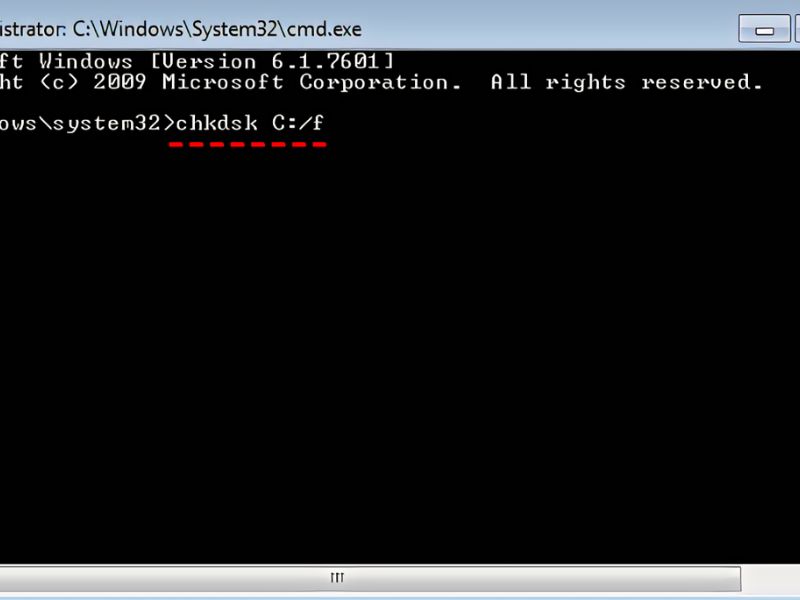
3. Chạy lệnh sửa lỗi trong Command Prompt
- Trong giao diện Advanced options, chọn Command Prompt.
- Thử lần lượt các lệnh sau:
- chkdsk /f /r C:
sfc /scannow
bootrec /fixmbr
bootrec /fixboot
bootrec /scanos
bootrec /rebuildbcd
- chkdsk /f /r C:
- Những lệnh này giúp sửa lỗi ổ cứng, file hệ thống và cấu hình khởi động.

Cách Khắc Phục Máy Tính Bị Preparing Automatic Repair
4. Tắt Automatic Repair Loop (nếu bị vòng lặp)
- Trong Command Prompt, nhập:
- bcdedit /set {default} recoveryenabled No
- Sau đó khởi động lại máy.
5. Cập nhật hoặc gỡ cài đặt driver lỗi
- Boot vào chế độ Safe Mode.
- Truy cập Device Manager để gỡ driver nghi ngờ gây lỗi (như driver VGA, SSD…) hoặc cập nhật phiên bản mới nhất.
Xem thêm: máy tính bị mất thanh công cụ
6. Khôi phục hệ thống (System Restore)
- Nếu bạn đã tạo điểm khôi phục trước đó:
- Chọn System Restore trong phần Advanced Options và làm theo hướng dẫn.
Cách Khắc Phục Máy Tính Bị Preparing Automatic Repair
- Chọn System Restore trong phần Advanced Options và làm theo hướng dẫn.

7. Cài đặt lại Windows
- Khi đã thử hết các cách trên mà không thành công, giải pháp cuối cùng là cài mới Windows.
- Sao lưu dữ liệu trước nếu có thể, hoặc nhờ kỹ thuật viên hỗ trợ để tránh mất dữ liệu.
Khi gặp lỗi máy tính bị Preparing Automatic Repair, bạn đừng quá lo lắng vì đây là một tình huống khá phổ biến và hoàn toàn có thể xử lý được nếu áp dụng đúng cách. Dù nguyên nhân có thể đến từ phần mềm, driver hoặc phần cứng, việc thực hiện từng bước kiểm tra và khắc phục sẽ giúp máy tính của bạn trở lại trạng thái hoạt động bình thường. Nếu bạn không tự tin hoặc không muốn rủi ro với dữ liệu của mình, đừng ngần ngại mang máy đến Laptop Viễn Chinh để được đội ngũ kỹ thuật viên giàu kinh nghiệm hỗ trợ nhanh chóng, an toàn và chuyên nghiệp.
