


Khắc Phục Máy Tính Không Lên Màn Hình Chỉ Nháy Đèn
Máy tính không lên màn hình chỉ nháy đèn là một trong những sự cố phổ biến khiến người dùng lo lắng. Tình trạng này có thể xuất phát từ nhiều nguyên nhân khác nhau, từ phần cứng đến phần mềm. Bài viết dưới đây sẽ hướng dẫn bạn cách nhận diện và khắc phục hiệu quả.
Nguyên Nhân Máy Tính Không Lên Màn Hình Chỉ Nháy Đèn
Trước khi tiến hành sửa chữa, việc xác định chính xác nguyên nhân gây ra sự cố là rất quan trọng. Dưới đây là một số nguyên nhân phổ biến:
Lỗi Phần Cứng
Nguồn điện không ổn định: Nguồn điện cung cấp cho máy tính không ổn định có thể gây ra tình trạng máy không lên màn hình.
RAM bị lỏng hoặc hỏng: Nếu thanh RAM không được cắm chặt hoặc bị hỏng, máy tính sẽ không thể khởi động bình thường.
Card đồ họa gặp sự cố: Card đồ họa bị hỏng hoặc không tương thích có thể khiến màn hình không hiển thị.
Lỗi Phần Mềm
Hệ điều hành gặp sự cố: Hệ điều hành Windows bị lỗi hoặc chưa tắt hoàn toàn có thể gây ra tình trạng máy không lên màn hình.
Driver không tương thích: Driver card đồ họa lỗi thời hoặc không tương thích có thể gây ra sự cố hiển thị.
Linh kiện laptop: Bàn Phím LapTop SamSung
Cách Khắc Phục Máy Tính Không Lên Màn Hình Chỉ Nháy Đèn
Khi máy tính không lên màn hình chỉ nháy đèn, điều quan trọng là thực hiện các bước kiểm tra và khắc phục một cách hệ thống. Bằng cách xác định chính xác nguyên nhân – từ nguồn điện, RAM, đến card đồ họa – bạn có thể nhanh chóng đưa máy trở lại trạng thái hoạt động bình thường.
Kiểm Tra Nguồn Điện
Đảm bảo rằng nguồn điện cung cấp cho máy tính ổn định. Kiểm tra dây nguồn và các ổ cắm để loại trừ khả năng nguồn điện không ổn định là nguyên nhân gây ra sự cố.

Tắt Máy Hoàn Toàn và Khởi Động Lại
Nhấn và giữ nút nguồn trong khoảng 7-10 giây để tắt máy hoàn toàn. Sau đó, đợi khoảng 30 giây và nhấn nút nguồn để khởi động lại máy. Đây là cách đơn giản nhưng hiệu quả để khắc phục một số lỗi phần mềm tạm thời.
Kiểm Tra và Vệ Sinh RAM
- Tắt máy và rút nguồn điện.
- Mở nắp thùng máy và tháo thanh RAM ra.
- Dùng khăn vải mềm lau sạch các chân RAM và khe cắm trên bo mạch chủ.
- Cắm lại RAM vào khe một cách chắc chắn và khởi động lại máy.
Việc này giúp loại bỏ bụi bẩn và đảm bảo tiếp xúc tốt giữa RAM và bo mạch chủ.

Kiểm Tra Card Đồ Họa
Nếu máy tính sử dụng card đồ họa rời, hãy tháo card ra và vệ sinh sạch sẽ. Kiểm tra xem card có bị hỏng hoặc lỏng không, sau đó cắm lại chắc chắn và khởi động lại máy. Nếu vẫn không lên màn hình, có thể card đồ họa đã bị hỏng và cần thay thế.
Thủ thuật hay: Cài win online
Kiểm Tra Trạng Thái Đèn LED
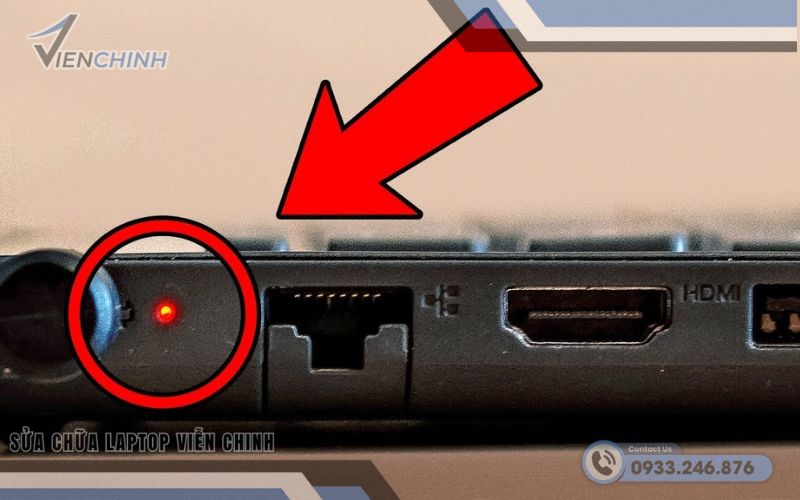
Một số máy tính có đèn LED báo lỗi. Nếu đèn LED nhấp nháy theo một mã cụ thể, bạn có thể tra cứu mã lỗi này trong sách hướng dẫn sử dụng hoặc trên trang web của nhà sản xuất để xác định nguyên nhân và cách khắc phục.

Khi Nào Cần Đưa Máy Đến Trung Tâm Sửa Chữa
Nếu sau khi thực hiện các bước trên mà máy tính vẫn không lên màn hình, có thể vấn đề nằm ở phần cứng nghiêm trọng như bo mạch chủ hoặc card đồ họa. Lúc này, bạn nên đưa máy đến trung tâm sửa chữa uy tín như Laptop Viễn Chinh để được kiểm tra và sửa chữa chuyên nghiệp.
Tình trạng máy tính không lên màn hình chỉ nháy đèn có thể do nhiều nguyên nhân khác nhau. Việc xác định đúng nguyên nhân và thực hiện các bước khắc phục phù hợp sẽ giúp bạn tiết kiệm thời gian và chi phí. Nếu bạn không tự tin thực hiện, hãy liên hệ với Laptop Viễn Chinh để được hỗ trợ kịp thời.
