


Máy Tính Không Nhận Ổ Cứng Thứ 2: Nguyên Nhân Và Cách Khắc Phục Hiệu Quả
Máy tính không nhận ổ cứng thứ 2 là lỗi khá phổ biến khiến nhiều người gặp khó khăn khi nâng cấp hoặc lưu trữ dữ liệu. Tình trạng này có thể xuất phát từ cả phần cứng lẫn phần mềm nếu không được kiểm tra đúng cách. Trong bài viết này, Laptop Viễn Chinh sẽ giúp bạn tìm hiểu nguyên nhân và cách khắc phục nhanh chóng, hiệu quả.
Máy tính không nhận ổ cứng thứ 2 là gì?
Máy tính không nhận ổ cứng thứ 2 là tình trạng khi bạn đã lắp thêm ổ cứng (HDD hoặc SSD) nhưng hệ điều hành không hiển thị trong “This PC” hoặc “My Computer”, khiến bạn không thể sử dụng để lưu trữ dữ liệu. Trong một số trường hợp, ổ cứng vẫn có thể xuất hiện trong BIOS nhưng không hiển thị trong Windows. Lỗi này thường liên quan đến cả phần cứng và phần mềm, như kết nối chưa đúng, ổ chưa được cài đặt hoặc driver gặp vấn đề.
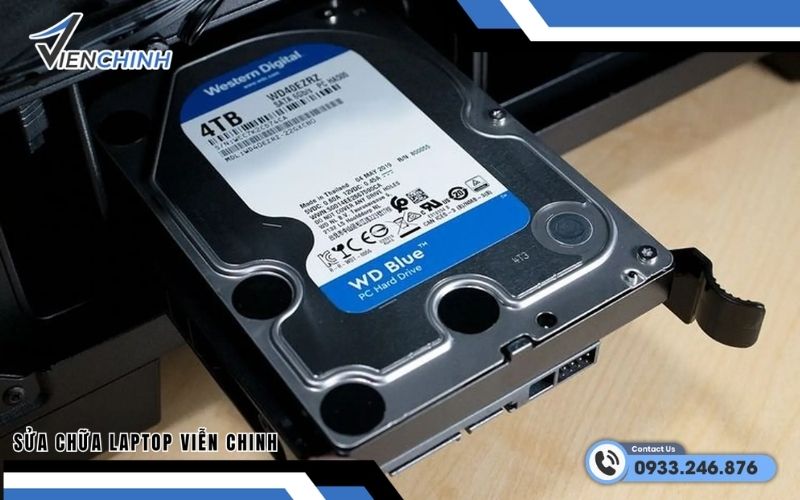
Nguyên nhân máy tính không nhận ổ cứng thứ 2
Dưới đây là một số nguyên nhân chủ yếu làm cho máy tính không nhận ổ cứng thứ 2:
- Ổ cứng chưa được khởi tạo: Khi mới lắp ổ cứng, nếu chưa được Initialize trong Disk Management thì hệ điều hành sẽ không hiển thị
- Chưa phân vùng và định dạng ổ đĩa: Ổ cứng mới chưa được tạo phân vùng và format nên không thể sử dụng và không xuất hiện trong “This PC”
- Lỗi cáp kết nối hoặc cổng SATA: Cáp SATA bị lỏng, hỏng hoặc cổng kết nối gặp vấn đề sẽ khiến máy không nhận ổ cứng
- Nguồn điện không ổn định: Dây nguồn lỗi hoặc không đủ điện có thể làm ổ cứng không hoạt động
- BIOS chưa nhận hoặc chưa bật ổ cứng: Một số trường hợp ổ cứng bị tắt trong BIOS hoặc chưa được nhận diện
- Driver bị lỗi hoặc chưa cập nhật: Driver ổ cứng hoặc chipset lỗi thời cũng là nguyên nhân khiến máy không nhận ổ
>>Xem thêm: Dịch vụ thay main laptop Acer
Cách khắc phục lỗi máy tính không nhận ổ cứng thứ 2
Dưới đây là một số cách để khắc phục lỗi máy tính không nhận ổ cứng thứ 2:
Kiểm tra trong Disk Management
Nhấn Windows + X → chọn Disk Management. Nếu thấy ổ cứng mới hiển thị dạng “Unallocated” hoặc “Not Initialized”, hãy tiến hành khởi tạo (Initialize), sau đó tạo phân vùng (New Volume) và format.
Kiểm tra trong Device Manager
Nhấn Windows + X → chọn Device Manager → Disk drives. Nếu thấy ổ cứng nhưng có dấu chấm than, hãy cập nhật driver hoặc gỡ ra rồi cài lại.
Khởi động lại và vào BIOS
Restart máy → nhấn F2 / Delete (tuỳ máy) để vào BIOS. Kiểm tra xem ổ cứng thứ 2 có xuất hiện không. Nếu không thấy, có thể do kết nối phần cứng.
Kiểm tra lại cáp và khe cắm (nếu dùng PC)
Bằng cách Tắt máy hoàn toàn → kiểm tra dây SATA và dây nguồn, thử cắm lại hoặc đổi sang cổng khác
Thử trên máy khác
Nếu đã làm hết các bước trên mà vẫn không nhận, hãy thử gắn ổ cứng sang máy khác để kiểm tra xem ổ có bị hỏng hay không.
Mang đi sửa nếu cần
Nếu ổ cứng không nhận ở mọi trường hợp, bạn nên mang đến trung tâm sửa chữa để được kiểm tra chính xác và tránh hư hỏng nặng hơn.

>>Xem thêm: Dịch vụ sửa laptop lấy liền tại TPHCM
Máy Tính Không Nhận Ổ Cứng Thứ 2 là lỗi khá phổ biến nhưng hoàn toàn có thể khắc phục nếu xác định đúng nguyên nhân. Việc xử lý sớm sẽ giúp bạn tránh mất dữ liệu và đảm bảo hiệu suất sử dụng máy. Với đội ngũ kỹ thuật viên giàu kinh nghiệm, tận tâm và chuyên nghiệp, Laptop Viễn Chinh luôn sẵn sàng hỗ trợ bạn kiểm tra, sửa chữa nhanh chóng và mang lại giải pháp tối ưu nhất.
