


Lỗi Microsoft Office Has Identified A Potential Security Concern Là Gì?
Bạn có bao giờ mở file trên Microsoft Office và nhận được thông báo Microsoft Office Has Identified A Potential Security Concern chưa? Tình trạng này không chỉ gây gián đoạn công việc mà còn khiến nhiều người lo lắng về tính bảo mật dữ liệu. Hãy cùng Laptop Viễn Chinh tìm hiểu nguyên nhân và cách xử lý lỗi nhanh chóng, giúp bạn yên tâm sử dụng Office hiệu quả.
Lỗi Microsoft Office Has Identified A Potential Security Concern Là Gì?
Lỗi Microsoft Office Has Identified A Potential Security Concern là thông báo xuất hiện khi bạn mở một file trong Word, Excel, PowerPoint hoặc các ứng dụng Office khác, mà Microsoft Office nhận thấy có yếu tố bất thường liên quan đến bảo mật. Thông báo này thường xuất hiện khi file chứa macro, liên kết bên ngoài, hoặc nội dung được chỉnh sửa từ nguồn không đáng tin cậy, vì Office muốn bảo vệ máy tính và dữ liệu của bạn khỏi các rủi ro như virus, mã độc hay các tập tin bị sửa đổi gây hại. Nói cách khác, đây là cảnh báo an ninh để bạn cẩn thận trước khi cho phép file đó thực thi các thao tác trên máy tính.

Nguyên Nhân Gây Lỗi Microsoft Office Has Identified A Potential Security Concern
Để hiểu rõ hơn về thông báo “Microsoft Office Has Identified A Potential Security Concern”, trước hết hãy cùng điểm qua những nguyên nhân phổ biến dẫn đến lỗi này. Việc nhận biết đúng nguyên nhân sẽ giúp bạn xử lý hiệu quả và tránh những rủi ro tiềm ẩn cho dữ liệu và hệ thống.
- File chứa macro từ nguồn không đáng tin cậy: Macro là các lệnh tự động trong Office, nếu đến từ nguồn chưa được xác thực, Office sẽ cảnh báo bảo mật.
- File được tải về từ internet hoặc email lạ: Các file từ web hay email chưa kiểm chứng có thể chứa mã độc hoặc liên kết nguy hiểm.
- File đã bị chỉnh sửa hoặc chuyển đổi định dạng: Khi file Office được chỉnh sửa bằng phần mềm khác hoặc đổi định dạng, Office có thể coi đó là rủi ro bảo mật.
- Cấu hình bảo mật của Office quá chặt chẽ: Một số thiết lập mặc định của Office sẽ cảnh báo ngay cả với file bình thường nếu không thuộc danh sách nguồn đáng tin cậy.
- File chứa liên kết bên ngoài hoặc đối tượng nhúng: Hình ảnh, bảng dữ liệu hoặc liên kết dẫn đến nguồn bên ngoài có thể bị Office đánh dấu là nguy cơ bảo mật.
Xem thêm: Cách sửa lỗi 0x00000709
Cách Sửa Lỗi Microsoft Office Has Identified A Potential Security Concern
Cho phép nội dung từ file đáng tin cậy
Khi mở file Office, bạn có thể thấy thông báo bảo mật. Nếu chắc chắn file an toàn, bạn có thể bật nội dung để Office cho phép file thực thi các macro hoặc đối tượng nhúng mà không bị chặn.
Cách thực hiện:
- Mở file Office gặp lỗi.
- Trên thanh thông báo màu vàng phía trên, nhấn Enable Content.
- Xác nhận nếu Office hỏi về quyền thực thi nội dung.
Thêm file vào Trusted Locations
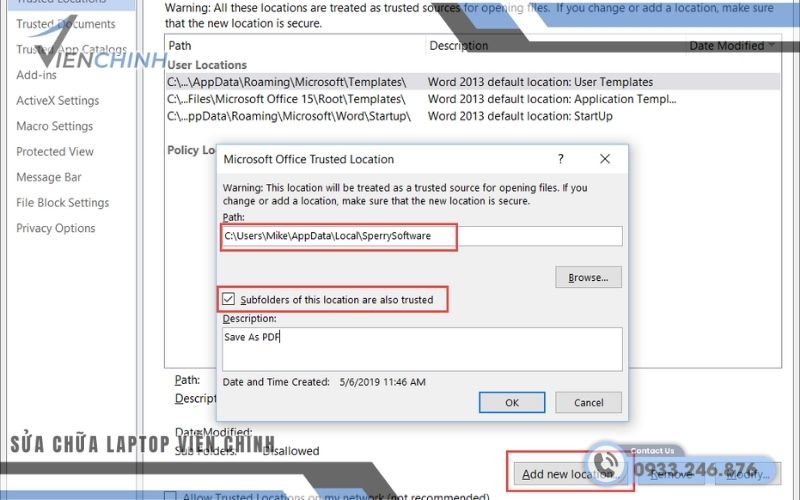
Office có tính năng Trusted Locations, cho phép các thư mục cụ thể mở file mà không bị cảnh báo. Thêm file hoặc thư mục chứa file vào danh sách này giúp giảm rủi ro mà vẫn an toàn.
Cách thực hiện:
- Mở ứng dụng Office, ví dụ Word hoặc Excel.
- Vào File → Options → Trust Center → Trust Center Settings.
- Chọn Trusted Locations → Add new location.
- Chọn thư mục chứa file bạn muốn mở và nhấn OK.
- Mở lại file từ thư mục này, Office sẽ không cảnh báo nữa.
Xem ngay: Địa Chỉ Thay Ổ Cứng Macbook Uy Tín
Tắt cảnh báo Protected View cho file cụ thể
Protected View là chế độ bảo mật giúp ngăn file nguy hiểm thực thi, nhưng đôi khi gây phiền khi file đáng tin cậy vẫn bị chặn. Bạn có thể tắt Protected View cho file cụ thể để mở trực tiếp.
Cách thực hiện:
- Mở ứng dụng Office, vào File → Options → Trust Center → Trust Center Settings → Protected View.
- Bỏ chọn các tùy chọn liên quan đến Protected View (ví dụ “Enable
- Protected View for files originating from the internet”).
- Nhấn OK để lưu thay đổi.
- Mở lại file, nội dung sẽ hiển thị đầy đủ mà không bị cảnh báo.
Kiểm tra và tắt macro nguy hiểm
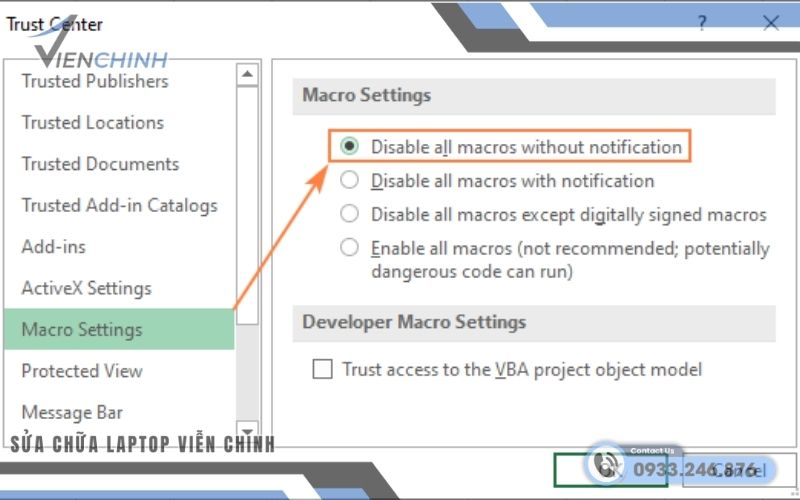
Macro là nguyên nhân phổ biến khiến Office cảnh báo bảo mật. Bạn chỉ nên bật macro từ file đáng tin cậy và tắt những macro không cần thiết để bảo vệ hệ thống.
Cách thực hiện:
- Mở file Office, vào File → Options → Trust Center → Trust Center Settings → Macro Settings.
- Chọn Disable all macros with notification để Office cảnh báo nhưng không tự chạy macro.
- Chỉ bật macro cho các file bạn tin tưởng bằng cách nhấn Enable Content khi được hỏi.
- Nếu macro không cần thiết, xóa hoặc vô hiệu hóa trực tiếp trong tab Developer → Macros.
Cập nhật Microsoft Office lên phiên bản mới nhất
Các phiên bản Office cũ đôi khi nhận diện sai rủi ro hoặc không tương thích với các bản cập nhật bảo mật hiện tại, gây cảnh báo không cần thiết. Cập nhật Office giúp loại bỏ các lỗi này và nâng cao bảo mật.
Cách thực hiện:
- Mở ứng dụng Office bất kỳ, ví dụ Word hoặc Excel.
- Vào File → Account (hoặc Office Account).
- Nhấn Update Options → Update Now.
- Chờ Office tải và cài đặt các bản cập nhật mới.
- Khởi động lại ứng dụng và mở lại file để kiểm tra cảnh báo đã biến mất
Sử dụng phần mềm diệt virus để quét file
Thông báo bảo mật thường xuất hiện khi file chứa macro hoặc nội dung đáng ngờ. Quét virus giúp bạn đảm bảo file an toàn trước khi mở, tránh rủi ro cho hệ thống.
Cách thực hiện:
- Mở phần mềm diệt virus bạn đang dùng (Windows Defender, Avast, Kaspersky, v.v.).
- Chọn Scan → Custom Scan và dẫn tới file gặp lỗi.
- Chạy quét toàn bộ file để kiểm tra virus và phần mềm độc hại.
- Nếu phần mềm báo an toàn, mở file trong Office và chọn Enable Content để sử dụng đầy đủ.
Mở file ở chế độ Safe Mode của Office
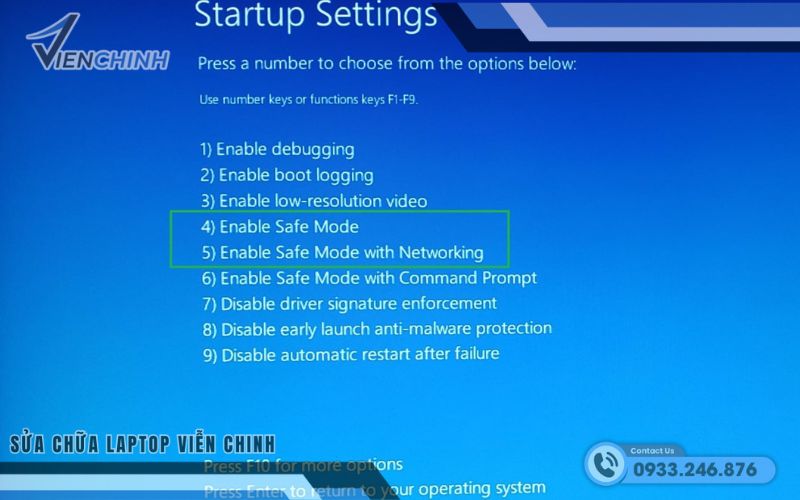
Safe Mode giúp mở file Office mà không thực thi các macro hoặc add-in có thể gây lỗi bảo mật, giúp bạn truy cập nội dung mà vẫn hạn chế rủi ro.
Cách thực hiện:
- Nhấn Windows + R để mở hộp thoại Run.
- Nhập tên ứng dụng Office kèm /safe, ví dụ: winword /safe hoặc excel /safe, rồi nhấn Enter.
- Office sẽ mở trong Safe Mode với giao diện hạn chế nhưng vẫn xem được file.
- Kiểm tra nội dung file và nếu cần, bật nội dung an toàn bằng cách nhấn Enable Content từ thông báo.
Việc xử lý các lỗi bảo mật trong Microsoft Office đôi khi có thể phức tạp và tiềm ẩn rủi ro nếu tự thao tác không đúng cách. Hãy lựa chọn dịch vụ sửa laptop lấy liền, hỗ trợ máy tính chuyên nghiệp tại Laptop Viễn Chinh để khắc phục nhanh chóng lỗi Office mà còn tư vấn các biện pháp bảo vệ hệ thống, đảm bảo máy tính hoạt động ổn định và an toàn tuyệt đối.
