


Download Minitool Power Data Recovery Miễn Phí
Dữ liệu bị xóa nhầm, mất file do lỗi ổ cứng hoặc format nhầm phân vùng có thể gây nhiều bất tiện trong quá trình sử dụng laptop. MiniTool Power Data Recovery là công cụ hỗ trợ tìm kiếm và phục hồi dữ liệu trong nhiều trường hợp. Cùng Laptop Viễn Chinh tìm hiểu cách tải, sử dụng và những lưu ý khi khôi phục dữ liệu bằng phần mềm này.
MiniTool Power Data Recovery Là Gì?
MiniTool Power Data Recovery là phần mềm chuyên dụng trên Windows, hỗ trợ tìm kiếm và khôi phục dữ liệu bị xóa hoặc mất do nhiều nguyên nhân như xóa nhầm, format ổ đĩa, lỗi phân vùng hay sự cố hệ thống. Công cụ có giao diện trực quan, cho phép quét ổ đĩa, xem trước file và lựa chọn dữ liệu cần phục hồi.
Các Tính Năng Chính Của MiniTool Power Data Recovery
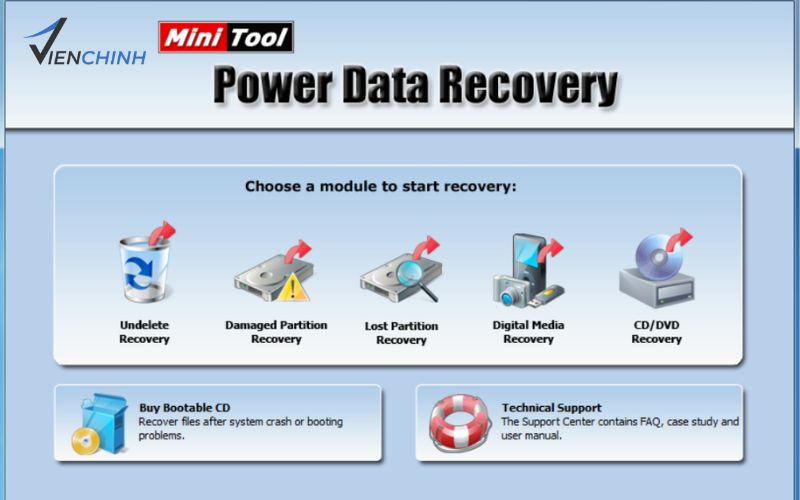
MiniTool Power Data Recovery được trang bị nhiều tính năng hỗ trợ phục hồi dữ liệu trong các trường hợp khác nhau. Một số chức năng nổi bật gồm:
- Khôi phục file đã xóa: Tìm và phục hồi các tập tin bị xóa nhầm trên ổ cứng hoặc phân vùng.
- Phục hồi dữ liệu từ USB, thẻ nhớ: Hỗ trợ tìm lại hình ảnh, video, tài liệu và nhiều loại file khác trên thiết bị lưu trữ ngoài.
- Khôi phục phân vùng: Hỗ trợ tìm kiếm dữ liệu từ các phân vùng bị mất hoặc không thể truy cập.
- Phục hồi dữ liệu từ ổ RAW: Có thể quét và tìm file khi hệ thống không nhận diện đúng hệ thống tệp của ổ đĩa.
- Quét và lọc dữ liệu: Cho phép tìm kiếm theo tên, định dạng hoặc loại file để nhanh chóng xác định dữ liệu cần phục hồi.
- Xem trước file: Kiểm tra một số dữ liệu trước khi khôi phục, giúp lựa chọn đúng file cần lấy lại.
MiniTool Power Data Recovery Có Khôi Phục Được Những Dữ Liệu Nào?
MiniTool Power Data Recovery có thể hỗ trợ tìm kiếm và khôi phục nhiều loại dữ liệu bị xóa hoặc thất lạc trên máy tính và thiết bị lưu trữ. Một số dữ liệu phổ biến gồm:
- Hình ảnh: JPG, PNG, GIF và các định dạng ảnh khác.
- Video: MP4, AVI, MOV cùng nhiều định dạng video phổ biến.
- Tài liệu: Word, Excel, PowerPoint, PDF và các file văn bản.
- Âm thanh: MP3, WAV và các tệp âm thanh khác.
- File nén: ZIP, RAR và một số định dạng lưu trữ.
- Dữ liệu bị mất do format hoặc lỗi phân vùng: Có thể quét và tìm lại file trong một số trường hợp phân vùng bị mất, format hoặc không thể truy cập.
Khả năng phục hồi thực tế phụ thuộc vào tình trạng thiết bị và việc dữ liệu đã bị ghi đè hay chưa. Với dữ liệu quan trọng, nên ngừng sử dụng ổ đĩa ngay khi phát hiện mất file để hạn chế nguy cơ ghi đè.
Xem ngay: Cách khắc phục khi ổ đĩa D bị mất
Hướng Dẫn Tải MiniTool Power Data Recovery
Để tải MiniTool Power Data Recovery, người dùng nên truy cập trang web chính thức của MiniTool để đảm bảo tải đúng phiên bản và hạn chế nguy cơ gặp phần mềm giả mạo. Các bước thực hiện như sau:
Bước 1: Truy cập trang tải phần mềm
Mở trình duyệt và truy cập trang MiniTool Power Data Recovery chính thức.
Bước 2: Chọn phiên bản cần tải
Tìm MiniTool Power Data Recovery và chọn phiên bản phù hợp với nhu cầu sử dụng.
Bước 3: Tải file cài đặt
Nhấn nút tải xuống và chờ quá trình tải file cài đặt hoàn tất.
Tải nhanh tại đây:
Bước 4: Cài đặt phần mềm
Mở file vừa tải, thực hiện theo hướng dẫn trên màn hình để hoàn tất quá trình cài đặt.
Bước 5: Khởi động MiniTool Power Data Recovery
Sau khi cài đặt xong, mở phần mềm để bắt đầu quét và khôi phục dữ liệu.
Hướng Dẫn Cách Sử Dụng MiniTool Power Data Recovery
MiniTool Power Data Recovery có giao diện tương đối trực quan, giúp người dùng dễ dàng quét và tìm lại dữ liệu bị mất. Trước khi thực hiện, nên hạn chế sử dụng hoặc ghi thêm dữ liệu vào ổ đĩa đang cần khôi phục để giảm nguy cơ file bị ghi đè.
Bước 1: Chọn ổ đĩa cần khôi phục
Mở MiniTool Power Data Recovery, sau đó chọn phân vùng hoặc thiết bị lưu trữ chứa dữ liệu bị mất. Nhấn Scan để bắt đầu quá trình quét.
Bước 2: Tiến hành quét dữ liệu
Chờ phần mềm hoàn tất quá trình quét. Thời gian thực hiện phụ thuộc vào dung lượng và tình trạng của ổ đĩa.
Bước 3: Tìm và lọc file cần phục hồi
Sau khi quét, sử dụng chức năng tìm kiếm hoặc bộ lọc để xác định file cần khôi phục. Có thể lọc theo tên, định dạng hoặc loại dữ liệu.
Bước 4: Xem trước dữ liệu
Chọn file và sử dụng tính năng xem trước nếu được hỗ trợ để kiểm tra nội dung trước khi phục hồi.
Bước 5: Khôi phục và lưu file
Tích chọn những file cần lấy lại, nhấn Save hoặc Recover, sau đó chọn vị trí lưu trên một ổ đĩa khác. Không nên lưu dữ liệu phục hồi trở lại chính ổ đang bị mất dữ liệu để hạn chế nguy cơ ghi đè.
Nếu ổ cứng có dấu hiệu hư hỏng vật lý, không nhận ổ hoặc phát ra tiếng động bất thường, nên ngừng sử dụng và tìm đến dịch vụ khôi phục dữ liệu chuyên nghiệp thay vì tiếp tục quét bằng phần mềm.
Xem ngay: Dịch Vụ Vệ Sinh Laptop Lấy Liền Giá Tốt
Một Số Lưu Ý Khi Khôi Phục Dữ Liệu Bằng MiniTool Power Data Recovery
Để quá trình khôi phục dữ liệu bằng MiniTool Power Data Recovery diễn ra an toàn và hạn chế nguy cơ mất file vĩnh viễn, người dùng nên lưu ý:
- Ngừng ghi dữ liệu mới: Hạn chế sao chép, tải hoặc cài đặt thêm phần mềm vào ổ đang bị mất dữ liệu để tránh ghi đè lên file cần phục hồi.
- Không lưu file khôi phục vào cùng ổ: Nên chọn USB, ổ cứng di động hoặc một phân vùng khác để lưu dữ liệu sau khi phục hồi.
- Sao lưu dữ liệu quan trọng: Sau khi lấy lại file, nên tạo thêm bản sao lưu để hạn chế rủi ro mất dữ liệu trong tương lai.
- Kiểm tra kỹ file trước khi khôi phục: Sử dụng tính năng xem trước để xác định đúng dữ liệu cần lấy lại, tránh phục hồi nhầm file.
- Không tự xử lý ổ bị hỏng phần cứng: Nếu ổ cứng không nhận, phát ra tiếng động bất thường hoặc có dấu hiệu hư hỏng vật lý, nên ngừng sử dụng và tìm đến kỹ thuật viên chuyên nghiệp.
MiniTool Power Data Recovery là công cụ hữu ích giúp tìm kiếm và phục hồi dữ liệu bị xóa hoặc thất lạc trong nhiều trường hợp. Tuy nhiên, hiệu quả khôi phục còn phụ thuộc vào tình trạng ổ đĩa và mức độ ghi đè dữ liệu. Nếu gặp sự cố mất dữ liệu hoặc ổ cứng bị lỗi, hãy liên hệ Laptop Viễn Chinh để được kiểm tra và hỗ trợ khôi phục thay ổ cứng laptop phù hợp.
