


Hướng Dẫn Nhập Văn Bản Bằng Giọng Nói Trên Word Chi Tiết Từ A-Z
Bạn muốn soạn thảo văn bản nhanh hơn mà không cần gõ phím liên tục? Tính năng nhập văn bản bằng giọng nói trên Word đang trở thành giải pháp tiện lợi giúp người dùng tiết kiệm thời gian và tăng hiệu suất làm việc. Chỉ với vài thao tác đơn giản, bạn có thể chuyển lời nói thành văn bản một cách nhanh chóng và chính xác. Trong bài viết này, Laptop Viễn Chinh sẽ hướng dẫn chi tiết cách sử dụng tính năng nhập liệu bằng giọng nói trên Word từ A-Z, kèm theo những mẹo hữu ích giúp bạn thao tác hiệu quả hơn.
Lợi Ích Khi Nhập Văn Bản Bằng Giọng Nói Trên Word
Dưới đây là một số lợi ý khi nhập văn bản bằng giọng nói trên word cực hiệu quả:
- Tiết Kiệm Thời Gian Soạn Thảo: Thay vì phải gõ từng ký tự, người dùng chỉ cần nói để Word tự động chuyển đổi thành văn bản. Điều này giúp tăng tốc độ nhập liệu đáng kể, đặc biệt khi cần soạn thảo nội dung dài.
- Giảm Mỏi Tay Khi Làm Việc Lâu: Việc gõ phím liên tục trong nhiều giờ có thể gây mỏi tay hoặc khó chịu cho người dùng văn phòng. Tính năng nhập giọng nói giúp giảm áp lực lên bàn tay và cổ tay hiệu quả.
- Hỗ Trợ Làm Việc Đa Nhiệm: Bạn có thể vừa suy nghĩ ý tưởng vừa đọc nội dung để Word ghi lại ngay lập tức. Đây là cách làm việc tiện lợi cho người thường xuyên viết báo cáo, bài blog hoặc tài liệu học tập.
- Tăng Hiệu Suất Công Việc: Khi sử dụng đúng cách, nhập văn bản bằng giọng nói giúp hoàn thành công việc nhanh hơn, hạn chế thao tác thủ công và tối ưu thời gian làm việc hằng ngày.
- Hỗ Trợ Người Không Gõ Phím Nhanh: Không phải ai cũng có tốc độ đánh máy tốt. Tính năng này giúp người dùng dễ dàng tạo văn bản mà không cần thành thạo kỹ năng gõ phím.
Cách nhập văn bản bằng giọng nói trong Microsoft Word
Tính năng nhập văn bản bằng giọng nói giúp bạn soạn thảo nhanh mà không cần gõ phím. Chỉ cần bật micro và đọc nội dung, Microsoft Word sẽ tự động chuyển lời nói thành văn bản.
Điều Kiện Để Sử Dụng: Trước khi thực hiện, bạn cần chuẩn bị
- Máy tính có micro hoạt động tốt
- Kết nối internet ổn định
- Tài khoản Microsoft đã đăng nhập trên Word
- Sử dụng Microsoft Word 365 hoặc phiên bản hỗ trợ Dictate
- Cách Nhập Văn Bản Bằng Giọng Nói Trên Word
Bước 1: Mở Microsoft Word
Khởi động Word và mở tài liệu mới hoặc file cần chỉnh sửa.
Bước 2: Đăng Nhập Tài Khoản Microsoft
Nếu chưa đăng nhập, hãy chọn Sign in ở góc trên bên phải và đăng nhập tài khoản Microsoft của bạn.
Bước 3: Chọn Tính Năng Dictate
Trên thanh công cụ, chọn tab Home → nhấn vào biểu tượng Dictate (hình micro).
Bước 4: Cấp Quyền Micro
Lần đầu sử dụng, Windows có thể yêu cầu cấp quyền truy cập micro. Sau đó chọn Allow để tiếp tục.
Bước 5: Bắt Đầu Nói
Sau khi micro hoạt động, bạn chỉ cần đọc nội dung muốn nhập. Word sẽ tự động chuyển giọng nói thành văn bản.
Ví dụ: Nói “xin chào” → Word hiển thị “Xin chào”
Nhập văn bản bằng giọng nói Word 2016, 2021 (Microsoft 365)
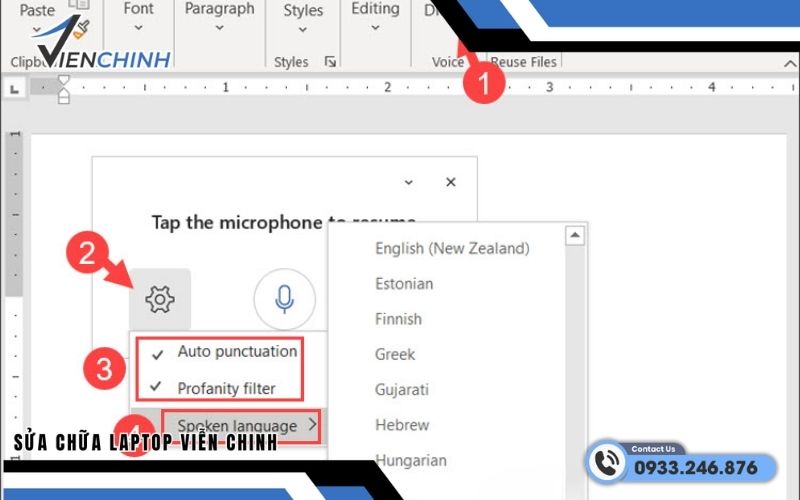
Ở Microsoft 365, bạn có thể sử dụng công cụ Dictate để nhập dữ liệu bằng giọng nói. Cách chuyển từ giọng nói sang văn bản trong Word rất đơn giản, bạn làm theo các bước sau:
Bước 1: Chuẩn bị micro và kiểm tra thiết bị
Trước khi bắt đầu nhập văn bản bằng giọng nói, bạn cần đảm bảo máy tính có micro hoạt động tốt. Nếu sử dụng laptop, có thể dùng micro tích hợp sẵn, còn máy tính bàn thì cần cắm micro ngoài. Sau đó, kiểm tra trong phần Sound (Âm thanh) của Windows, chọn mục Recording (Ghi âm) và nói thử để xem micro có nhận tín hiệu hay không. Nếu micro không hoạt động, cần kiểm tra lại driver hoặc quyền truy cập micro.
Bước 2: Mở Microsoft Word
Bạn mở Word 2016, Word 2021 hoặc Microsoft 365 trên máy tính. Sau đó tạo tài liệu mới hoặc mở file có sẵn để bắt đầu nhập nội dung bằng giọng nói. Đây là bước chuẩn bị để sử dụng tính năng nhập văn bản bằng giọng nói.
Bước 3: Bật tính năng Dictate (Nhập giọng nói)
Trong giao diện Word, vào tab Home (Trang đầu) và tìm biểu tượng Dictate (micro). Nhấn vào nút micro để kích hoạt. Nếu hệ thống yêu cầu, bạn cần chọn Allow (Cho phép) để Word được sử dụng micro. Nếu không thấy Dictate trong Word 2016, bạn cần cập nhật Office hoặc cài thêm tiện ích hỗ trợ.
Bước 4: Chọn ngôn ngữ nhập giọng nói
Sau khi bật Dictate, bạn chọn ngôn ngữ nhập liệu. Nhấn vào biểu tượng cài đặt cạnh micro và chọn Vietnamese (Tiếng Việt) nếu có. Nếu không có, có thể dùng English nhưng cần nói chậm và rõ để tăng độ chính xác khi nhận diện giọng nói.
Bước 5: Bắt đầu nhập văn bản bằng giọng nói
Nhấn nút micro (Dictate) để bắt đầu. Sau đó bạn đọc nội dung cần nhập, Word sẽ tự động chuyển giọng nói thành văn bản hiển thị trên màn hình. Bạn nên nói rõ ràng, đúng nhịp để hạn chế lỗi nhận diện.
Bước 6: Sử dụng lệnh giọng nói
Trong quá trình nhập, bạn có thể dùng các lệnh như “dấu chấm”, “dấu phẩy”, “xuống dòng” để thêm dấu câu và xuống đoạn. Ngoài ra có thể dùng lệnh “xóa” để chỉnh sửa nội dung trực tiếp bằng giọng nói.
Bước 7: Dừng nhập và kiểm tra văn bản
Sau khi hoàn thành, nhấn lại nút micro để tắt chế độ Dictate. Tiếp theo, bạn kiểm tra lại toàn bộ nội dung văn bản, chỉnh sửa các lỗi chính tả hoặc lỗi nhận diện giọng nói để đảm bảo bài viết chính xác.
Bước 8: Lưu file Word
Cuối cùng, bạn nhấn Ctrl + S hoặc chọn Save (Lưu) để lưu tài liệu. Đặt tên file và chọn thư mục lưu phù hợp để tránh mất dữ liệu và dễ quản lý khi cần sử dụng lại.
Nhập văn bản bằng giọng nói Word với Google Docs
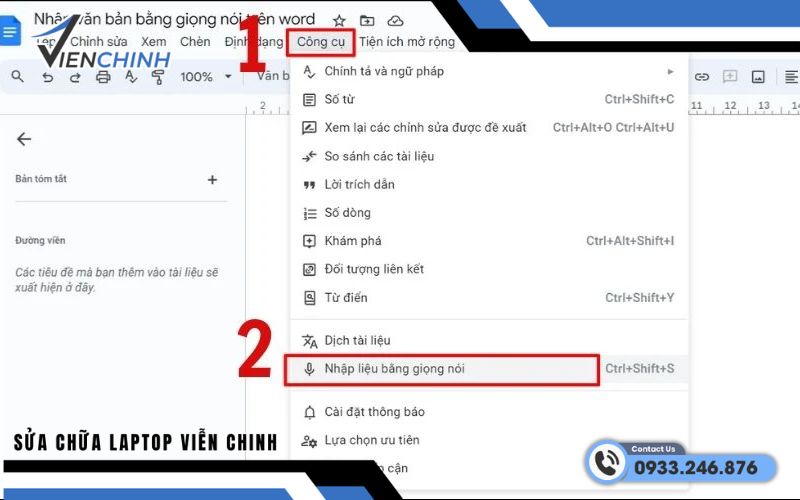
Ngoài Microsoft Word, Google Docs cũng là công cụ được nhiều người sử dụng để soạn thảo văn bản và lưu trữ dữ liệu trực tiếp trên Drive. Đặc biệt, Google Docs cũng có tính năng nhập văn bản bằng giọng nói, chi tiết cách làm như sau:
Bước 1: Để bắt đầu thao tác, bạn truy cập trang Google Docs trên trình duyệt, tìm và mở file tài liệu cần soạn thảo văn bản. Kế đó, bạn nhấn chọn Công cụ, tiếp tục chọn Nhập liệu bằng giọng nói.
Bước 2: Khi cửa sổ ghi âm xuất hiện, bạn nhấn chọn ngôn ngữ ở thanh nhỏ phía trên biểu tượng micro. Bạn chọn tiếng Việt, tiếng Anh,… tùy vào nhu cầu sử dụng.
Bước 3: Sau khi chọn được ngôn ngữ ưng ý, bạn nhấn vào hình micro, lúc này, Google sẽ gửi thông báo tới bạn để xác nhận quyền sử dụng micro. Bạn nhấn Cho phép để tiếp tục thao tác.
Bước 4: Để quá trình ghi được bắt đầu, bạn nhấn chọn micro màu xám đang hiện trên màn hình. Tương tự với các cách thực hiện trước, bạn phải đợi micro chuyển đỏ rồi mới tiến hành nói/đọc.
Bước 5: Google Docs sẽ tự động chuyển giọng nói thành văn bản và hiển thị trực tiếp trên màn hình để bạn dễ theo dõi. Máy sẽ dừng nhập khi bạn nhấn vào micro một lần nữa. Ngoài ra, bạn có thể kết thúc bằng tổ hợp phím Ctrl + Shift + S.

Nhìn chung, tính năng nhập văn bản bằng giọng nói trên Word là giải pháp hữu ích giúp người dùng tiết kiệm thời gian soạn thảo, tăng hiệu suất làm việc và hạn chế thao tác gõ phím liên tục. Chỉ với một chiếc micro và vài bước thiết lập đơn giản, bạn đã có thể dễ dàng chuyển lời nói thành văn bản nhanh chóng, tiện lợi hơn trong học tập và công việc. Hy vọng những hướng dẫn trên từ Laptop Viễn Chinh sẽ giúp bạn sử dụng tính năng này hiệu quả hơn. Nếu trong quá trình sử dụng gặp lỗi Word, micro hoặc cần hỗ trợ sửa laptop, đừng quên liên hệ Laptop Viễn Chinh để được tư vấn và hỗ trợ nhanh chóng.
