


Nhiệt Độ Ổ Cứng Laptop Tăng Cao – Nguyên Nhân và Cách Xử Lý
Laptop Viễn Chinh hiểu rằng ổ cứng là một trong những bộ phận quan trọng nhất trong laptop, nơi lưu trữ toàn bộ dữ liệu, hệ điều hành và các ứng dụng cần thiết. Tuy nhiên, trong quá trình sử dụng, không ít người gặp tình trạng nhiệt độ ổ cứng laptop tăng cao, ảnh hưởng nghiêm trọng đến hiệu suất hoạt động và độ bền của thiết bị. Đây không chỉ là dấu hiệu cảnh báo cho sự quá tải hay lỗi hệ thống, mà còn có thể dẫn đến hỏng ổ cứng và mất dữ liệu nếu không được xử lý kịp thời.
Tình trạng ổ cứng nóng bất thường thường xảy ra do nhiều nguyên nhân khác nhau như tản nhiệt kém, chạy tác vụ nặng kéo dài, môi trường sử dụng không phù hợp hoặc thậm chí là dấu hiệu cho thấy ổ cứng sắp hỏng. Trong bài viết này, Laptop Viễn Chinh sẽ giúp bạn tìm hiểu rõ nguyên nhân, dấu hiệu nhận biết nhiệt độ ổ cứng laptop tăng cao và đưa ra các giải pháp hiệu quả để bảo vệ ổ cứng laptop khỏi nguy cơ quá nhiệt.
Nguyên Nhân Khiến Cho Nhiệt Độ Ổ Cứng Laptop Tăng Cao
1. Hệ Thống Tản Nhiệt Kém Hiệu Quả
- Quạt tản nhiệt bị bám bụi, hỏng hoặc hoạt động yếu khiến luồng khí lưu thông kém, dẫn đến nhiệt độ ổ cứng tăng cao.
- Thiếu keo tản nhiệt hoặc keo cũ bị khô cũng ảnh hưởng đến hiệu suất làm mát chung của máy.
2. Ổ Cứng Hoạt Động Quá Tải
- Chạy nhiều tác vụ nặng hoặc đọc/ghi dữ liệu liên tục khiến ổ cứng phải hoạt động hết công suất, sinh nhiệt nhiều hơn bình thường.
- Các tiến trình nền không cần thiết hoặc virus cũng có thể gây tải cho ổ cứng.

Nguyên Nhân Khiến Cho Nhiệt Độ Ổ Cứng Laptop Tăng Cao

3. Laptop Sử Dụng Trong Môi Trường Nóng
- Dùng laptop trong phòng không thoáng khí, nơi có nhiệt độ cao, hoặc đặt máy trên bề mặt mềm như chăn, nệm… khiến nhiệt bị giữ lại.
- Ổ cứng không được thoát nhiệt hiệu quả nên nhiệt độ dễ tăng cao.
4. Ổ Cứng Gần Hư Hỏng
- Ổ cứng có dấu hiệu lỗi cơ học hoặc sắp hỏng sẽ hoạt động bất thường, sinh nhiệt nhiều hơn.
- Đây là dấu hiệu nghiêm trọng cần kiểm tra sớm để tránh mất dữ liệu.
5. Lỗi Phần Mềm Quản Lý Nhiệt Độ
- Một số dòng máy có phần mềm giám sát nhiệt độ và điều khiển quạt. Nếu phần mềm này lỗi hoặc bị tắt, quạt sẽ không hoạt động đúng cách, dẫn đến quá nhiệt.
Xem thêm: Vệ Sinh LapTop
Cách Khắc Phục Khi Nhiệt Độ Ổ Cứng Laptop Tăng Cao
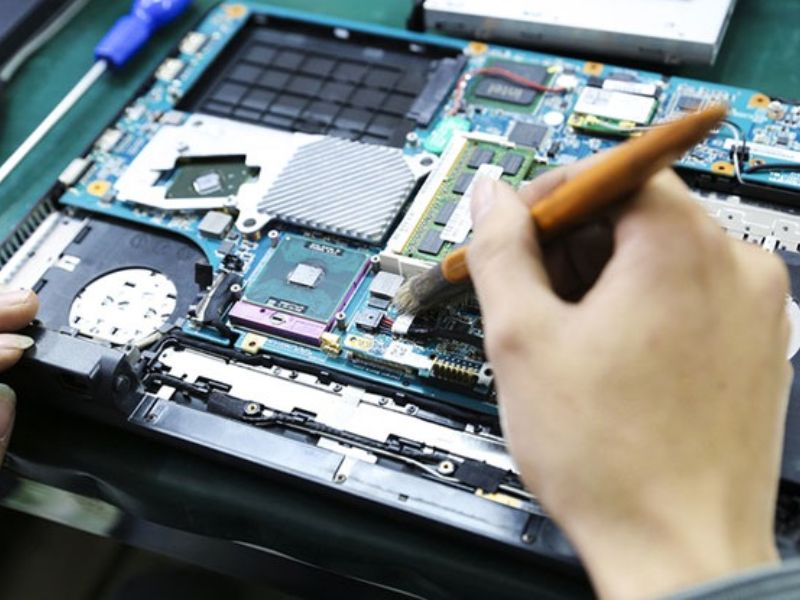
1. Vệ sinh laptop định kỳ
- Bụi bẩn tích tụ bên trong laptop, đặc biệt là khu vực quạt tản nhiệt và khe thông gió, có thể gây cản trở luồng không khí.
- Điều này khiến nhiệt độ linh kiện, trong đó có ổ cứng, tăng cao bất thường.
- Giải pháp: Nên vệ sinh máy định kỳ 3–6 tháng/lần. Nếu bạn không rành kỹ thuật, hãy mang máy đến trung tâm Laptopvienchinh để được hỗ trợ chuyên nghiệp.
2. Sử dụng đế tản nhiệt hoặc kê cao laptop
- Khi laptop đặt trực tiếp trên mặt bàn phẳng hoặc vật mềm như chăn, gối, nhiệt khó thoát ra ngoài.
- Sử dụng đế tản nhiệt hoặc kê cao phần đáy máy sẽ giúp không khí lưu thông tốt hơn.
- Từ đó, ổ cứng và các linh kiện khác sẽ duy trì nhiệt độ ổn định hơn khi hoạt động.
Xem thêm: pin laptop bị chai có nổ không
3. Tắt bớt các ứng dụng nặng
- Chạy nhiều ứng dụng cùng lúc khiến ổ cứng liên tục truy xuất dữ liệu, dẫn đến quá tải và sinh nhiệt.
- Một số chương trình như game, phần mềm thiết kế đồ họa, video render, v.v. sẽ khiến ổ cứng nóng lên nhanh chóng.
- Cách xử lý: Tắt các phần mềm không cần thiết, kiểm tra Task Manager để đóng các tiến trình chiếm nhiều tài nguyên.
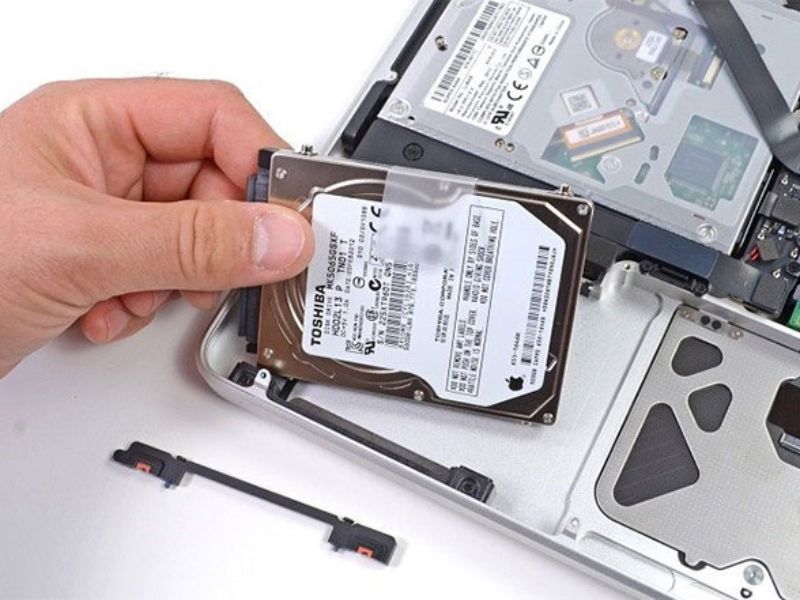
4. Nâng cấp từ ổ HDD sang SSD
- Ổ cứng HDD truyền thống có nhiều bộ phận cơ học chuyển động, dễ sinh nhiệt khi hoạt động liên tục.
- SSD là loại ổ cứng hiện đại, hoạt động bằng chip nhớ nên mát hơn và ít lỗi hơn.
- Việc nâng cấp ổ cứng lên SSD không chỉ giúp máy mát hơn mà còn cải thiện tốc độ khởi động và xử lý dữ liệu.
5. Cập nhật driver và kiểm tra tình trạng ổ cứng
- Driver lỗi thời có thể khiến ổ cứng hoạt động không tối ưu, dẫn đến hiện tượng nóng bất thường.
- Bạn nên cập nhật driver ổ cứng từ website chính hãng.
- Ngoài ra, sử dụng phần mềm như CrystalDiskInfo để theo dõi tình trạng và nhiệt độ ổ đĩa cũng rất hữu ích.
6. Tránh sử dụng laptop ở nơi nhiệt độ cao hoặc bề mặt mềm
- Nhiệt độ môi trường xung quanh ảnh hưởng trực tiếp đến hiệu quả tản nhiệt của laptop.
- Sử dụng máy trong không gian thoáng, tránh đặt máy lên chăn, nệm hoặc bề mặt hút nhiệt.
Nhiệt độ ổ cứng laptop tăng cao không chỉ ảnh hưởng đến hiệu suất hoạt động mà còn tiềm ẩn nguy cơ làm giảm tuổi thọ linh kiện và mất dữ liệu quan trọng. Vì vậy, việc theo dõi và khắc phục kịp thời là điều cần thiết để đảm bảo máy vận hành ổn định, bền bỉ hơn.
Nếu bạn đã áp dụng các cách trên mà nhiệt độ ổ cứng vẫn không cải thiện, Laptop Viễn Chinh khuyên bạn nên mang máy đến trung tâm kỹ thuật để được kiểm tra chuyên sâu. Việc xử lý đúng cách và đúng lúc sẽ giúp bạn tránh được những hư hỏng nghiêm trọng trong tương lai.
