


PC Bị Đơ Không Tắt Được: Cách Khắc Phục Hiệu Quả Nhanh Chóng
PC bị đơ không tắt được là tình trạng khiến nhiều người dùng cảm thấy khó chịu vì máy tính không phản hồi khi thao tác. Vậy nguyên nhân do đâu và cách xử lý như thế nào? Hãy cùng Laptop Viễn Chinh tìm hiểu chi tiết trong bài viết dưới đây để khắc phục nhanh chóng và hiệu quả.
Nguyên Nhân PC Bị Đơ Không Tắt Được
Tình trạng PC bị đơ và không thể tắt máy thường xuất phát từ nhiều yếu tố liên quan đến phần mềm, hệ điều hành hoặc phần cứng. Dưới đây là một số nguyên nhân phổ biến:
- Máy tính chạy quá nhiều chương trình cùng lúc khiến hệ thống bị quá tải và không phản hồi.
- Phần mềm bị lỗi hoặc xung đột làm hệ điều hành hoạt động không ổn định.
- Hệ điều hành Windows gặp lỗi sau khi cập nhật hoặc do file hệ thống bị hỏng.
- Driver phần cứng bị lỗi hoặc không tương thích khiến máy tính hoạt động chậm và dễ bị treo.
- Ổ cứng hoặc bộ nhớ RAM gặp vấn đề làm quá trình xử lý dữ liệu bị gián đoạn.
- Máy tính bị nhiễm virus hoặc phần mềm độc hại khiến hệ thống hoạt động bất thường.
- Nhiệt độ máy quá cao do quạt tản nhiệt hoạt động kém hoặc bụi bẩn tích tụ lâu ngày.

>>> Xem thêm: Cách tắt nguồn laptop asus khi bị đơ
Cách Khắc Phục Tình Trạng PC Bị Đơ Không Tắt Được
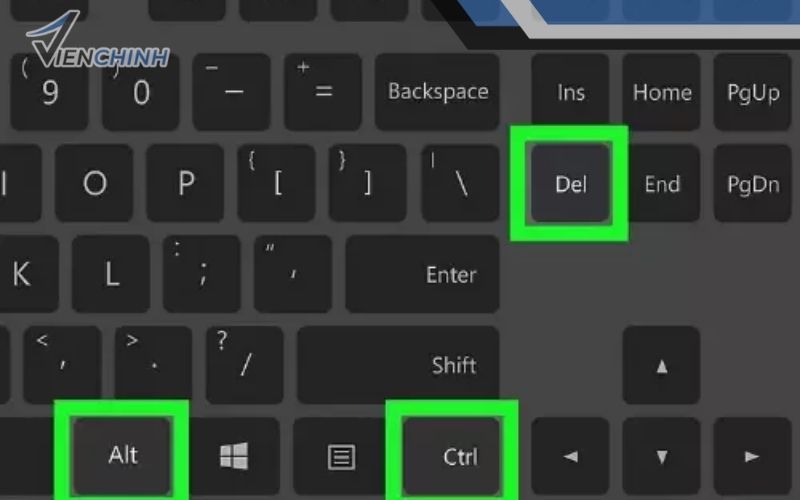
Sử dụng tổ hợp phím Ctrl + Alt + Delete để tắt
Khi PC bị đơ và không phản hồi, bạn có thể sử dụng tổ hợp phím Ctrl + Alt + Delete để truy cập các tùy chọn hệ thống và tiến hành tắt hoặc khởi động lại máy.
- Bước 1: Nhấn đồng thời Ctrl + Alt + Delete trên bàn phím.
- Bước 2: Khi màn hình tùy chọn xuất hiện, chọn biểu tượng Power ở góc dưới bên phải.
- Bước 3: Chọn Restart hoặc Shut down để tắt máy.
Tắt ứng dụng bị treo bằng Task Manager
Nhiều trường hợp PC bị đơ do một chương trình nào đó bị treo. Việc tắt ứng dụng này sẽ giúp máy hoạt động bình thường trở lại.
- Bước 1: Nhấn Ctrl + Shift + Esc để mở Task Manager.
- Bước 2: Tìm ứng dụng đang chiếm nhiều tài nguyên hoặc không phản hồi (Not Responding).
- Bước 3: Nhấp chọn ứng dụng đó và bấm End Task để đóng chương trình.
Khởi động lại máy bằng nút nguồn
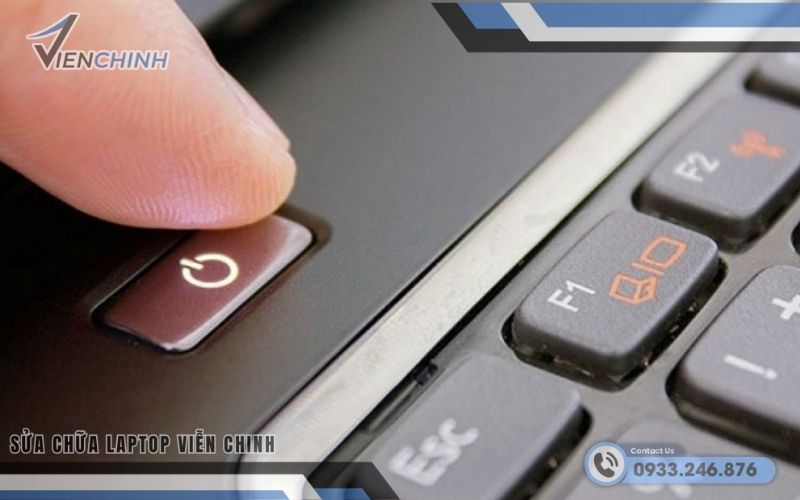
Nếu máy hoàn toàn không phản hồi với các thao tác bàn phím, bạn có thể buộc máy khởi động lại bằng nút nguồn.
- Bước 1: Nhấn và giữ nút nguồn (Power) trên máy tính khoảng 5–10 giây.
- Bước 2: Khi máy tắt hoàn toàn, chờ vài giây.
- Bước 3: Nhấn nút nguồn lại để khởi động máy.
Chạy quét virus và phần mềm độc hại
Virus hoặc phần mềm độc hại có thể khiến PC hoạt động chậm và dễ bị treo. Việc quét virus giúp loại bỏ các nguy cơ gây lỗi hệ thống.
- Bước 1: Mở phần mềm Windows Security hoặc chương trình diệt virus đang sử dụng.
- Bước 2: Chọn mục Virus & Threat Protection.
- Bước 3: Nhấn Quick Scan hoặc Full Scan để kiểm tra toàn bộ hệ thống.
Cập nhật hoặc cài đặt lại driver phần cứng
Driver lỗi hoặc không tương thích cũng có thể khiến máy tính bị đơ khi hoạt động. Cập nhật driver giúp hệ thống hoạt động ổn định hơn.
- Bước 1: Nhấn chuột phải vào Start Menu và chọn Device Manager.
- Bước 2: Chọn thiết bị cần cập nhật driver.
- Bước 3: Nhấp chuột phải và chọn Update driver.
- Bước 4: Chọn Search automatically for drivers để hệ thống tự động cập nhật.
Kiểm tra và cập nhật hệ điều hành Windows
Hệ điều hành lỗi hoặc thiếu bản cập nhật có thể gây ra nhiều vấn đề, bao gồm tình trạng máy bị treo.
- Bước 1: Nhấn Windows + I để mở Settings.
- Bước 2: Chọn Update & Security.
- Bước 3: Nhấn Check for updates để kiểm tra bản cập nhật mới.
- Bước 4: Cài đặt các bản cập nhật và khởi động lại máy.

Vệ sinh máy và kiểm tra hệ thống tản nhiệt
Nhiệt độ máy quá cao do bụi bẩn hoặc hệ thống tản nhiệt hoạt động kém cũng khiến PC dễ bị đơ.
- Bước 1: Tắt máy và ngắt nguồn điện.
- Bước 2: Mở nắp máy (đối với PC) hoặc mang máy đến trung tâm kỹ thuật để vệ sinh.
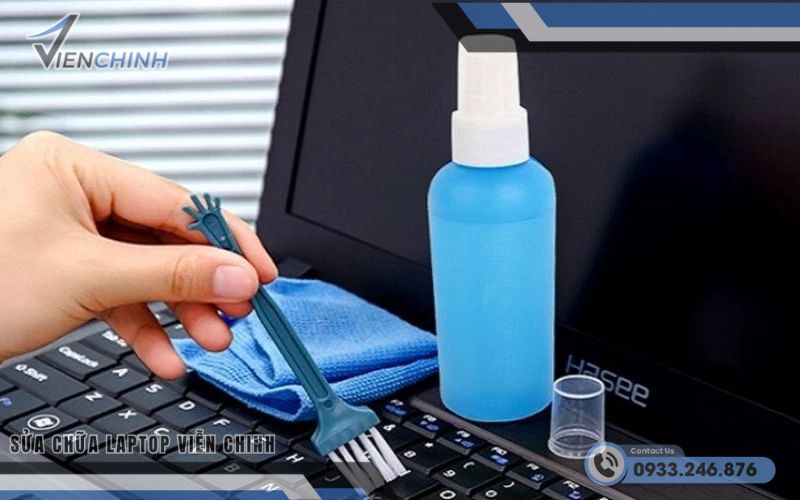
- Bước 3: Làm sạch quạt tản nhiệt, khe thông gió và các linh kiện bên trong.
- Bước 4: Khởi động lại máy và kiểm tra hiệu suất hoạt động.
>>> Xem thêm: Vệ Sinh Laptop Uy Tín Giá Rẻ
Mẹo Hạn Chế PC Bị Đơ Không Tắt Được
Để tránh tình trạng PC bị đơ và không thể tắt máy trong quá trình sử dụng, người dùng nên áp dụng một số thói quen sử dụng máy tính hợp lý. Những mẹo đơn giản dưới đây sẽ giúp hệ thống hoạt động ổn định và hạn chế lỗi treo máy.
- Không mở quá nhiều chương trình cùng lúc để tránh làm quá tải bộ nhớ và CPU.
- Thường xuyên cập nhật Windows và driver để đảm bảo hệ thống hoạt động ổn định.
- Cài đặt phần mềm diệt virus uy tín và quét máy định kỳ để loại bỏ phần mềm độc hại.
- Dọn dẹp file rác và tối ưu ổ cứng giúp máy tính hoạt động mượt mà hơn.
- Vệ sinh máy tính định kỳ để hệ thống tản nhiệt hoạt động hiệu quả, tránh tình trạng quá nhiệt.
- Tắt các ứng dụng chạy nền không cần thiết nhằm giảm tải cho hệ thống.
Tình trạng PC bị đơ không tắt được tuy khá phổ biến nhưng hoàn toàn có thể khắc phục nếu xác định đúng nguyên nhân. Hy vọng những chia sẻ trên sẽ giúp bạn xử lý lỗi nhanh chóng. Nếu máy vẫn gặp sự cố, hãy liên hệ đơn vị sửa chữa uy tín để được kiểm tra và hỗ trợ kịp thời.
