


TOP 6 Phần Mềm Cứu Dữ Liệu MacBook Miễn Phí Tiện Lợi
Mất dữ liệu trên MacBook do xóa nhầm, lỗi ổ đĩa hoặc sự cố hệ thống có thể khiến nhiều file quan trọng không thể truy cập. Trong những trường hợp này, phần mềm cứu dữ liệu là giải pháp được nhiều người lựa chọn. Cùng Laptop Viễn Chinh tìm hiểu TOP 6 phần mềm cứu dữ liệu MacBook miễn phí, tiện lợi và dễ sử dụng.
Phần Mềm Cứu Dữ Liệu MacBook Là Gì?
Phần mềm cứu dữ liệu MacBook là công cụ hỗ trợ quét và khôi phục các file bị xóa, mất hoặc không thể truy cập do lỗi ổ đĩa, format nhầm phân vùng hay sự cố hệ thống. Tùy từng phần mềm, người dùng có thể phục hồi nhiều loại dữ liệu như hình ảnh, video, tài liệu và âm thanh từ SSD, ổ cứng ngoài, USB hoặc thẻ nhớ.
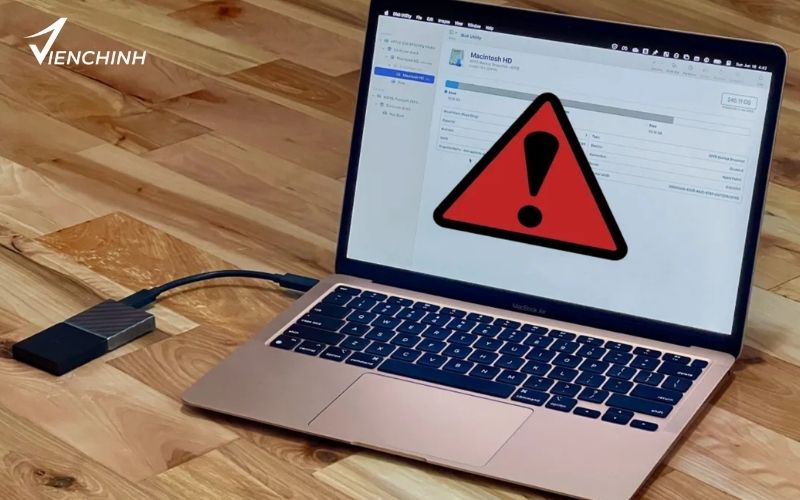
Khi Nào Cần Sử Dụng Phần Mềm Cứu Dữ Liệu MacBook?
Phần mềm cứu dữ liệu MacBook có thể hữu ích trong nhiều tình huống mất hoặc không thể truy cập file. Một số trường hợp thường gặp gồm:
- Xóa nhầm file hoặc thư mục và không tìm thấy trong Thùng rác.
- Format nhầm ổ đĩa hoặc phân vùng, khiến dữ liệu bị mất.
- Ổ đĩa bị lỗi phân vùng nhưng MacBook vẫn có thể nhận diện thiết bị.
- File bị mất sau khi macOS gặp sự cố, cập nhật hoặc cài đặt lại hệ điều hành.
- USB, thẻ nhớ hoặc ổ cứng ngoài bị mất dữ liệu khi kết nối với MacBook.
- Dữ liệu bị ẩn hoặc không thể truy cập do lỗi hệ thống file.
Tuy nhiên, nếu ổ SSD có dấu hiệu hư hỏng phần cứng, MacBook không nhận ổ hoặc dữ liệu đặc biệt quan trọng, không nên tự quét và khôi phục nhiều lần. Việc này có thể làm tình trạng dữ liệu trở nên phức tạp hơn.
TOP Các Phần Mềm Cứu Dữ Liệu MacBook Miễn Phí
Hiện nay có nhiều phần mềm hỗ trợ cứu dữ liệu trên MacBook với cách sử dụng và khả năng khôi phục khác nhau. Một số công cụ phù hợp với người dùng phổ thông, trong khi những phần mềm chuyên sâu có thể xử lý tốt hơn các trường hợp mất phân vùng hoặc dữ liệu khó truy cập.
Disk Drill
Disk Drill là phần mềm cứu dữ liệu MacBook được nhiều người lựa chọn nhờ giao diện trực quan và cách sử dụng tương đối đơn giản. Công cụ hỗ trợ quét ổ đĩa để tìm các file đã xóa hoặc bị mất, đồng thời cho phép xem trước dữ liệu trước khi thực hiện khôi phục.
Ưu điểm:
- Giao diện dễ sử dụng.
- Hỗ trợ nhiều loại file và thiết bị lưu trữ.
- Có khả năng quét nhanh và quét sâu.
- Hỗ trợ xem trước một số dữ liệu trước khi khôi phục.
Hạn chế: Phiên bản miễn phí có giới hạn về khả năng khôi phục dữ liệu.
EaseUS Data Recovery Wizard for Mac
EaseUS Data Recovery Wizard for Mac cung cấp các tính năng tìm kiếm và khôi phục dữ liệu bị xóa hoặc thất lạc trên MacBook. Phần mềm hỗ trợ nhiều định dạng file, đồng thời cho phép lọc dữ liệu sau khi quét để người dùng dễ dàng tìm đúng file cần phục hồi.
Ưu điểm:
- Giao diện trực quan.
- Hỗ trợ nhiều định dạng dữ liệu.
- Có chế độ quét nhanh và quét sâu.
- Phù hợp với người dùng chưa có nhiều kinh nghiệm.
Hạn chế: Bản miễn phí bị giới hạn dung lượng dữ liệu có thể khôi phục.

PhotoRec
PhotoRec là công cụ khôi phục dữ liệu miễn phí, nổi bật với khả năng tìm kiếm nhiều loại file trên ổ đĩa và thiết bị lưu trữ. Phần mềm hoạt động dựa trên giao diện dòng lệnh nên có thể khó sử dụng hơn so với các công cụ có giao diện đồ họa.
Ưu điểm:
- Miễn phí.
- Hỗ trợ nhiều định dạng file.
- Có thể sử dụng trên nhiều hệ điều hành.
- Phù hợp để khôi phục dữ liệu trong nhiều tình huống.
Hạn chế: Giao diện và thao tác tương đối phức tạp đối với người mới.
Khám phá ngay: Thay Main Macbook Giá Rẻ Lấy Liền
TestDisk
TestDisk là công cụ mã nguồn mở tập trung nhiều vào việc khôi phục phân vùng và xử lý các sự cố liên quan đến cấu trúc ổ đĩa. Đây là lựa chọn đáng cân nhắc khi dữ liệu bị mất do phân vùng gặp vấn đề hoặc không còn được hệ thống nhận diện đúng.
Ưu điểm:
- Miễn phí và mã nguồn mở.
- Hỗ trợ khôi phục phân vùng bị mất.
- Có thể xử lý một số lỗi liên quan đến cấu trúc ổ đĩa.
Hạn chế: Yêu cầu người dùng có kiến thức nhất định về ổ đĩa và phân vùng.
Stellar Data Recovery for Mac
Stellar Data Recovery for Mac là phần mềm hỗ trợ khôi phục nhiều loại dữ liệu bị xóa hoặc mất trên MacBook. Công cụ cung cấp khả năng quét ổ đĩa, tìm kiếm file và xem trước dữ liệu trước khi khôi phục, giúp người dùng đánh giá khả năng phục hồi.
Ưu điểm:
- Giao diện dễ tiếp cận.
- Hỗ trợ nhiều loại dữ liệu.
- Có khả năng quét sâu.
- Hỗ trợ nhiều thiết bị lưu trữ.
Hạn chế: Phiên bản miễn phí có giới hạn nhất định về dung lượng hoặc tính năng khôi phục.
R-Studio for Mac
R-Studio for Mac là công cụ hướng đến việc khôi phục dữ liệu chuyên sâu, phù hợp với những trường hợp mất file, lỗi phân vùng hoặc gặp vấn đề với hệ thống file. Phần mềm cung cấp nhiều tùy chọn quét và phục hồi, nhưng cách sử dụng sẽ phức tạp hơn các công cụ dành cho người dùng phổ thông.
Ưu điểm:
- Hỗ trợ nhiều hệ thống file.
- Có nhiều tùy chọn quét và khôi phục.
- Phù hợp với các trường hợp mất dữ liệu phức tạp.
Hạn chế: Giao diện và tính năng tương đối chuyên sâu, người mới có thể cần thời gian làm quen.
Tìm hiểu thêm: Màn Hình MacBook Bị Đốm Sáng Phải Làm Sao
Hướng Dẫn Cách Cứu Dữ Liệu MacBook Bằng Phần Mềm
Trước khi sử dụng phần mềm cứu dữ liệu, người dùng nên hạn chế thao tác trên ổ đĩa chứa file bị mất để tránh dữ liệu mới ghi đè lên dữ liệu cũ. Các bước thực hiện cơ bản như sau:
Bước 1: Ngừng Sử Dụng Ổ Đĩa Có Dữ Liệu Bị Mất
Không tiếp tục tải file, cài đặt ứng dụng hoặc sao chép dữ liệu vào ổ đĩa đang cần khôi phục. Điều này giúp hạn chế nguy cơ dữ liệu bị ghi đè và làm giảm khả năng phục hồi.
Bước 2: Cài Đặt Phần Mềm Cứu Dữ Liệu
Lựa chọn phần mềm tương thích với macOS và tải từ nguồn chính thức. Nếu dữ liệu bị mất trên ổ khởi động của MacBook, nên ưu tiên cài phần mềm trên thiết bị hoặc ổ lưu trữ khác nếu có thể.
Bước 3: Chọn Ổ Đĩa Cần Khôi Phục
Mở phần mềm và chọn ổ đĩa hoặc phân vùng chứa dữ liệu bị mất. Kiểm tra kỹ tên và dung lượng ổ trước khi bắt đầu quét để tránh thao tác nhầm.
Bước 4: Tiến Hành Quét Dữ Liệu
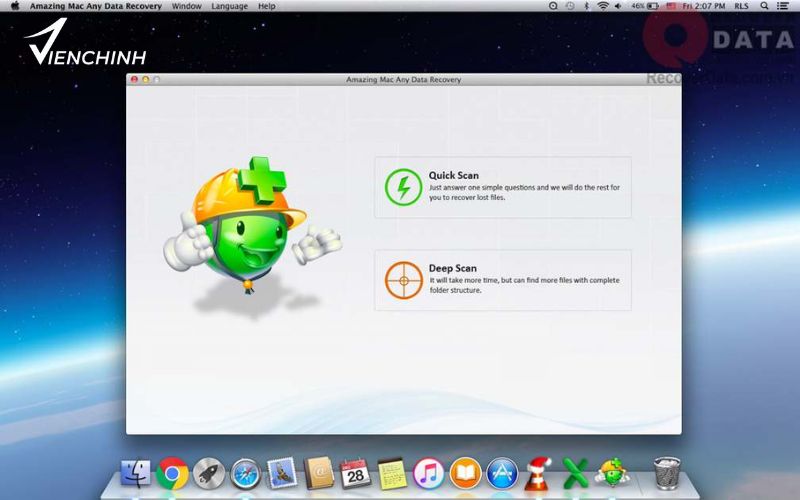
Khởi chạy quá trình quét để phần mềm tìm kiếm các file đã xóa hoặc bị thất lạc. Nếu quét nhanh không tìm thấy dữ liệu, có thể sử dụng chế độ quét sâu để tìm kiếm kỹ hơn.
Bước 5: Kiểm Tra Và Xem Trước File
Sau khi quét, sử dụng bộ lọc hoặc chức năng tìm kiếm để xác định dữ liệu cần khôi phục. Nếu phần mềm hỗ trợ xem trước, hãy kiểm tra nội dung và tình trạng file trước khi phục hồi.
Bước 6: Khôi Phục Và Lưu Sang Thiết Bị Khác
Chọn file cần cứu và thực hiện khôi phục. Không nên lưu dữ liệu phục hồi trở lại chính ổ đĩa đang chứa dữ liệu bị mất. Hãy sử dụng ổ ngoài hoặc vị trí lưu trữ khác để hạn chế nguy cơ ghi đè.
Xem thêm: Nâng Cấp Ram Macbook Giá Tốt Chất Lượng
Những Lưu Ý Khi Khôi Phục Dữ Liệu Trên MacBook
Để hạn chế rủi ro làm dữ liệu bị ghi đè hoặc hư hỏng thêm, người dùng nên lưu ý một số vấn đề trong quá trình khôi phục:
- Ngừng sử dụng ổ đĩa ngay khi phát hiện mất dữ liệu, hạn chế tải hoặc sao chép file mới.
- Không cài phần mềm khôi phục lên ổ đang mất dữ liệu nếu có thể sử dụng thiết bị lưu trữ khác.
- Không lưu file được khôi phục vào cùng ổ đĩa chứa dữ liệu bị mất.
- Sao lưu dữ liệu quan trọng thường xuyên bằng Time Machine hoặc thiết bị lưu trữ khác.
- Chọn phần mềm uy tín, tương thích với phiên bản macOS và thiết bị đang sử dụng.
- Không tự sửa chữa phần cứng nếu MacBook không nhận SSD, ổ đĩa có dấu hiệu hư hỏng hoặc dữ liệu đặc biệt quan trọng.
- Ưu tiên dịch vụ chuyên nghiệp khi phần mềm không tìm thấy dữ liệu hoặc quá trình khôi phục có dấu hiệu bất thường.
Việc lựa chọn đúng phần mềm cứu dữ liệu MacBook có thể hỗ trợ khôi phục file bị xóa hoặc thất lạc trong nhiều trường hợp. Tuy nhiên, hiệu quả còn phụ thuộc vào tình trạng ổ đĩa và mức độ ghi đè dữ liệu. Nếu dữ liệu quan trọng bị mất hoặc MacBook gặp lỗi ổ đĩa, hãy liên hệ Laptop Viễn Chinh để được kiểm tra và hỗ trợ khôi phục dữ liệu phù hợp.
