


Tại Sao Pin Laptop Nháy Vàng? Khắc Phục Thế Nào
Tình trạng pin laptop nháy vàng khiến nhiều người dùng cảm thấy lo lắng, đặc biệt khi không rõ nguyên nhân và cách xử lý. Hiện tượng này có thể xuất phát từ nhiều lý do khác nhau, từ pin chai đến lỗi phần mềm hay sự cố phần cứng.
Hiện tượng pin laptop nháy vàng là gì?
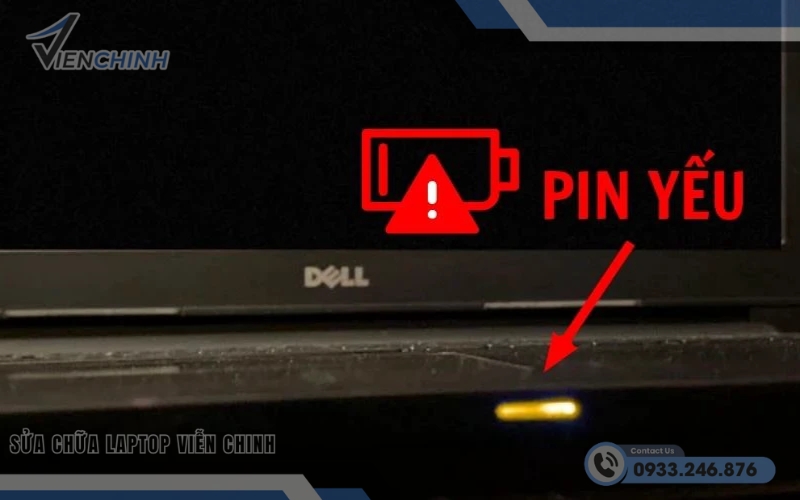
Khi sử dụng laptop, đèn báo pin có thể nháy vàng hoặc cam thay vì màu xanh hay trắng quen thuộc. Đây là dấu hiệu cảnh báo pin đang gặp sự cố hoặc hệ thống nhận diện pin không ổn định. Tùy từng dòng máy, đèn nháy vàng có thể biểu thị:
- Pin sắp hết điện hoặc đang gặp lỗi.
- Pin bị chai, hỏng hoặc không còn giữ được dung lượng.
- Lỗi phần mềm hoặc driver quản lý pin.
- Sự cố về phần cứng như cổng sạc, bo mạch chủ.
Hiểu đúng hiện tượng này sẽ giúp bạn xử lý nhanh và tránh làm hư hại thêm cho laptop.
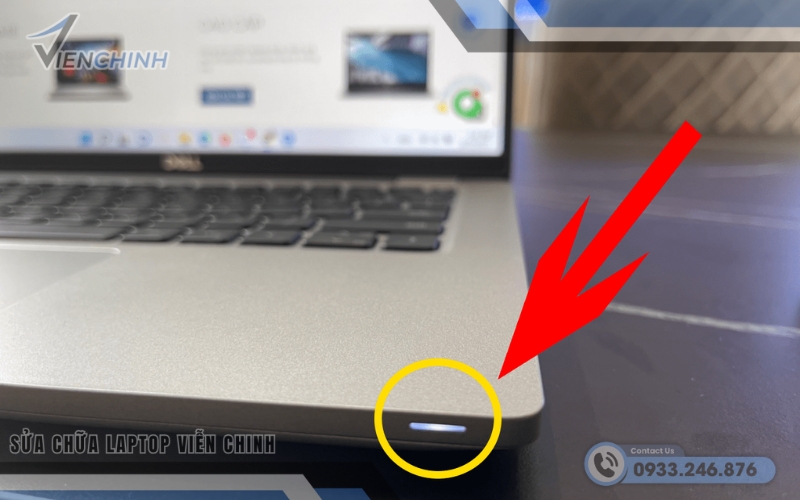
Nguyên nhân gây ra hiện tượng pin laptop nháy vàng
Laptop nháy vàng không phải tự nhiên mà xảy ra, mà thường là dấu hiệu cảnh báo máy đang gặp vấn đề liên quan đến pin hoặc hệ thống sạc. Để có thể xử lý đúng cách, việc đầu tiên bạn cần làm là hiểu rõ các nguyên nhân phổ biến dẫn đến tình trạng này.
Pin laptop bị chai hoặc hư hỏng
Sau một thời gian sử dụng, pin lithium-ion trong laptop sẽ giảm dần khả năng tích điện. Khi pin chai, dung lượng giảm mạnh, máy sẽ báo đèn nháy vàng để cảnh báo bạn cần thay thế pin mới.
Pin không được sạc đúng cách
Sử dụng sạc không chính hãng hoặc sạc kém chất lượng cũng là nguyên nhân phổ biến khiến pin nháy vàng. Dòng điện không ổn định làm pin không sạc đúng, gây lỗi nhận diện pin.
Lỗi phần mềm và driver quản lý pin
Driver quản lý pin hoặc BIOS lỗi thời có thể khiến laptop không nhận diện được tình trạng pin chính xác, gây ra hiện tượng đèn nháy vàng hoặc báo sai dung lượng pin.
Sự cố về phần cứng
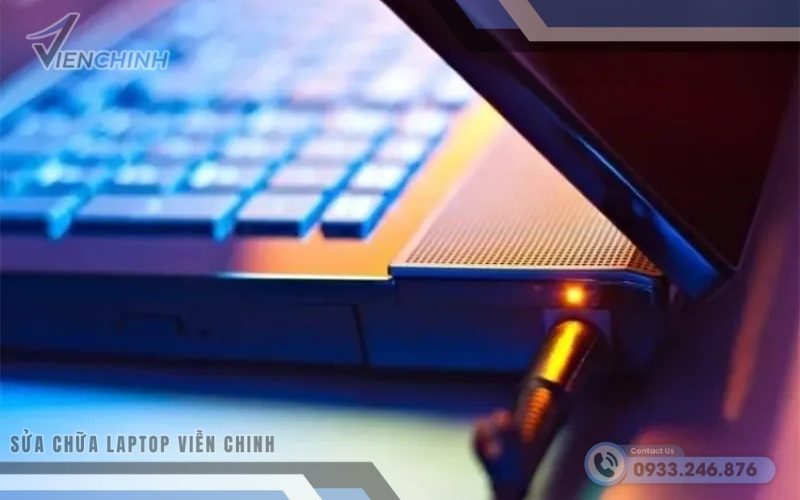
Các bộ phận như cổng sạc, bo mạch chủ có thể bị lỏng, hỏng hoặc tiếp xúc kém cũng làm pin laptop báo lỗi nháy vàng. Nếu laptop bị va đập hoặc vào nước, hiện tượng này càng dễ xảy ra.
Xem ngay: Sạc Laptop Giá Tốt
Dấu hiệu nhận biết pin laptop đang gặp vấn đề
Biết sớm các dấu hiệu cho thấy pin laptop đang gặp sự cố sẽ giúp bạn chủ động hơn trong việc bảo trì hoặc sửa chữa, tránh những hư hỏng nghiêm trọng ảnh hưởng đến hiệu suất làm việc. Dưới đây là những biểu hiện phổ biến mà bạn nên chú ý khi sử dụng laptop để phát hiện kịp thời tình trạng pin gặp vấn đề.
- Đèn báo pin nhấp nháy vàng hoặc cam liên tục khi cắm sạc.
- Laptop tắt nguồn đột ngột dù pin vẫn còn dung lượng.
- Pin sạc không đầy hoặc không thể sạc.
- Thời gian sử dụng pin ngắn bất thường.
- Laptop báo lỗi “Battery Not Detected” hoặc “Replace Battery Soon”.
Nếu gặp những dấu hiệu này, bạn cần kiểm tra và xử lý kịp thời.
Xem thêm: Pin laptop hiện dấu chấm than
Hướng dẫn kiểm tra và khắc phục pin laptop nháy vàng
Phần này sẽ hướng dẫn bạn từng bước kiểm tra và xử lý các vấn đề phổ biến liên quan đến hiện tượng này một cách dễ dàng và hiệu quả ngay tại nhà.
Kiểm tra phần mềm và cập nhật driver pin
Vào Device Manager → chọn Batteries → cập nhật driver cho Microsoft AC Adapter và Microsoft ACPI-Compliant Control Method Battery.
Kiểm tra và cập nhật BIOS bản mới nhất từ trang chủ nhà sản xuất laptop.
Sử dụng phần mềm kiểm tra pin như BatteryInfoView hoặc HWMonitor để xem tình trạng chai pin.
Tháo và lắp lại pin
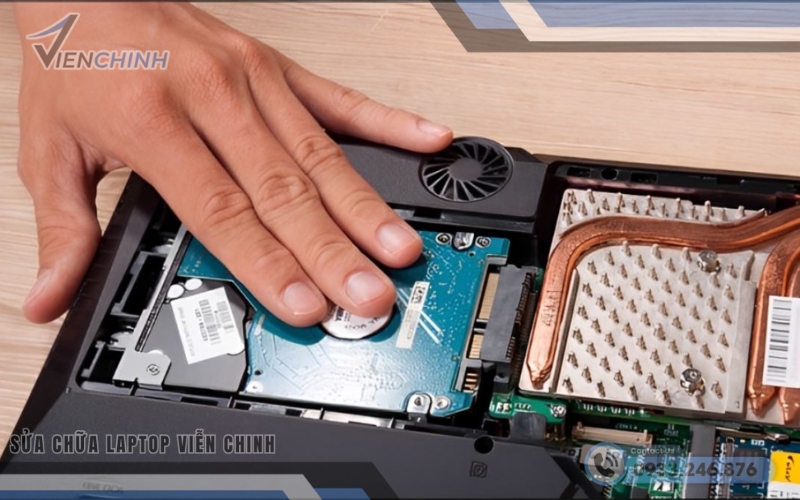
- Tắt laptop, tháo pin ra, lau sạch tiếp xúc giữa pin và máy.
- Lắp lại pin chắc chắn, tránh tiếp xúc kém.
- Thử bật máy và quan sát xem đèn báo còn nháy vàng không.
Thay đổi bộ sạc hoặc cáp sạc
- Sử dụng sạc chính hãng phù hợp với dòng laptop.
- Thử sạc khác để loại trừ nguyên nhân do adapter hoặc dây sạc hỏng.
Kiểm tra phần cứng và vệ sinh laptop
- Mang máy đến trung tâm sửa chữa uy tín để kỹ thuật viên kiểm tra bo mạch, cổng sạc.
- Vệ sinh cổng sạc và khe pin khỏi bụi bẩn để đảm bảo tiếp xúc tốt.
Thay pin mới
Nếu pin đã quá chai hoặc hỏng nặng, giải pháp cuối cùng là thay pin mới. Nên chọn pin chính hãng hoặc pin tương thích chất lượng cao để bảo đảm tuổi thọ và an toàn cho laptop.
Lưu ý khi sử dụng pin laptop để tránh nháy vàng
Bằng cách lưu ý một số thói quen sử dụng và bảo quản pin laptop, bạn có thể duy trì hiệu suất ổn định và tránh được nhiều rắc rối không đáng có trong quá trình sử dụng.
- Sử dụng sạc và adapter chính hãng, phù hợp với máy.
- Không để pin hết kiệt mới sạc lại, duy trì mức pin trên 20% khi sử dụng.
- Tránh để laptop tiếp xúc nhiệt độ cao hoặc độ ẩm lớn.
- Thường xuyên cập nhật driver và BIOS từ nhà sản xuất.
- Kiểm tra định kỳ tình trạng pin sau 1-2 năm sử dụng.
Chỉ cần một vài thay đổi nhỏ trong cách sử dụng và bảo quản pin, bạn hoàn toàn có thể giảm thiểu nguy cơ pin laptop nháy vàng cũng như các vấn đề liên quan đến pin khác.
Khi nào cần mang laptop đi sửa ở tiệm?
Bạn đã thử các cách trên mà tình trạng pin laptop nháy vàng vẫn không cải thiện, rất có thể máy bạn đã gặp lỗi phần cứng nghiêm trọng hoặc pin hỏng phức tạp. Lúc này, hãy mang laptop đến các trung tâm sửa chữa uy tín như Laptop Viễn Chinh để được kiểm tra, chuẩn đoán chính xác và thay thế linh kiện phù hợp.
Hiện tượng pin laptop nháy vàng là dấu hiệu cảnh báo pin hoặc hệ thống sạc đang gặp vấn đề. Việc hiểu rõ nguyên nhân sẽ giúp bạn chủ động kiểm tra và xử lý nhanh chóng, tránh ảnh hưởng đến trải nghiệm sử dụng. Để đảm bảo an toàn và hiệu suất lâu dài, người dùng nên bảo dưỡng định kỳ, sử dụng sạc chính hãng và thay pin kịp thời khi cần thiết.
Cần hỗ trợ kiểm tra hoặc thay pin chính hãng, hãy liên hệ ngay với Laptop Viễn Chinh – địa chỉ sửa chữa và cung cấp pin laptop uy tín hàng đầu.
>> Xem thêm: Pin Microsoft Surface
