


Nguyên nhân pin laptop sạc mãi vẫn 0 & cách khắc phục
Pin là bộ phận rất quan trọng đối với laptop vì nó chính là yếu tố giúp thiết bị phát huy đúng thế mạnh di động của mình. Thế nhưng trong quá trình sử dụng, không ít người gặp phải tình trạng pin laptop sạc mãi vẫn 0% và ngay lập tức tắt nguồn khi rút sạc. Vậy nguyên nhân vì đâu và làm thế nào để khắc phục triệt để? Câu trả lời sẽ có ngay trong bài viết dưới đây.
Nguyên Nhân Pin Laptop Sạc Mãi Vẫn 0%
Dưới đây là những lý do thường gặp khiến pin laptop sạc không vào:
Pin Đã Xuống Cấp
Pin laptop có tuổi thọ giới hạn. Sau một thời gian sử dụng (thường từ 2-3 năm), các tế bào pin lithium-ion bên trong dần mất khả năng tích điện, dẫn đến sạc mãi không lên % nào. Hiện tượng này còn được gọi là “chai pin”.

Tìm hiểu thêm: Sửa sạc laptop uy tín giá tốt
Bộ Sạc Bị Hỏng
Bộ sạc gồm hai phần chính: củ sạc (adapter) và dây sạc. Chỉ cần một trong hai phần này có vấn đề, ví dụ: đứt ngầm, chập điện,… thì pin cũng sẽ không nhận được nguồn sạc.
Cổng Sạc Bị Lỗi
Cổng sạc (jack nguồn) là nơi tiếp xúc giữa bộ sạc và mainboard máy tính. Nếu cổng sạc bị lỏng, gãy chân, oxy hóa, bám bụi bẩn hoặc rỉ sét, quá trình truyền điện có thể bị gián đoạn.
Mạch Sạc Bị Lỗi
Mạch sạc là phần chịu trách nhiệm chuyển đổi nguồn điện từ adapter sang pin. Nếu mạch sạc trên mainboard bị hỏng (do chập điện, linh kiện xuống cấp…), pin sẽ không nhận sạc dù cổng sạc và bộ sạc đều bình thường.
Driver Quản Lý Pin Bị Lỗi
Hệ điều hành cần driver để nhận diện và điều khiển pin. Nếu driver này bị lỗi (thường xảy ra sau khi cài lại Windows, nâng cấp hệ điều hành hoặc bị virus tấn công), pin có thể vẫn vào nhưng lại hiển thị sai phần trăm dung lượng.
Nguồn Điện Không Phù Hợp
Nếu nguồn điện cấp cho laptop không ổn định hoặc không đủ công suất thì quá trình sạc cũng có thể bị gián đoạn hoặc không diễn ra.
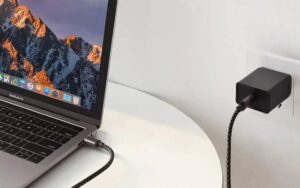
Xem ngay: Sạc laptop giá tốt cao cấp
Cách Khắc Phục Pin Laptop Sạc Mãi Vẫn 0%
Bạn có thể thử các bước sau để xác định và khắc phục sự cố:
Kiểm Tra Nguồn Điện Và Bộ Sạc
Trước tiên, hãy thử cắm sạc vào một ổ điện khác để loại trừ khả năng ổ điện hiện tại bị lỏng, chập chờn hoặc không ổn định. Sau đó, kiểm tra kỹ dây sạc và củ sạc xem có dấu hiệu hư hỏng như đứt gãy, biến dạng, có mùi khét hoặc nóng bất thường.
Nếu có điều kiện, bạn nên thử dùng một bộ sạc khác tương thích với laptop để xác định xem lỗi có đến từ bộ sạc hiện tại hay không. Đồng thời, đảm bảo rằng đầu sạc đã được cắm chắc chắn vào cổng sạc của laptop, tránh tình trạng tiếp xúc kém làm gián đoạn quá trình nạp điện.
Vệ Sinh Cổng Sạc
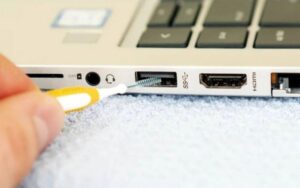
Trước khi vệ sinh, hãy tắt laptop và rút sạc ra khỏi máy để đảm bảo an toàn. Sau đó, bạn có thể dùng cọ mềm, tăm bông hoặc bình xịt khí nén để làm sạch bụi bẩn, tóc, dị vật bám bên trong cổng sạc. Hãy thao tác nhẹ nhàng để tránh làm hỏng chân tiếp xúc bên trong.
Xả Năng Lượng Tĩnh
Để xả điện tĩnh tích tụ trong bo mạch, trước tiên bạn cần tắt hoàn toàn laptop và rút sạc khỏi máy. Nếu laptop của bạn sử dụng pin rời, hãy tháo pin ra một cách cẩn thận. Tiếp đến, nhấn và giữ nút nguồn trong khoảng 15–30 giây để xả sạch năng lượng tĩnh còn đọng lại trong hệ thống.
Sau đó, cắm lại sạc vào laptop (chưa lắp pin) và thử bật máy lên. Nếu máy khởi động bình thường, hãy tắt máy một lần nữa, lắp lại pin và cắm sạc để kiểm tra xem pin đã nhận sạc hay chưa.
Nếu đã thử tất cả các cách trên mà phần trăm pin vẫn đứng yên ở mức 0%, bạn nên mang máy đến Laptop Viễn Chinh để được kỹ thuật viên chuyên môn kiểm tra kỹ lưỡng. Tại đây, chúng tôi sẽ hỗ trợ bạn cập nhật hoặc cài đặt lại driver pin nếu lỗi do phần mềm, đồng thời kiểm tra và đề xuất thay pin laptop chính hãng nếu cần thiết.
Đừng cố gắng tự tháo lắp hoặc thay pin nếu bạn không có kinh nghiệm bởi điều này có thể làm hỏng bo mạch hoặc khiến lỗi trở nên nghiêm trọng hơn. Hãy để Laptop Viễn Chinh đồng hành cùng bạn, mang lại giải pháp an toàn – tiết kiệm – hiệu quả cho chiếc laptop thân yêu của bạn.
