


Nguyên Nhân Quạt Tản Nhiệt Máy Tính Kêu To Và Cách Xử Lý Đơn Giản
Quạt tản nhiệt máy tính kêu to là tình trạng thường gặp sau thời gian dài sử dụng, đặc biệt khi máy phải hoạt động với cường độ cao. Tiếng ồn bất thường có thể xuất phát từ bụi bẩn, nhiệt độ linh kiện tăng cao hoặc quạt bị xuống cấp. Cùng Laptop Viễn Chinh tìm hiểu nguyên nhân và cách xử lý hiệu quả qua bài viết dưới đây.
Quạt Tản Nhiệt Máy Tính Kêu To Có Sao Không?
Quạt tản nhiệt phát ra tiếng lớn không phải lúc nào cũng là dấu hiệu hư hỏng. Khi máy chạy game, chỉnh sửa video hoặc thực hiện tác vụ nặng, CPU và GPU sinh nhiều nhiệt khiến quạt tự động tăng tốc, từ đó tạo ra tiếng ồn lớn hơn bình thường. Tuy nhiên, nếu quạt kêu to liên tục hoặc xuất hiện âm thanh bất thường, bạn nên kiểm tra hệ thống tản nhiệt.
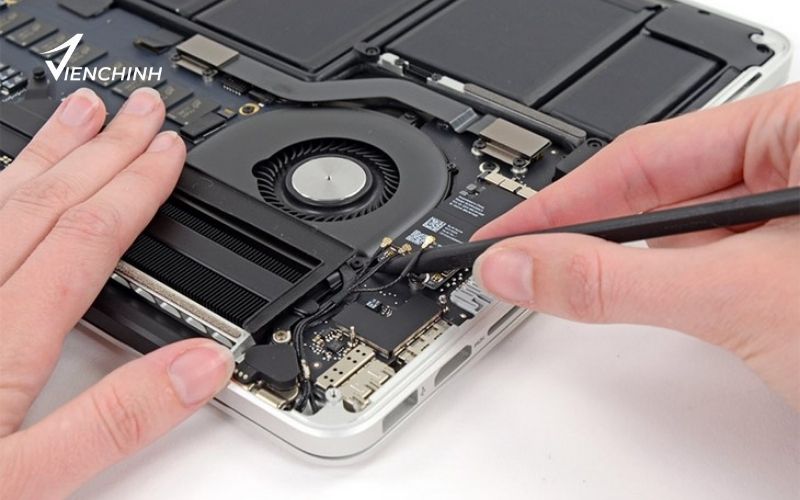
Một số dấu hiệu cho thấy quạt có thể đang gặp vấn đề gồm:
- Quạt phát ra tiếng rè, lạch cạch hoặc tiếng ma sát.
- Tiếng quạt lớn ngay cả khi máy chỉ thực hiện tác vụ nhẹ.
- Quạt quay không đều, lúc nhanh lúc chậm bất thường.
- Máy nóng hơn bình thường dù quạt vẫn hoạt động.
- Máy thường xuyên bị giật, giảm hiệu suất hoặc tự tắt do nhiệt độ cao.
Nếu tình trạng này kéo dài, bụi bẩn hoặc lỗi quạt có thể khiến khả năng tản nhiệt giảm, làm nhiệt độ CPU và GPU tăng cao. Vì vậy, nên xác định nguyên nhân và xử lý sớm để hạn chế ảnh hưởng đến các linh kiện bên trong máy.
Nguyên Nhân Quạt Tản Nhiệt Máy Tính Kêu To
Quạt tản nhiệt máy tính kêu to có thể xuất phát từ nhiều nguyên nhân, từ bụi bẩn tích tụ đến nhiệt độ linh kiện tăng cao hoặc quạt đã xuống cấp. Một số nguyên nhân thường gặp gồm:
Quạt Bám Nhiều Bụi Bẩn
Sau thời gian dài sử dụng, bụi có thể tích tụ trên cánh quạt, bộ tản nhiệt và các khe thông gió. Lớp bụi dày khiến luồng khí lưu thông kém, quạt phải quay nhanh hơn để làm mát linh kiện và tạo ra tiếng ồn lớn.
Nhiệt Độ CPU, GPU Tăng Cao
Khi CPU hoặc GPU phải xử lý các tác vụ nặng như chơi game, thiết kế đồ họa hay render video, lượng nhiệt sinh ra tăng đáng kể. Quạt sẽ tự động tăng tốc để giải nhiệt, vì vậy tiếng quạt lớn hơn bình thường có thể là phản ứng của hệ thống tản nhiệt.
Có Quá Nhiều Phần Mềm Chạy Nền
Các ứng dụng chạy nền có thể liên tục tiêu thụ CPU và RAM, khiến linh kiện phải hoạt động nhiều hơn ngay cả khi bạn không thực hiện tác vụ nặng. Khi nhiệt độ tăng, quạt cũng tăng tốc và phát ra tiếng ồn.
Quạt Bị Khô Dầu Hoặc Thiếu Bôi Trơn
Quạt sử dụng lâu ngày có thể bị khô chất bôi trơn tại phần trục hoặc bạc đạn. Khi đó, quá trình quay không còn êm, dễ xuất hiện tiếng rè, rít hoặc tiếng ma sát. Trường hợp này cần kiểm tra và bảo dưỡng quạt đúng cách.
Cánh Quạt Bị Cong, Kẹt Hoặc Va Chạm
Cánh quạt bị cong, nứt hoặc vướng dây cáp, bụi bẩn có thể khiến quạt quay không cân bằng. Khi hoạt động ở tốc độ cao, quạt dễ tạo ra tiếng rung, lạch cạch hoặc va đập bất thường.
Quạt Tản Nhiệt Bị Hỏng
Nếu quạt phát tiếng kêu lớn kéo dài, quay chập chờn hoặc rung mạnh, nguyên nhân có thể nằm ở motor, bạc đạn hoặc các bộ phận cơ học bên trong. Khi quạt đã hư hỏng, việc vệ sinh thông thường thường không thể khắc phục hoàn toàn và có thể cần thay quạt mới.
Keo Tản Nhiệt CPU Bị Khô
Keo tản nhiệt xuống cấp làm giảm khả năng truyền nhiệt từ CPU sang bộ phận tản nhiệt. CPU dễ tăng nhiệt hơn trong quá trình hoạt động, khiến quạt phải liên tục quay ở tốc độ cao để duy trì nhiệt độ an toàn, từ đó tạo ra tiếng ồn lớn.
Thùng Máy Không Được Lưu Thông Không Khí Tốt
Với máy tính để bàn, cách bố trí quạt và vị trí đặt thùng máy ảnh hưởng trực tiếp đến khả năng lưu thông không khí. Nếu các khe hút, thoát khí bị che kín hoặc bên trong thùng máy có quá nhiều bụi, nhiệt khó thoát ra ngoài và quạt phải hoạt động mạnh hơn.
Xem ngay: Sửa Laptop TPHCM Uy Tín Giá Tốt
Cách Khắc Phục Lỗi Quạt Tản Nhiệt Máy Tính Kêu To
Tùy vào nguyên nhân, tình trạng quạt tản nhiệt máy tính kêu to có thể được xử lý bằng cách vệ sinh, tối ưu hệ thống hoặc kiểm tra phần cứng. Bạn có thể lần lượt áp dụng các phương pháp dưới đây:
Vệ Sinh Quạt Và Hệ Thống Tản Nhiệt
Tắt máy, ngắt nguồn điện rồi vệ sinh bụi bẩn bám trên cánh quạt, khe thông gió và bộ phận tản nhiệt. Với máy tính để bàn, nên làm sạch cả bên trong thùng máy để cải thiện luồng khí. Nếu không có kinh nghiệm tháo lắp, nên để kỹ thuật viên thực hiện nhằm tránh làm hỏng linh kiện.
Kiểm Tra Nhiệt Độ CPU Và GPU
Sử dụng phần mềm theo dõi phần cứng để kiểm tra nhiệt độ CPU, GPU trong quá trình sử dụng. Nếu nhiệt độ thường xuyên tăng cao ngay cả khi thực hiện tác vụ nhẹ, cần kiểm tra hệ thống tản nhiệt thay vì chỉ tìm cách giảm tốc độ quạt.
Tắt Các Phần Mềm Chạy Nền Không Cần Thiết
Mở Task Manager bằng tổ hợp Ctrl + Shift + Esc để kiểm tra mức sử dụng CPU và GPU. Nếu có ứng dụng tiêu tốn nhiều tài nguyên nhưng không cần thiết, hãy đóng chương trình hoặc tắt các tiến trình chạy nền phù hợp. Điều này giúp giảm tải cho hệ thống và hạn chế tình trạng quạt phải quay ở tốc độ cao.
Thay Keo Tản Nhiệt CPU Khi Cần
Nếu keo tản nhiệt đã xuống cấp, khả năng truyền nhiệt từ CPU sang bộ tản nhiệt có thể giảm, khiến quạt phải hoạt động mạnh hơn. Khi đó, nên vệ sinh bề mặt tiếp xúc và thay lớp keo tản nhiệt mới. Công việc này cần thực hiện đúng kỹ thuật để tránh ảnh hưởng đến CPU và bo mạch chủ.
Kiểm Tra Cánh Quạt Và Dây Cáp
Kiểm tra xem cánh quạt có bị cong, nứt hoặc bị dây cáp vướng vào hay không. Những vật cản nhỏ cũng có thể khiến quạt rung và phát ra tiếng lạch cạch khi quay. Sau khi xử lý, đảm bảo dây cáp được sắp xếp gọn và không nằm trong phạm vi hoạt động của cánh quạt.
Điều Chỉnh Tốc Độ Quạt
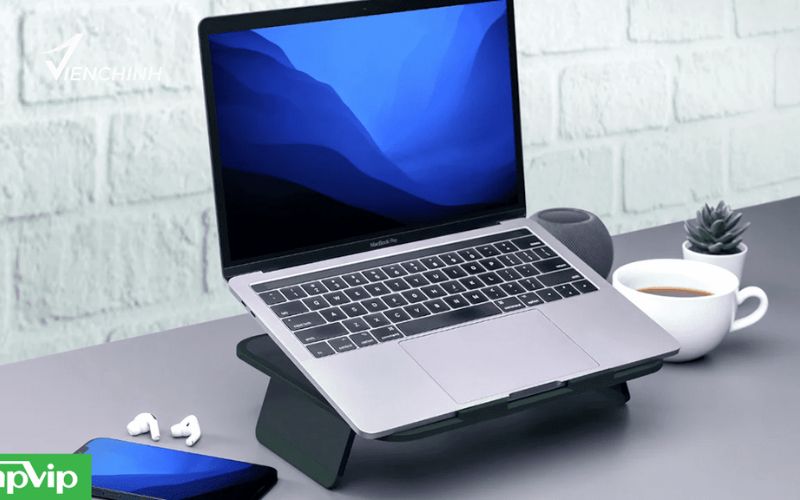
Một số máy tính cho phép điều chỉnh tốc độ quạt thông qua BIOS hoặc phần mềm quản lý phần cứng. Có thể thiết lập đường cong quạt phù hợp để quạt không liên tục tăng tốc khi nhiệt độ chỉ dao động nhẹ. Tuy nhiên, không nên giảm tốc độ quá thấp vì có thể khiến CPU hoặc GPU bị quá nhiệt.
Tra Dầu Hoặc Bôi Trơn Quạt
Với một số loại quạt có thiết kế phù hợp, việc bảo dưỡng và bổ sung chất bôi trơn có thể giúp giảm tiếng ồn do ma sát. Tuy nhiên, không phải quạt nào cũng có thể tra dầu. Nếu không xác định được cấu tạo hoặc nguyên nhân gây tiếng ồn, nên thay quạt hoặc nhờ kỹ thuật viên kiểm tra.
Thay Quạt Tản Nhiệt Mới
Nếu quạt bị hỏng bạc đạn, motor, rung mạnh hoặc phát tiếng kêu bất thường dù đã vệ sinh, thay quạt mới là phương án phù hợp. Khi thay, cần chọn quạt đúng kích thước, chân kết nối và khả năng tương thích với hệ thống để đảm bảo hiệu quả làm mát.
Đưa Máy Đến Trung Tâm Sửa Chữa Uy Tín
Nếu đã vệ sinh và tối ưu phần mềm nhưng quạt vẫn kêu to, máy nóng bất thường hoặc thường xuyên tự tắt, bạn nên mang máy đến trung tâm sửa chữa để kiểm tra. Kỹ thuật viên có thể xác định chính xác nguồn phát tiếng ồn và tình trạng của hệ thống tản nhiệt, từ đó đưa ra phương án xử lý phù hợp.
Xem thêm: Nguyên Nhân Khiến Quạt Laptop Không Chạy
Mẹo Hạn Chế Quạt Tản Nhiệt Máy Tính Kêu To
Để quạt hoạt động êm và duy trì khả năng tản nhiệt ổn định, bạn nên chú ý một số thói quen sử dụng sau:
- Vệ sinh máy và quạt tản nhiệt định kỳ.
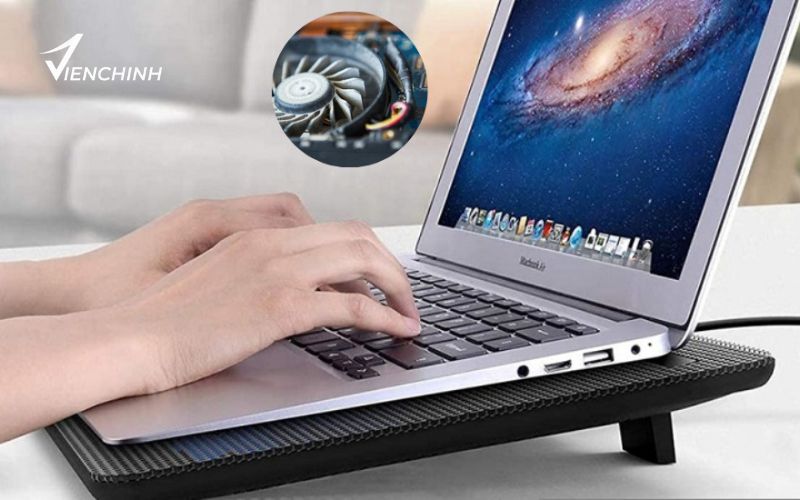
- Đặt máy ở nơi thoáng mát, không che kín khe thông gió.
- Theo dõi nhiệt độ CPU, GPU thường xuyên.
- Tắt các phần mềm chạy nền không cần thiết.
- Hạn chế chạy tác vụ nặng liên tục trong thời gian dài.
- Kiểm tra và thay keo tản nhiệt khi cần thiết.
- Không để dây cáp chạm vào cánh quạt.
- Kiểm tra, bảo dưỡng hoặc thay quạt khi xuất hiện tiếng kêu bất thường.
Quạt tản nhiệt máy tính kêu to không chỉ gây khó chịu mà còn có thể là dấu hiệu hệ thống đang phải hoạt động quá tải hoặc gặp vấn đề về tản nhiệt. Việc xử lý sớm giúp giảm tiếng ồn, hạn chế nhiệt độ tăng cao và bảo vệ linh kiện. Cùng Laptop Viễn Chinh tìm hiểu nguyên nhân và cách khắc phục hiệu quả qua bài viết sau.
