


20+ Cách Giải Phóng Ram Laptop Bị Đầy Cực Đơn Giản Hiệu Quả
Bạn đang gặp tình trạng RAM laptop bị đầy, khiến máy chạy chậm, giật lag và ảnh hưởng hiệu suất làm việc? Đừng lo lắng! Bài viết này từ Laptop Viễn Chinh sẽ hướng dẫn bạn các cách giải phóng RAM cực đơn giản và hiệu quả, giúp máy tính mượt mà hơn, tiết kiệm thời gian và nâng cao trải nghiệm học tập, làm việc hay giải trí hàng ngày.
Dấu Hiệu Ram Laptop Bị Đầy
Nhận biết sớm RAM laptop bị đầy giúp bạn kịp thời giải phóng bộ nhớ, tránh tình trạng máy chạy chậm hoặc treo đột ngột. Dưới đây là những dấu hiệu phổ biến:
- Máy chạy chậm hoặc giật lag: Các thao tác cơ bản như mở ứng dụng, lướt web hay chuyển tab bị chậm bất thường.
- Thông báo “Low Memory” hoặc hết bộ nhớ: Hệ điều hành cảnh báo RAM đang bị sử dụng gần hết, ảnh hưởng đến hiệu suất.
- Ứng dụng hay trình duyệt bị đóng đột ngột: Khi RAM không đủ, hệ thống tự động tắt ứng dụng để giải phóng bộ nhớ.
- Máy tính bị treo hoặc không phản hồi: Thường xảy ra khi chạy nhiều ứng dụng nặng cùng lúc.
- Quạt tản nhiệt hoạt động liên tục: Máy phải làm việc nhiều hơn để quản lý bộ nhớ, khiến quạt kêu to và nóng hơn bình thường.
Nhận biết những dấu hiệu này giúp bạn can thiệp kịp thời, giữ máy tính luôn hoạt động mượt mà và ổn định.

Nguyên Nhân Khiến Ram Laptop Bị Đầy
Hiểu rõ các nguyên nhân khiến RAM laptop bị đầy sẽ giúp bạn phòng tránh và tối ưu hiệu suất máy tính hiệu quả hơn. Dưới đây là những lý do phổ biến:
- Chạy quá nhiều ứng dụng cùng lúc: Khi mở nhiều chương trình hoặc tab trình duyệt, RAM nhanh chóng bị chiếm dụng.
- Ứng dụng nặng hoặc không tối ưu: Các phần mềm đồ họa, game hay ứng dụng xử lý dữ liệu lớn tiêu tốn nhiều bộ nhớ RAM.
- Các tiến trình chạy nền liên tục: Một số ứng dụng tự động chạy ngầm, chiếm RAM mà người dùng không biết.
- Bộ nhớ ảo chưa được tối ưu: Windows hoặc hệ điều hành khác không thể bổ sung đủ bộ nhớ ảo để hỗ trợ RAM vật lý.
- Lỗi phần mềm hoặc virus: Phần mềm bị treo, rò rỉ bộ nhớ hoặc malware cũng gây tình trạng RAM đầy nhanh chóng.
- Laptop cấu hình thấp so với nhu cầu sử dụng: RAM vật lý hạn chế không đáp ứng được các tác vụ hiện tại của người dùng.

Tổng Hợp Cách Giải Phóng Ram Laptop Bị Đầy Cực Hiệu Quả
Khi RAM laptop bị đầy, máy tính sẽ chạy chậm, giật lag hoặc thậm chí treo đột ngột. Dưới đây là những cách giải phóng RAM hiệu quả, kèm hướng dẫn chi tiết từng bước:
Khởi động lại máy tính
Khởi động lại máy là cách đơn giản nhưng cực kỳ hiệu quả để giải phóng RAM tạm thời.
- Khi máy chạy liên tục trong thời gian dài, các tiến trình cũ hoặc ứng dụng tạm thời chiếm RAM mà không được giải phóng.
- Khởi động lại giúp dọn sạch bộ nhớ tạm, giải phóng dung lượng RAM, làm máy chạy mượt hơn ngay lập tức.
Tắt System Restore
System Restore là tính năng lưu trạng thái hệ thống, nhưng nó cũng tiêu tốn một lượng RAM và dung lượng ổ cứng nhất định.
- Vào Control Panel → System and Security → System → System Protection.
- Chọn ổ đĩa, nhấn Configure → Turn off system protection để giảm tải cho RAM, giúp máy hoạt động nhanh hơn.
Lưu ý: Tắt System Restore đồng nghĩa với việc bạn không thể khôi phục hệ thống về trạng thái trước đó nếu xảy ra lỗi, nên cân nhắc trước khi tắt.

Reset lại máy tính
Reset lại máy giúp xóa toàn bộ tiến trình và dữ liệu không cần thiết đang chiếm RAM.
- Truy cập Settings → Update & Security → Recovery → Reset this PC.
- Chọn giữ hoặc xóa dữ liệu cá nhân tùy nhu cầu, sau đó thực hiện reset.
- Phương pháp này đặc biệt hiệu quả khi RAM bị chiếm dụng quá nhiều do phần mềm hoặc lỗi hệ thống.
Dùng ứng dụng nhẹ hoặc phần mềm trực tuyến
Một số ứng dụng nặng chiếm nhiều RAM, đặc biệt là phần mềm đồ họa, game hoặc trình duyệt mở nhiều tab.
- Thay thế bằng ứng dụng nhẹ hơn hoặc phiên bản trực tuyến, ví dụ Google Docs thay thế Word nặng, hoặc Chrome thay bằng trình duyệt nhẹ như Edge.
- Cách này giúp giảm tải RAM, đồng thời vẫn hoàn thành công việc mà không ảnh hưởng đến hiệu suất máy.
Xóa các phần mềm độc hại
Phần mềm độc hại hoặc malware có thể chạy ngầm và chiếm RAM liên tục, khiến máy bị đầy bộ nhớ.
- Sử dụng phần mềm diệt virus uy tín để quét toàn bộ hệ thống.
- Gỡ bỏ các ứng dụng hoặc tiện ích không rõ nguồn gốc, đảm bảo RAM được giải phóng cho các ứng dụng chính, giúp máy chạy mượt mà và ổn định hơn.
Sử dụng Disk Cleanup
Disk Cleanup là công cụ dọn dẹp các tập tin rác và tạm thời trên máy tính, giúp giải phóng cả dung lượng ổ cứng lẫn RAM khi các tiến trình không còn cần thiết.
- Mở This PC → Chuột phải vào ổ đĩa C → Properties → Disk Cleanup.
- Chọn các tập tin tạm, cache, log… cần xóa và nhấn OK.
- Việc này giúp giảm tải bộ nhớ cho RAM, cải thiện hiệu suất hệ thống.

Tắt tính năng phát tự động các thiết bị ngoài
Các thiết bị ngoại vi như USB, ổ cứng gắn ngoài hay thẻ nhớ thường kích hoạt tự động, chiếm RAM và CPU khi kết nối.
- Vào Control Panel → Hardware and Sound → AutoPlay.
- Chọn Never do anything cho các thiết bị không cần tự động chạy.
- Cách này giúp giảm bớt tiến trình chạy nền, giải phóng RAM cho các tác vụ chính.
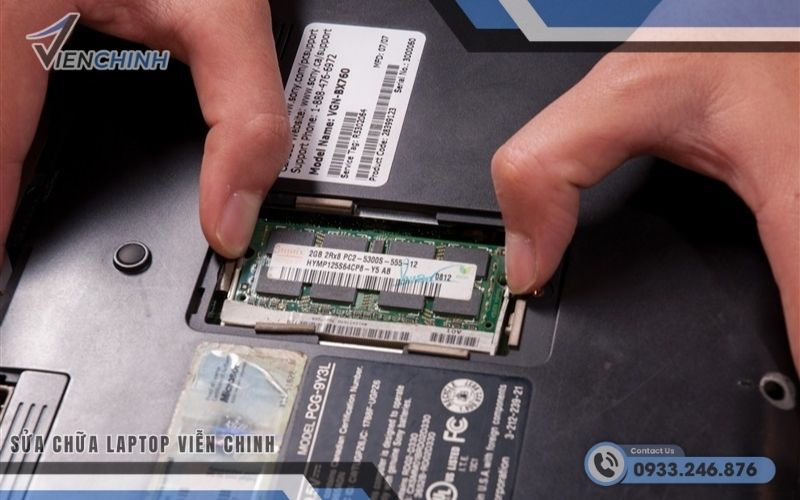
Lắp thêm RAM cho máy tính
Nếu RAM hiện tại không đáp ứng nhu cầu, nâng cấp phần cứng là giải pháp triệt để.
- Xác định loại RAM tương thích với laptop hoặc PC (DDR3, DDR4, dung lượng tối đa hỗ trợ).
- Thêm thanh RAM mới sẽ tăng dung lượng bộ nhớ, giảm hiện tượng đầy RAM, giúp máy chạy mượt khi mở nhiều ứng dụng.
- Nên nhờ kỹ thuật viên chuyên nghiệp hoặc cửa hàng uy tín như Laptop Viễn Chinh để lắp đặt an toàn.
>> Xem ngay: Nâng Cấp Ram Laptop Acer
Xóa bỏ các chương trình đã lâu không sử dụng
Các phần mềm cũ chiếm dung lượng ổ cứng và RAM khi chạy nền mà bạn không hay biết.
- Vào Settings → Apps → Apps & features → Gỡ cài đặt các ứng dụng không dùng.
- Việc này giúp giải phóng RAM và tối ưu hiệu suất, đồng thời giảm tải cho hệ điều hành.
Vô hiệu hóa các chương trình khởi động cùng Windows không cần thiết
Nhiều chương trình tự động chạy khi Windows khởi động, chiếm RAM ngay từ đầu.
- Nhấn Ctrl + Shift + Esc → Task Manager → Startup.
- Chọn các chương trình không cần thiết → Disable.
Cách này giúp giảm RAM bị chiếm dụng ngay khi máy bật, tăng tốc độ khởi động và cải thiện hiệu suất tổng thể.
Quét Virus và phần mềm độc hại
Virus, malware hoặc phần mềm gián điệp có thể chạy ngầm và chiếm dụng RAM, khiến máy hoạt động chậm hoặc đầy bộ nhớ.
- Sử dụng phần mềm diệt virus uy tín như Windows Defender, Kaspersky hoặc Bitdefender.
- Quét toàn bộ hệ thống, phát hiện và loại bỏ phần mềm độc hại.
Điều này giúp giải phóng RAM bị chiếm dụng bởi các tiến trình nguy hiểm, bảo vệ hiệu suất và an toàn dữ liệu.

Dừng các ứng dụng chạy nền
Nhiều ứng dụng tiếp tục chạy nền mà người dùng không nhận biết, chiếm RAM và CPU.
- Nhấn Ctrl + Shift + Esc → Task Manager → Processes.
- Xem danh sách các ứng dụng đang chạy, chọn những tiến trình không cần thiết → End Task.
- Việc này giúp giải phóng RAM nhanh chóng, cải thiện tốc độ xử lý cho các tác vụ quan trọng.
Tắt hiệu ứng hình ảnh trên Windows
Các hiệu ứng đồ họa như chuyển động cửa sổ, bóng đổ hay animation chiếm tài nguyên RAM và GPU.
- Vào Control Panel → System → Advanced system settings → Performance Settings.
- Chọn Adjust for best performance hoặc tắt các hiệu ứng không cần thiết.
Điều này giúp giải phóng RAM và tăng tốc độ máy, đặc biệt với laptop cấu hình thấp.
Cập nhật phần mềm trên máy tính của bạn
Phần mềm cũ hoặc lỗi thời có thể gây rò rỉ bộ nhớ và chiếm RAM quá mức.
- Thường xuyên kiểm tra và cập nhật Windows, driver và các ứng dụng quan trọng.
- Các bản cập nhật thường đi kèm tối ưu hóa hiệu suất và quản lý RAM tốt hơn, giúp máy mượt mà hơn.
Thử sử dụng một trình duyệt web khác
Trình duyệt web nặng hoặc mở quá nhiều tab chiếm RAM lớn, ảnh hưởng đến hiệu suất tổng thể.
- Chuyển sang trình duyệt nhẹ hơn như Edge, Firefox hoặc Opera khi cần mở nhiều tab.
- Giúp giảm tình trạng RAM đầy, cải thiện tốc độ duyệt web và trải nghiệm người dùng.
Thiết lập bộ nhớ RAM ảo
RAM ảo là giải pháp mở rộng dung lượng bộ nhớ tạm thời từ ổ cứng khi RAM vật lý gần đầy.
- Vào Control Panel → System → Advanced system settings → Performance Settings → Advanced → Virtual memory → Change.
- Thiết lập dung lượng phù hợp để hỗ trợ RAM vật lý, giúp máy hoạt động ổn định khi chạy nhiều ứng dụng.
Hy vọng bài viết này đã cung cấp cho bạn tổng hợp các cách giải phóng RAM laptop bị đầy một cách đơn giản và hiệu quả. Thực hiện đúng những phương pháp trên sẽ giúp máy tính của bạn chạy mượt mà, ổn định và giảm tình trạng giật lag. Khi cần hỗ trợ chuyên nghiệp hoặc nâng cấp phần cứng, đừng ngần ngại liên hệ với Laptop Viễn Chinh để được tư vấn và xử lý kịp thời.
>> Xem ngay: Ram Không Nhận Đủ Bus Phải Làm Sao?
