


Cách Scan Chữ Ký Vào Word Đơn Giản
Thay vì mất thời gian in tài liệu để ký rồi scan lại, giờ đây bạn có thể scan chữ ký vào Word chỉ trong vài phút. Laptop Viễn Chinh chia sẻ cho bạn cách thực hiện hiệu quả nhất, áp dụng được cho mọi phiên bản Word và mọi nhu cầu công việc.
Tại Sao Nên Scan Chữ Ký Vào Word
Việc scan chữ ký vào Word mang lại nhiều lợi ích rõ rệt:
- Tiết kiệm thời gian khi xử lý các loại hợp đồng, đơn từ, biên bản.
- Giữ được nét chữ tay tự nhiên, giúp tài liệu trông chuyên nghiệp hơn.
- Dễ dàng gửi file qua email, không cần in ấn.
Tuy nhiên, cần lưu ý rằng chữ ký ảnh chỉ mang tính minh họa, không có giá trị pháp lý như chữ ký số trong các văn bản cần chứng thực.
Chuẩn Bị Trước Khi Scan Chữ Ký
Để kết quả scan đẹp và chuyên nghiệp, bạn nên chuẩn bị:
- Giấy trắng và bút mực đen: Nét mực đậm, rõ giúp tách nền dễ hơn.
- Thiết bị scan hoặc điện thoại: Có thể dùng ứng dụng quét tài liệu trên smartphone như CamScanner, Notes (iPhone), hay Google Drive (Android).
- Máy tính có cài Microsoft Word: Phiên bản 2016, 2019 hoặc 365 đều có thể thực hiện các bước trong bài.
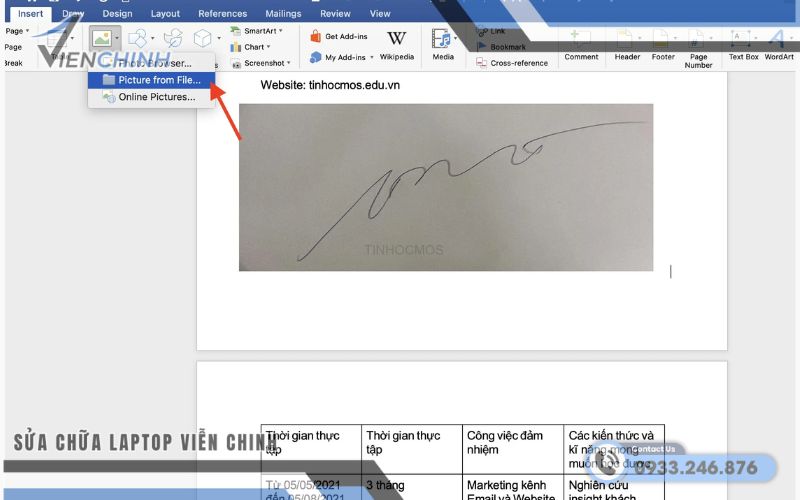
Các Bước Scan Chữ Ký Vào Word
Để scan chữ ký vào Word nhanh chóng và hiển thị đẹp như thật, bạn chỉ cần thực hiện một vài thao tác cơ bản. Các bước dưới đây sẽ giúp bạn tạo, chèn và chỉnh sửa chữ ký trong Word một cách dễ dàng, đảm bảo tính chuyên nghiệp cho mọi loại văn bản.
Bước 1: Ký Và Scan Chữ Ký
- Viết chữ ký của bạn bằng bút mực đen trên giấy trắng.
- Dùng máy scan hoặc chụp ảnh chữ ký rõ nét, không bị bóng hoặc mờ.
- Cắt gọn phần chữ ký và lưu ảnh với định dạng PNG hoặc JPG.
- Nên đặt tên file đơn giản, ví dụ: chu-ky.png để dễ tìm khi chèn vào Word.
Bước 2: Chèn Ảnh Chữ Ký Vào Word
- Mở tài liệu Word bạn cần chèn chữ ký.
- Chọn Insert → Pictures → This Device.
- Tìm đến file chữ ký đã lưu và nhấn Insert.
- Điều chỉnh kích thước và vị trí chữ ký cho phù hợp với bố cục văn bản.
Bước 3: Làm Trong Nền Chữ Ký (Tách Nền Trắng)
Nếu ảnh chữ ký có nền trắng và bạn muốn nền trong suốt:
- Chọn ảnh chữ ký → Format Picture.
- Chọn Remove Background để Word tự động nhận diện phần cần xóa.
- Giữ lại vùng chữ ký bằng công cụ Mark Areas to Keep, xóa phần nền bằng Mark Areas to Remove.
- Sau khi hoàn tất, chọn Keep Changes để lưu.
Nếu Word của bạn không hỗ trợ tách nền, có thể dùng các công cụ chỉnh ảnh như Photoshop hoặc Photopea để xóa nền rồi lưu lại dưới dạng PNG trong suốt.
Bước 4: Cố Định Vị Trí Và Lưu Dùng Nhiều Lần
Sau khi chèn và chỉnh sửa xong:
- Nhấp chuột phải vào ảnh chữ ký → Wrap Text → In Front of Text để dễ di chuyển.
- Đặt chữ ký vào đúng vị trí cần thiết (ví dụ cuối trang).
- Để tiết kiệm thời gian cho các lần sau:
- Chọn vùng chữ ký.
- Vào tab Insert → Quick Parts → Save Selection to Quick Part Gallery.
- Đặt tên cho chữ ký (ví dụ: “ChuKyCaNhan”).
Lần sau, bạn chỉ cần chọn Insert → Quick Parts để chèn lại chữ ký đã lưu mà không cần thao tác lại từ đầu.
Pin laptop chính hãng: Pin LapTop Dell

Cách Tạo Khung Chữ Ký Chuyên Nghiệp Trong Word
Nếu bạn muốn thêm khung chữ ký có thông tin người ký:
- Chọn Insert → Text → Add a Signature Line.
- Nhập thông tin như tên, chức vụ, email…
- Khi người khác mở tài liệu, họ có thể ký điện tử trực tiếp vào khung này.
Cách này phù hợp khi bạn làm việc nhóm hoặc ký các tài liệu có tính chuyên nghiệp cao.
Mẹo Giúp Chữ Ký Đẹp Và Tự Nhiên
- Viết chữ ký bằng mực đen, nét đều, không bị lem.
- Chụp ảnh trong điều kiện đủ sáng, tránh bóng đổ.
- Cắt gọn ảnh, giữ lại phần chữ ký chính.
- Lưu ảnh dưới định dạng PNG để nền trong suốt và chất lượng cao.
- Không nên dùng ảnh chữ ký có độ phân giải quá thấp, vì khi chèn vào Word sẽ bị mờ.
Xem thêm: Hiện căn lề trong word
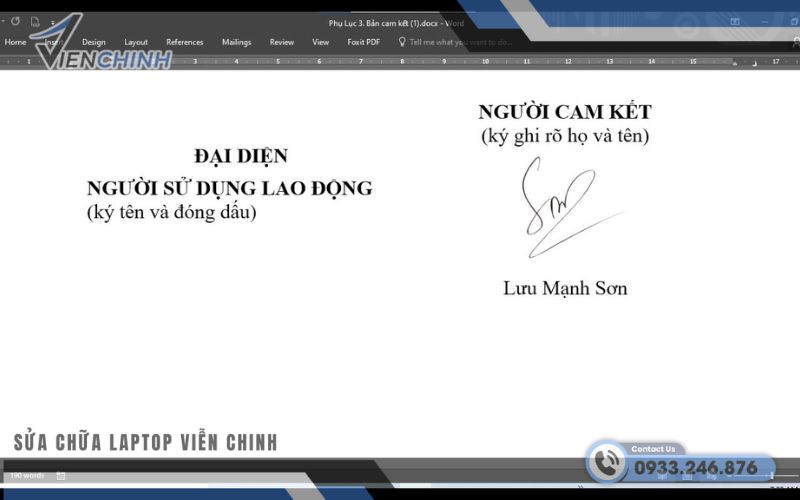
Lưu Ý Khi Sử Dụng Scan Chữ Ký Vào Word
- Không dùng chữ ký ảnh cho giấy tờ pháp lý quan trọng (như hợp đồng, chứng từ ngân hàng…).
- Không chia sẻ file chữ ký công khai để tránh bị lợi dụng.
- Cần chữ ký có giá trị xác thực, hãy dùng chữ ký số hoặc phần mềm ký điện tử chuyên dụng.
- Khi lưu file Word, nên chuyển sang định dạng PDF để cố định bố cục và tránh chỉnh sửa chữ ký.
Như vậy, chỉ với vài bước đơn giản, bạn đã có thể scan chữ ký vào Word một cách nhanh chóng và chuyên nghiệp. Từ khâu ký tay, scan/chụp, tách nền, cho đến chèn vào Word và lưu lại để sử dụng nhiều lần — tất cả đều thực hiện dễ dàng.

Hãy thử ngay để tài liệu của bạn vừa gọn gàng, vừa mang dấu ấn cá nhân mà không cần in ấn thủ công. Với hướng dẫn chi tiết này từ Laptop Viễn Chinh, việc ký văn bản điện tử chưa bao giờ dễ dàng đến thế!
