


6+ Cách Sửa Led Bàn Phím Cơ Hiệu Quả Đơn Giản
Đèn LED bàn phím cơ bị lỗi, nhấp nháy hoặc không sáng khiến trải nghiệm sử dụng giảm hẳn? Đừng vội thay bàn phím mới. Bài viết từ Laptop Viễn Chinh sẽ hướng dẫn bạn cách sửa LED bàn phím cơ đơn giản, hiệu quả và an toàn, giúp tiết kiệm chi phí và khôi phục lại hệ thống đèn như ban đầu.
Tổng Hợp Các Lỗi Led Bàn Phím Cơ
Hệ thống LED trên bàn phím cơ không chỉ để trang trí mà còn hỗ trợ thao tác trong môi trường thiếu sáng. Sau thời gian sử dụng, đèn có thể phát sinh nhiều lỗi khác nhau ảnh hưởng đến trải nghiệm gõ phím và thẩm mỹ bàn phím. Dưới đây là những lỗi LED bàn phím cơ thường gặp:
- LED không sáng hoàn toàn dù bàn phím vẫn hoạt động
- Đèn sáng yếu, mờ hơn so với ban đầu
- LED chập chờn, lúc sáng lúc tắt
- Sai màu LED so với thiết lập (ví dụ đặt đỏ nhưng hiện xanh)
- Một vài phím không lên đèn trong khi phím khác vẫn sáng
- LED nhấp nháy liên tục, không ổn định
- Không điều chỉnh được hiệu ứng đèn RGB
- Đèn chỉ sáng khi cắm dây, mất khi dùng Bluetooth (với bàn phím không dây)
Nguyên Nhân Led Bàn Phím Cơ Bị Hỏng
Đèn LED bàn phím cơ có thể gặp trục trặc sau thời gian sử dụng hoặc do tác động bên ngoài. Việc xác định đúng nguyên nhân sẽ giúp bạn chọn cách sửa phù hợp, tránh làm hỏng thêm linh kiện bên trong. Dưới đây là những nguyên nhân phổ biến khiến LED bàn phím cơ bị hỏng:
- LED bị cháy do sử dụng lâu ngày hoặc quá tải điện
- Lỗi mạch điều khiển LED trên bảng mạch PCB
- Chân LED hoặc chân switch bị lỏng, hở mối hàn
- Bụi bẩn, nước hoặc hơi ẩm lọt vào bên trong bàn phím
- Va đập mạnh làm nứt mạch hoặc hỏng đèn
- Lỗi phần mềm điều khiển hiệu ứng đèn RGB
- Cáp kết nối bên trong bàn phím bị đứt hoặc chập
- Sử dụng nguồn điện không ổn định gây ảnh hưởng linh kiện
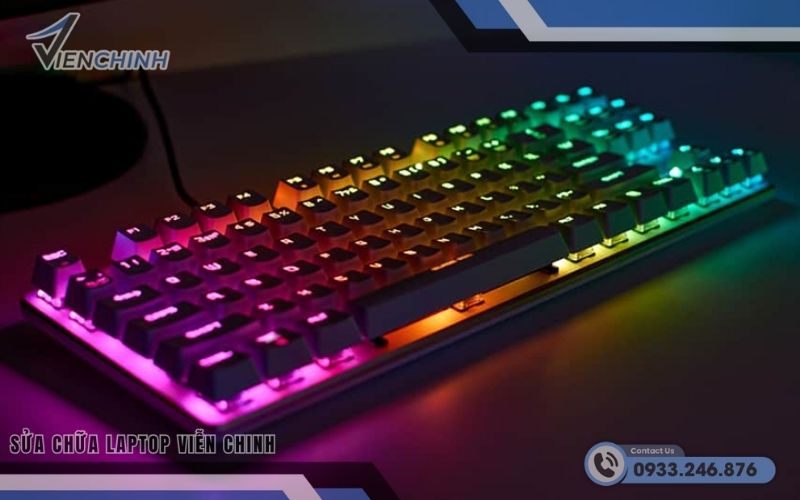
Cách Sửa Led Bàn Phím Cơ Hiệu Quả Đúng Cách
Điều chỉnh lại chế độ đèn bằng tổ hợp phím
Nhiều trường hợp LED bàn phím cơ không hỏng phần cứng mà chỉ do thay đổi nhầm chế độ đèn hoặc tắt hiệu ứng. Trước khi tháo bàn phím, bạn nên kiểm tra lại thiết lập bằng phím tắt. Cách này nhanh, an toàn và xử lý được khá nhiều lỗi đèn.
- Bước 1: Cắm bàn phím vào máy tính và đảm bảo đã có nguồn.
- Bước 2: Nhấn tổ hợp phím điều khiển LED (thường là Fn + phím có biểu tượng bóng đèn).
- Bước 3: Chuyển qua các chế độ sáng, hiệu ứng RGB và mức độ sáng.
- Bước 4: Kiểm tra từng khu vực phím xem LED đã hoạt động lại chưa.
- Bước 5: Nếu đèn sáng lại bình thường, lỗi chỉ nằm ở thiết lập ban đầu.

Reset bàn phím về cài đặt gốc
Khi hệ thống LED lỗi do xung đột phần mềm, firmware hoặc thiết lập sai, reset sẽ đưa bàn phím về trạng thái mặc định của nhà sản xuất. Đây là bước nên làm trước khi can thiệp phần cứng.
- Bước 1: Ngắt kết nối bàn phím khỏi máy tính (rút dây hoặc tắt Bluetooth).
- Bước 2: Nhấn giữ tổ hợp phím reset (thường Fn + Esc, Fn + Backspace hoặc theo hãng).
- Bước 3: Vừa giữ phím, vừa cắm lại bàn phím vào máy.
- Bước 4: Giữ thêm khoảng 5–10 giây rồi thả tay.
- Bước 5: Kiểm tra lại hệ thống LED và hiệu ứng đèn.

Vệ sinh khu vực switch và bóng LED
Bụi bẩn, vụn thức ăn hoặc hơi ẩm có thể che ánh sáng LED hoặc gây chập nhẹ làm đèn chập chờn. Vệ sinh đúng cách sẽ giúp đèn sáng ổn định hơn.
- Bước 1: Tắt nguồn và rút bàn phím khỏi máy.
- Bước 2: Tháo keycap tại khu vực LED bị lỗi.
- Bước 3: Dùng cọ mềm hoặc khí nén thổi sạch bụi quanh switch.
- Bước 4: Có thể dùng tăm bông thấm cồn IPA lau nhẹ khu vực xung quanh LED.
- Bước 5: Chờ khô hoàn toàn, lắp lại keycap và kiểm tra đèn.
Kiểm tra, hàn lại chân LED bị lỏng
Nếu LED lúc sáng lúc tắt, nguyên nhân có thể do chân hàn bị hở hoặc nứt mối hàn trên PCB. Lúc này cần can thiệp phần cứng.
- Bước 1: Tháo vỏ bàn phím để lộ bảng mạch (PCB).
- Bước 2: Xác định vị trí LED không sáng.
- Bước 3: Quan sát mặt sau PCB để tìm mối hàn LED bị nứt hoặc lỏng.
- Bước 4: Dùng mỏ hàn làm nóng lại mối hàn hoặc thêm một ít thiếc hàn.
- Bước 5: Lắp lại bàn phím và kiểm tra hoạt động của đèn.
Thay LED mới nếu bóng bị cháy
Khi LED đã cháy hoàn toàn, không thể sáng lại dù đã thử các cách trên, thay bóng LED mới là giải pháp triệt để nhất.
- Bước 1: Tháo bàn phím và xác định chính xác LED bị hỏng.
- Bước 2: Dùng mỏ hàn tháo LED cũ khỏi bảng mạch.
- Bước 3: Đặt LED mới đúng cực âm – dương.
- Bước 4: Hàn cố định chân LED vào PCB.
- Bước 5: Lắp lại bàn phím, cắm nguồn và kiểm tra ánh sáng LED.
>>> XEM THÊM: Thay Bàn Phím Laptop Uy Tín
Kiểm tra cáp kết nối bên trong bàn phím
Sau thời gian sử dụng, cáp tín hiệu bên trong bàn phím có thể bị lỏng, đứt ngầm hoặc chập chờn khiến LED không nhận nguồn hoặc tín hiệu điều khiển. Việc kiểm tra dây cáp giúp loại trừ lỗi kết nối nội bộ.
- Bước 1: Tháo vỏ bàn phím theo đúng kỹ thuật.
- Bước 2: Xác định dây cáp nối giữa bo mạch chính và bảng LED.
- Bước 3: Kiểm tra xem cáp có bị tuột, gãy hoặc oxy hóa không.
- Bước 4: Cắm lại chắc chắn hoặc thay cáp mới nếu phát hiện hư hỏng.
- Bước 5: Lắp lại bàn phím và kiểm tra hệ thống đèn.
Cập nhật hoặc cài lại phần mềm điều khiển RGB
Với bàn phím có phần mềm điều khiển LED riêng, lỗi xung đột hoặc phần mềm bị lỗi có thể làm đèn không hoạt động đúng. Cài lại phần mềm sẽ giúp khôi phục điều khiển ánh sáng.
- Bước 1: Gỡ cài đặt phần mềm bàn phím hiện tại trong máy tính.
- Bước 2: Khởi động lại máy để xóa dữ liệu tạm.
- Bước 3: Tải và cài phiên bản phần mềm mới nhất từ hãng.
- Bước 4: Mở phần mềm và thiết lập lại chế độ đèn RGB.
- Bước 5: Kiểm tra xem LED đã hoạt động bình thường chưa.
Kiểm tra nguồn điện và cổng USB kết nối
Nguồn điện không ổn định hoặc cổng USB lỗi có thể khiến LED sáng yếu, chập chờn hoặc không sáng. Đây là bước kiểm tra đơn giản nhưng rất quan trọng.
- Bước 1: Thử cắm bàn phím sang cổng USB khác trên máy.
- Bước 2: Hạn chế dùng hub chia cổng USB chất lượng kém.
- Bước 3: Kiểm tra dây cáp bàn phím có bị gãy, đứt ngầm không.
- Bước 4: Thử bàn phím trên máy tính khác để đối chiếu.
- Bước 5: Nếu LED hoạt động lại, nguyên nhân nằm ở nguồn hoặc cổng USB.
Mang đến trung tâm sửa chữa
Nếu bạn đã thử các cách trên nhưng LED bàn phím cơ vẫn không hoạt động, rất có thể lỗi nằm ở mạch PCB, IC điều khiển hoặc hư hỏng linh kiện sâu bên trong. Lúc này, việc tự sửa có thể làm tình trạng nặng hơn nếu thiếu dụng cụ và kỹ thuật.
Laptop Viễn Chinh cung cấp dịch vụ sửa bàn phím laptop và bàn phím cơ chuyên sâu, kiểm tra lỗi LED, mạch đèn, switch và bo mạch bằng thiết bị chuyên dụng. Kỹ thuật viên giàu kinh nghiệm sẽ tư vấn giải pháp tối ưu như sửa mạch, thay LED, thay switch hoặc thay cụm phím, giúp bạn tiết kiệm chi phí mà vẫn đảm bảo độ bền và thẩm mỹ bàn phím.

LED bàn phím cơ bị lỗi không chỉ ảnh hưởng thẩm mỹ mà còn làm giảm trải nghiệm sử dụng hằng ngày. Nếu bạn đã thử các cách trên nhưng chưa khắc phục được, đừng ngần ngại tìm đến kỹ thuật viên chuyên môn. Dịch vụ sửa bàn phím tại Laptop Viễn Chinh sẽ giúp kiểm tra chính xác, sửa nhanh, an toàn và tiết kiệm chi phí cho bạn.
