


Sửa Lỗi Không Gõ Được Ký Tự & * Trên Macbook Cực Đơn Giản
Không gõ được ký tự & * trên macbook khiến việc nhập liệu, đặt mật khẩu hay soạn thảo văn bản trở nên bất tiện hơn bao giờ hết. Đây là lỗi khá phổ biến nhưng không phải ai cũng biết cách xử lý đúng. Bài viết dưới đây Laptop Viễn Chinh sẽ giúp bạn tìm ra nguyên nhân và cách khắc phục đơn giản, thực hiện nhanh ngay tại nhà.
Nguyên Nhân Không Gõ Được Ký Tự & * Trên Macbook
Trên MacBook, việc không gõ được ký tự & và * thường khiến người dùng gặp khó khăn khi nhập mật khẩu, lập trình hoặc soạn thảo văn bản có ký tự đặc biệt. Lỗi này có thể đến từ cài đặt hệ thống, bàn phím hoặc phần mềm đang sử dụng.
- Bàn phím đang để sai ngôn ngữ hoặc layout (ví dụ: không phải English – US).
- Phím Shift bị liệt hoặc hoạt động không ổn định.
- Tính năng Sticky Keys hoặc các cài đặt trợ năng làm ảnh hưởng thao tác phím.
- Lỗi phần mềm hoặc xung đột ứng dụng gõ tiếng Việt.
- Bàn phím bị kẹt bụi, dị vật dưới phím số.
- MacBook từng bị dính nước gây chập mạch phím.
- Lỗi bàn phím do hao mòn sau thời gian dài sử dụng.
- Hệ điều hành macOS gặp lỗi tạm thời cần khởi động lại.

>>> XEM NGAY: Thay Màn Hình Laptop Samsung Uy Tín
Cách Sửa Lỗi Không Gõ Được Ký Tự & * Trên Macbook
Kiểm Tra Lại Ngôn Ngữ Và Layout Bàn Phím
Việc sử dụng sai layout bàn phím là nguyên nhân rất phổ biến khiến các ký tự đặc biệt không hiển thị đúng.
- Nhấn vào biểu tượng Apple ở góc trái màn hình và chọn System Settings.
- Truy cập mục Keyboard → Input Sources.
- Kiểm tra danh sách ngôn ngữ đang sử dụng.
- Đảm bảo bạn đang dùng English (U.S.) hoặc layout đúng với bàn phím vật lý.
- Nếu có nhiều layout, hãy xóa bớt các ngôn ngữ không cần thiết để tránh chuyển nhầm.
- Sau khi điều chỉnh, thử gõ lại tổ hợp Shift + 7 (&) và Shift + 8 (*)
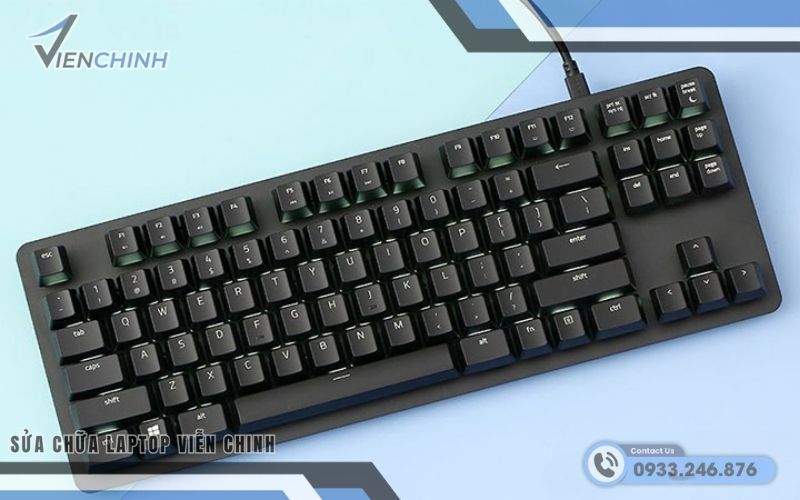
Kiểm Tra Phím Shift Có Hoạt Động Không
Hai ký tự này cần dùng phím Shift, vì vậy nếu Shift lỗi, bạn sẽ không thể nhập được.
- Mở ứng dụng Notes hoặc TextEdit.
- Nhấn giữ phím Shift và gõ chữ cái bất kỳ.
- Nếu chữ không viết hoa, có thể phím Shift đang gặp vấn đề.
- Thử cả phím Shift bên trái và bên phải để so sánh.
- Nếu cả hai đều không hoạt động ổn định, khả năng cao là lỗi phần cứng bàn phím.
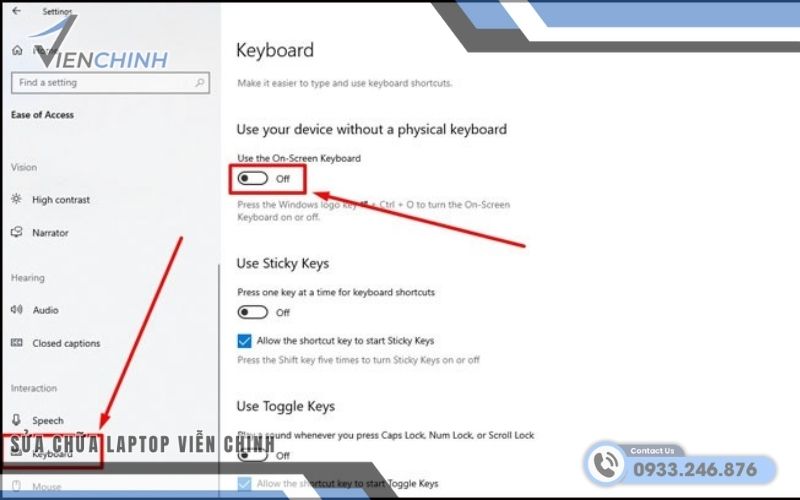
Tắt Sticky Keys Và Các Tính Năng Trợ Năng
Một số cài đặt trợ năng có thể làm thay đổi cách MacBook nhận tổ hợp phím.
- Vào System Settings → Accessibility.
- Chọn mục Keyboard trong phần vận động (Motor).
- Kiểm tra xem Sticky Keys hoặc Slow Keys có đang bật không.
- Nếu có, hãy tắt đi để bàn phím hoạt động bình thường.
- Sau đó thử nhập lại ký tự đặc biệt.
Khởi Động Lại MacBook
Lỗi hệ thống tạm thời hoặc xung đột phần mềm có thể khiến bàn phím hoạt động sai.
- Nhấn biểu tượng Apple → chọn Restart.
- Chờ máy khởi động lại hoàn toàn.
- Sau khi vào màn hình chính, mở ứng dụng soạn thảo văn bản và thử gõ lại ký tự.
Kiểm Tra Bàn Phím Bằng Bàn Phím Rời
Phương pháp này giúp xác định lỗi nằm ở bàn phím MacBook hay do hệ thống.
- Chuẩn bị một bàn phím USB hoặc Bluetooth hoạt động bình thường.
- Kết nối bàn phím rời với MacBook.
- Mở ứng dụng Notes hoặc TextEdit.
- Thử nhập ký tự & (Shift + 7) và * (Shift + 8).
- Nếu bàn phím rời gõ được bình thường, bàn phím MacBook có khả năng đã hỏng phần cứng.
- Nếu bàn phím rời cũng không gõ được, nguyên nhân có thể do cài đặt hệ thống.
>>> XEM THÊM: Bàn phím bị flex là gì
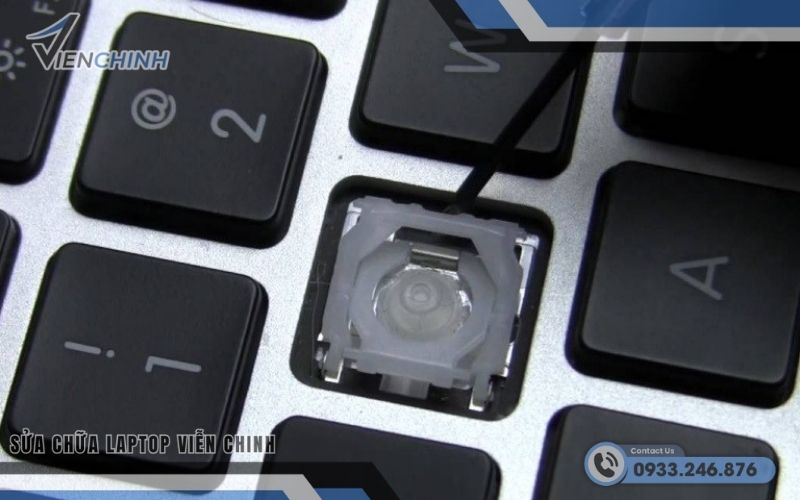
Vệ Sinh Khu Vực Phím Số
Bụi bẩn hoặc dị vật có thể khiến phím không nhận thao tác.
- Tắt hoàn toàn MacBook trước khi vệ sinh.
- Lật máy nghiêng nhẹ để bụi có thể rơi ra ngoài.
- Dùng bình khí nén thổi vào khu vực phím số 7 và 8.
- Quan sát xem phím có bị kẹt, cứng hoặc không đàn hồi tốt không.
- Sau khi vệ sinh, bật máy và kiểm tra lại thao tác gõ.
Kiểm Tra Xung Đột Phần Mềm Gõ Tiếng Việt
Một số bộ gõ có thể can thiệp vào tổ hợp phím đặc biệt.
- Thoát hoàn toàn các ứng dụng gõ tiếng Việt đang chạy.
- Chuyển sang bàn phím mặc định English (U.S.).
- Mở lại trình soạn thảo văn bản để kiểm tra.
- Nếu gõ được ký tự sau khi tắt bộ gõ, nguyên nhân là do xung đột phần mềm.
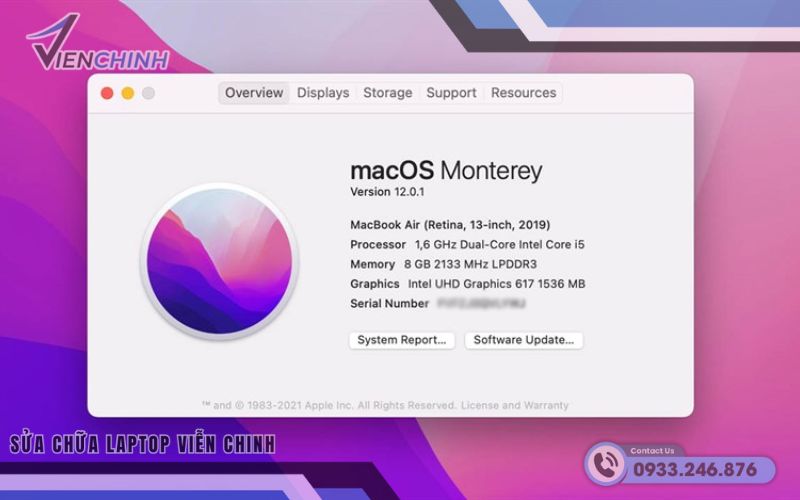
Cập Nhật macOS
Phiên bản hệ điều hành cũ có thể phát sinh lỗi nhận phím.
- Nhấn Apple menu → System Settings.
- Vào General → Software Update.
- Kiểm tra và cài đặt bản cập nhật mới nếu có.
- Sau khi cập nhật, khởi động lại máy và thử nhập ký tự lại.
Các bước trên sẽ giúp bạn loại trừ hầu hết nguyên nhân phổ biến trước khi cần đến giải pháp sửa chữa phần cứng.
Nếu đã thử các cách trên nhưng vẫn không gõ được ký tự & và *, rất có thể bàn phím đã hỏng phần cứng. Lúc này, thay bàn phím mới là giải pháp an toàn và lâu dài. Laptop Viễn Chinh cung cấp dịch vụ thay bàn phím laptop nhanh chóng, linh kiện chất lượng, kỹ thuật viên giàu kinh nghiệm, giúp thiết bị hoạt động ổn định trở lại.
