


Cách Tăng Độ Sáng Màn Hình Laptop Dell
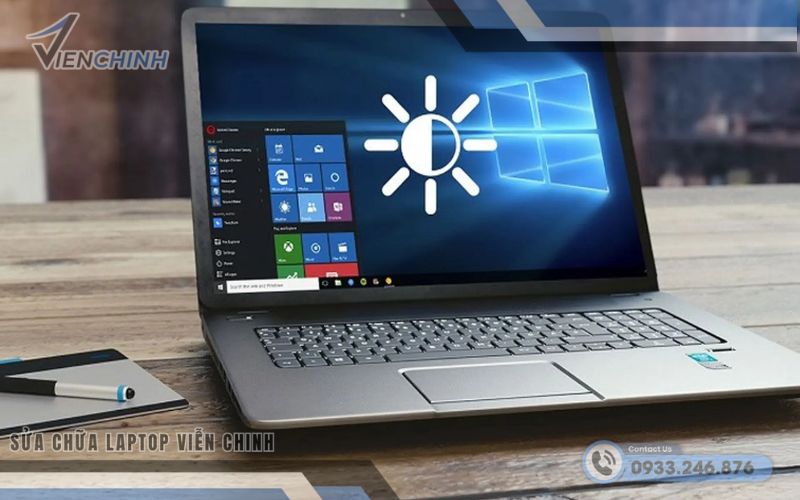
Màn hình laptop Dell có độ sáng phù hợp sẽ mang lại trải nghiệm sử dụng thoải mái và dễ nhìn hơn. Vì vậy, việc tăng độ sáng màn hình laptop Dell khi cần thiết là điều rất quan trọng để tránh mỏi mắt và đảm bảo hình ảnh hiển thị rõ nét, đặc biệt trong điều kiện ánh sáng phức tạp.
Tại sao cần phải tăng độ sáng màn hình laptop?
Độ sáng màn hình ảnh hưởng trực tiếp đến khả năng hiển thị và độ rõ nét của hình ảnh trên laptop. Nếu màn hình quá tối sẽ khiến bạn khó nhìn thấy rõ chữ và hình ảnh, đặc biệt khi làm việc ngoài trời hoặc ở những nơi có ánh sáng mạnh.
Ngược lại, độ sáng quá cao trong môi trường tối cũng dễ gây mỏi mắt và ảnh hưởng đến sức khỏe thị lực. Do đó, việc điều chỉnh tăng độ sáng màn hình laptop Dell sao cho phù hợp với môi trường làm việc là điều rất cần thiết.
Những lưu ý khi tăng độ sáng màn hình laptop Dell
Đảm bảo driver card đồ họa luôn được cập nhật: Việc driver card màn hình lỗi thời có thể gây ra lỗi không thể điều chỉnh độ sáng. Bạn nên thường xuyên cập nhật driver từ trang chủ Dell hoặc từ phần mềm hỗ trợ tự động.
Không nên để độ sáng màn hình quá cao trong thời gian dài: Mặc dù việc tăng độ sáng màn hình laptop Dell giúp bạn nhìn rõ hơn, nhưng nếu để quá cao trong thời gian dài sẽ dễ gây mỏi mắt, đau đầu và giảm tuổi thọ pin.
Kiểm tra cài đặt tiết kiệm pin có thể giới hạn độ sáng: Trong một số chế độ tiết kiệm pin, Windows có thể tự động giảm độ sáng màn hình để tiết kiệm năng lượng. Hãy kiểm tra và tắt chế độ này nếu bạn cần màn hình sáng hơn.
Các cách tăng độ sáng màn hình laptop Dell đơn giản
Dưới đây là những cách đơn giản, dễ thực hiện giúp bạn nhanh chóng điều chỉnh độ sáng màn hình phù hợp nhất với nhu cầu và môi trường sử dụng.
Sử dụng phím tắt trên bàn phím để tăng độ sáng màn hình
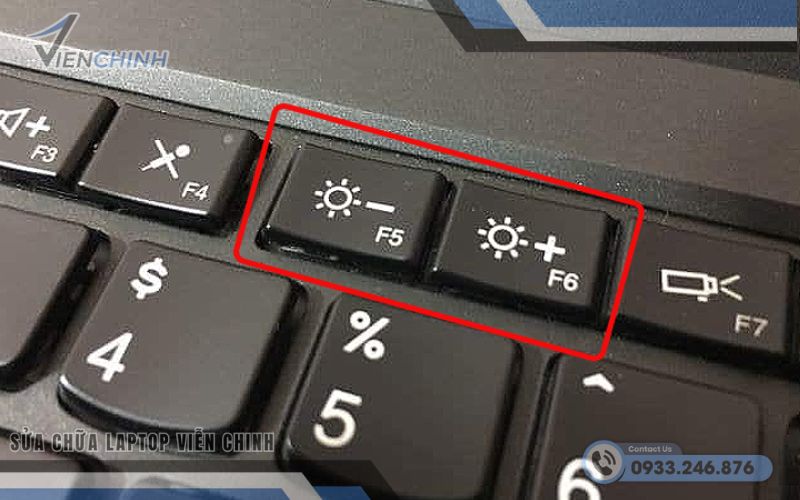
Đa phần các dòng laptop Dell đều trang bị phím tắt để điều chỉnh độ sáng màn hình rất tiện lợi. Bạn chỉ cần:
- Nhấn đồng thời phím Fn + phím có biểu tượng mặt trời hoặc hình đèn (thường là phím F11 hoặc F12, tùy dòng máy) để tăng độ sáng màn hình laptop Dell lên.
- Ngược lại, nhấn Fn + phím giảm sáng (thường là F11) để giảm độ sáng khi cần.
Cách này nhanh, gọn, không cần mở phần mềm hay cài đặt phức tạp.

Điều chỉnh độ sáng qua Trung tâm Hành động (Action Center) trên Windows
Nếu bạn sử dụng hệ điều hành Windows 10 hoặc 11, bạn có thể điều chỉnh độ sáng màn hình thông qua Trung tâm Hành động:
- Nhấn vào biểu tượng Trung tâm Hành động ở góc phải màn hình (biểu tượng hình bong bóng thoại).
- Tại đây sẽ có thanh trượt độ sáng, bạn kéo sang phải để tăng độ sáng màn hình laptop Dell.
- Đây là cách khá trực quan, giúp bạn kiểm soát nhanh mức sáng phù hợp.

Điều chỉnh độ sáng trong Cài đặt hệ thống Windows
Ngoài ra, bạn cũng có thể thay đổi độ sáng màn hình bằng cách vào Cài đặt Windows:
- Mở Settings (Cài đặt) > chọn System (Hệ thống) > chọn Display (Màn hình).
- Tại mục Brightness and color, bạn điều chỉnh thanh trượt Change brightness để tăng hoặc giảm độ sáng.
- Cách này phù hợp khi bạn muốn tùy chỉnh chính xác hoặc không sử dụng phím tắt.
Sử dụng phần mềm quản lý độ sáng màn hình của Dell
Một số dòng laptop Dell có phần mềm đi kèm như Dell Power Manager hoặc Dell Command | Power Manager giúp người dùng tinh chỉnh hiệu suất pin và độ sáng màn hình:
- Mở phần mềm Dell Power Manager nếu máy có sẵn.
- Vào mục điều chỉnh độ sáng và chọn mức sáng mong muốn.
- Phần mềm này còn cho phép bạn tối ưu tiết kiệm pin và bảo vệ màn hình.
Xem thêm: Lỏng Cáp Màn Hình Laptop
Cách khắc phục khi không thể tăng độ sáng màn hình laptop Dell
Nếu bạn đã thử các cách trên mà vẫn không thể tăng độ sáng, có thể máy bạn đang gặp một số lỗi như:
- Driver màn hình bị lỗi hoặc chưa được cài đặt đúng cách.
- Cài đặt BIOS hoặc phần mềm quản lý nguồn bị giới hạn.
- Lỗi phần cứng màn hình hoặc cáp kết nối màn hình bị lỏng.
Lúc này bạn nên liên hệ dịch vụ bảo hành hoặc sửa chữa laptop Dell chuyên nghiệp như Laptop Viễn Chinh để được hỗ trợ kiểm tra và xử lý.
Tăng độ sáng màn hình laptop Dell là thao tác đơn giản nhưng rất cần thiết để tối ưu trải nghiệm sử dụng. Bạn có thể dễ dàng điều chỉnh qua phím tắt, Trung tâm Hành động hoặc cài đặt hệ thống Windows. Đừng quên cập nhật driver và kiểm tra các cài đặt liên quan để đảm bảo chức năng này hoạt động trơn tru. Nếu gặp sự cố, hãy tìm đến các trung tâm sửa chữa laptop uy tín như Laptop Viễn Chinh để được hỗ trợ chuyên nghiệp.
