


Cách Tạo USB Boot Win 11 Cực Đơn Giản Nhanh Chóng
USB Boot Windows 11 là công cụ hữu ích khi bạn cần cài đặt lại hệ điều hành, sửa lỗi khởi động hoặc xử lý một số sự cố trên máy tính. Thay vì sử dụng đĩa cài đặt, bạn có thể tạo USB Boot Win 11 ngay tại nhà bằng các công cụ phổ biến như Rufus hoặc Media Creation Tool. Dưới đây là hướng dẫn chi tiết từ Laptop Viễn Chinh.
Tạo USB Boot Win 11 Để Làm Gì?
USB Boot Win 11 là USB được thiết lập để máy tính có thể khởi động và truy cập vào bộ cài Windows hoặc môi trường hỗ trợ sửa chữa hệ thống. Công cụ này đặc biệt hữu ích trong trường hợp máy tính không thể khởi động Windows bình thường.
Một số công dụng phổ biến của USB Boot Windows 11 gồm:
- Cài đặt Windows 11: Tạo bộ cài để cài mới hoặc cài lại hệ điều hành.
- Khắc phục lỗi Windows: Hỗ trợ truy cập các công cụ sửa lỗi khi hệ điều hành gặp sự cố.
- Cứu dữ liệu: Cho phép truy cập dữ liệu trong một số trường hợp Windows không thể khởi động.
- Kiểm tra và xử lý hệ thống: Hỗ trợ thực hiện một số thao tác khắc phục sự cố từ môi trường bên ngoài Windows.
Tạo USB Boot Windows 11 Cần Chuẩn Bị Gì?
Trước khi bắt đầu, bạn cần chuẩn bị một số thiết bị và phần mềm cần thiết:
- USB: Nên sử dụng USB có dung lượng từ 8GB trở lên. USB 16GB sẽ thuận tiện hơn khi tạo bộ cài.
- File ISO Windows 11: Nên tải từ nguồn chính thức của Microsoft để đảm bảo tính nguyên vẹn.
- Phần mềm tạo USB Boot: Có thể sử dụng Rufus hoặc Media Creation Tool.
- Máy tính Windows: Dùng để tải bộ cài và thực hiện quá trình tạo USB Boot.
- Kết nối Internet: Cần thiết khi tải file ISO hoặc sử dụng Media Creation Tool.
Lưu ý: Toàn bộ dữ liệu trên USB có thể bị xóa trong quá trình tạo Boot. Vì vậy, hãy sao lưu các file quan trọng trước khi thực hiện.
Cách Tạo USB Boot Win 11 Bằng Media Creation Tool
Media Creation Tool là công cụ do Microsoft cung cấp, cho phép tạo USB cài đặt Windows 11 mà không cần chuẩn bị file ISO riêng. Cách thực hiện tương đối đơn giản.
Bước 1: Tải Media Creation Tool
Truy cập trang tải Windows 11 của Microsoft và tải Media Creation Tool về máy.
Bước 2: Khởi Chạy Công Cụ
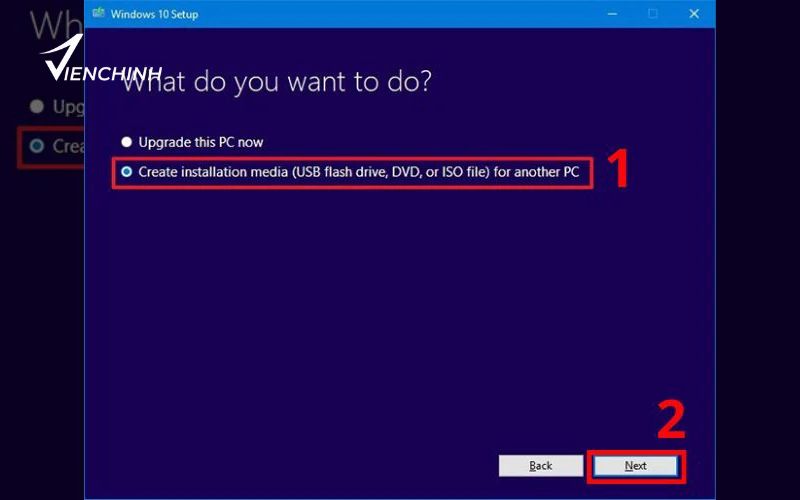
Mở Media Creation Tool, chấp nhận các điều khoản sử dụng nếu được yêu cầu. Tiếp theo, chọn tùy chọn tạo phương tiện cài đặt Windows 11 và nhấn Next.
Bước 3: Chọn Ngôn Ngữ Và Phiên Bản
Kiểm tra ngôn ngữ và phiên bản Windows 11 mà bạn muốn sử dụng. Sau đó nhấn Next để tiếp tục.
Bước 4: Chọn USB Flash Drive
Chọn USB flash drive làm phương tiện cài đặt rồi nhấn Next.
Bước 5: Chọn USB Và Tạo Bộ Cài
Chọn đúng USB đang kết nối với máy tính. Nhấn Next để công cụ tải các tệp cần thiết và tự động tạo USB cài đặt Windows 11.
Sau khi quá trình hoàn tất, nhấn Finish. USB lúc này có thể được sử dụng để khởi động và cài đặt Windows 11 trên máy tính tương thích.
Khám phá ngay: Thay Main Laptop Uy Tín Giá Tốt
Cách Tạo USB Boot Win 11 Bằng Rufus
Rufus là công cụ nhỏ gọn, hỗ trợ tạo USB Boot từ file ISO Windows 11 và cung cấp nhiều tùy chọn thiết lập trong quá trình tạo bộ cài.
Bước 1: Tải Và Mở Rufus
Tải phiên bản Rufus phù hợp từ trang web chính thức, sau đó mở phần mềm trên máy tính.
Bước 2: Kết Nối USB
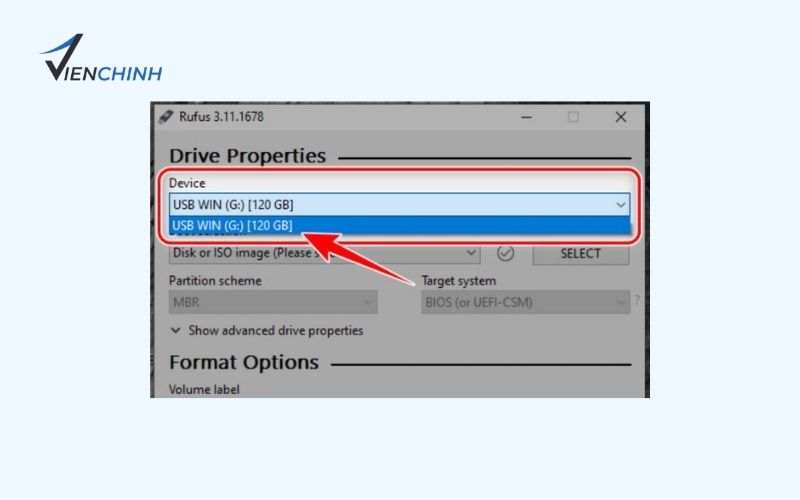
Cắm USB vào máy tính. Trong giao diện Rufus, kiểm tra mục Device và đảm bảo phần mềm đã nhận đúng USB cần sử dụng.
Bước 3: Chọn File ISO Windows 11
Tại mục Boot selection, chọn Disk or ISO image rồi nhấn Select. Tìm đến file ISO Windows 11 đã tải về và mở file.
Bước 4: Chọn Partition Scheme
Tại Partition scheme, bạn cần lựa chọn định dạng phù hợp với chế độ khởi động của máy:
- GPT: Thường sử dụng với hệ thống UEFI.
- MBR: Phù hợp với hệ thống sử dụng Legacy BIOS hoặc một số cấu hình tương thích.
Nếu không chắc máy đang sử dụng chuẩn nào, bạn nên kiểm tra chế độ Boot trước khi thực hiện.
Bước 5: Thiết Lập Tùy Chọn Cài Đặt
Tùy phiên bản Rufus và file ISO, phần mềm có thể hiển thị các tùy chọn liên quan đến yêu cầu phần cứng Windows 11. Bạn có thể lựa chọn thiết lập phù hợp với máy tính và nhu cầu sử dụng.
Bước 6: Đặt Tên USB
Tại Volume label, bạn có thể đặt tên cho USB để dễ nhận biết. Đây là bước tùy chọn và không ảnh hưởng đến khả năng Boot của thiết bị.
Bước 7: Chọn File System
Kiểm tra mục File system theo thiết lập Rufus đề xuất cho bộ cài. Với nhiều trường hợp tạo USB cài Windows 11, Rufus có thể sử dụng NTFS.
Bước 8: Bắt Đầu Tạo USB Boot
Kiểm tra lại toàn bộ thiết lập rồi nhấn Start. Rufus sẽ cảnh báo rằng dữ liệu trên USB có thể bị xóa.
Nếu USB không còn dữ liệu quan trọng, chọn OK để bắt đầu quá trình.
Bước 9: Chờ Quá Trình Hoàn Tất
Rufus sẽ tiến hành sao chép và thiết lập các tệp cần thiết lên USB. Thời gian thực hiện phụ thuộc vào tốc độ USB và máy tính.
Khi trạng thái hiển thị READY, quá trình tạo USB Boot Windows 11 đã hoàn tất. Bạn có thể đóng Rufus và tháo USB khỏi máy tính.
Xem thêm: Cách bật tản nhiệt laptop Dell
Cách Kiểm Tra USB Boot Win 11 Sau Khi Tạo
Sau khi tạo xong, bạn nên kiểm tra USB trước khi sử dụng để cài Windows. Có thể thực hiện như sau:
- Cắm USB Boot vào máy tính.
- Khởi động lại máy.
- Nhấn phím mở Boot Menu theo dòng máy.
- Chọn USB trong danh sách thiết bị khởi động.
- Kiểm tra xem máy có nhận diện và khởi động từ USB hay không.
Nếu máy hiển thị giao diện cài đặt Windows hoặc môi trường khởi động tương ứng, USB Boot đã được tạo thành công.
Những Lưu Ý Khi Tạo USB Boot Windows 11
Để hạn chế lỗi trong quá trình tạo và sử dụng USB Boot, bạn nên lưu ý:
- Sao lưu dữ liệu: Quá trình tạo Boot có thể xóa toàn bộ dữ liệu trên USB.
- Tải Windows từ nguồn đáng tin cậy: Ưu tiên sử dụng file ISO từ Microsoft.
- Chọn đúng USB: Kiểm tra kỹ mục Device trước khi nhấn Start để tránh xóa nhầm thiết bị.
- Kiểm tra GPT và MBR: Lựa chọn Partition Scheme phù hợp với chế độ khởi động của máy.
- Không rút USB khi đang tạo Boot: Chờ đến khi phần mềm thông báo hoàn tất.
- Kiểm tra khả năng tương thích: Windows 11 có các yêu cầu phần cứng nhất định, vì vậy cần kiểm tra máy trước khi cài đặt.
- Sao lưu dữ liệu máy tính: Nếu dự định cài mới Windows, hãy sao lưu dữ liệu quan trọng trên ổ đĩa trước khi thực hiện.
Tạo USB Boot Win 11 không quá phức tạp nếu bạn chuẩn bị đúng USB, file cài đặt và công cụ phù hợp. Với Rufus hoặc Media Creation Tool, bạn có thể chủ động tạo bộ cài để cài đặt và xử lý một số sự cố Windows. Nếu gặp lỗi khi tạo USB hoặc cần cài Windows, sửa laptop lấy liền, bạn có thể liên hệ Laptop Viễn Chinh để được hỗ trợ kiểm tra và xử lý phù hợp.
