


Cách Sửa Lỗi The Selected Disk Has An MBR Partition Table Hiệu Quả
Lỗi “the selected disk has an mbr partition table” thường xuất hiện khi cài Windows do không tương thích giữa ổ cứng và chế độ cài đặt. Đừng lo, Laptop Viễn Chinh sẽ giúp bạn hiểu nguyên nhân và cách khắc phục nhanh chóng, dễ thực hiện.
The selected disk has an MBR partition table là lỗi gì?
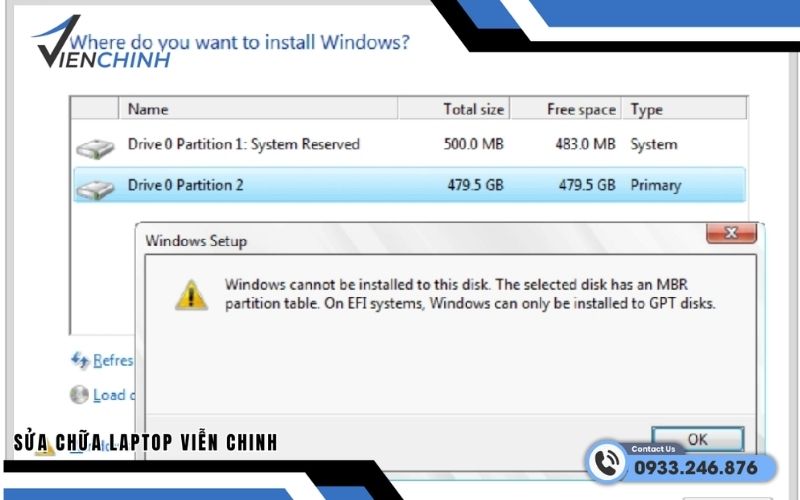
The selected disk has an mbr partition table là lỗi xuất hiện khi bạn cài đặt Windows và hệ thống không cho phép tiếp tục vì ổ cứng đang sử dụng chuẩn phân vùng MBR (Master Boot Record) không tương thích với chế độ cài đặt hiện tại.
Cụ thể, khi bạn cài Windows ở chế độ UEFI, hệ thống yêu cầu ổ đĩa phải sử dụng chuẩn GPT. Nếu ổ cứng vẫn là MBR, Windows sẽ báo lỗi này và chặn quá trình cài đặt. Nói đơn giản, đây là lỗi do không khớp giữa kiểu phân vùng ổ cứng (MBR) và chế độ boot (UEFI), nên bạn cần chuyển đổi sang GPT hoặc thay đổi chế độ cài đặt để tiếp tục.
Nguyên nhân gây ra lỗi the selected disk has an MBR partition table
Dưới đây là những nguyên nhân chính gây ra lỗi “the selected disk has an MBR partition table” khi cài Windows:
- Không tương thích giữa MBR và UEFI: Đây là nguyên nhân phổ biến nhất. Bạn đang cài Windows ở chế độ UEFI, nhưng ổ cứng lại sử dụng chuẩn MBR (chuẩn cũ), nên hệ thống không cho phép tiếp tục.
- USB cài Windows được tạo ở chế độ UEFI: Khi bạn tạo USB boot theo chuẩn UEFI nhưng ổ cứng vẫn là MBR → sẽ xảy ra xung đột và báo lỗi.
- Thiết lập BIOS/UEFI không đúng: Tức là BIOS đang để UEFI mode nhưng ổ cứng chưa chuyển sang GPT
- Ổ cứng chưa được phân vùng đúng cách: Ổ đĩa có thể chưa format đúng chuẩn hoặc Có phân vùng cũ không phù hợp. Dẫn đến Làm Windows không thể cài đặt.
- Sử dụng bản Windows không phù hợp: Một số bản Windows cũ hoặc bản ghost không hỗ trợ tốt UEFI/GPT, dễ gây lỗi khi cài đặt.
>>Xem thêm: Dịch Vụ Vệ Sinh Laptop
Sửa lỗi the selected disk has an MBR partition table hiệu quả
Để khắc phục lỗi the selected disk has an MBR partition table một cách hiệu quả, bạn cần thực hiện các bước điều chỉnh phù hợp với chế độ khởi động và định dạng ổ cứng. Có thể thực hiện các thao tác sau đây:
Chuyển MBR sang GPT (khuyến nghị)
Đây là cách phổ biến và tối ưu nhất. Bạn có thể thực hiện theo các thao tác sau đây:
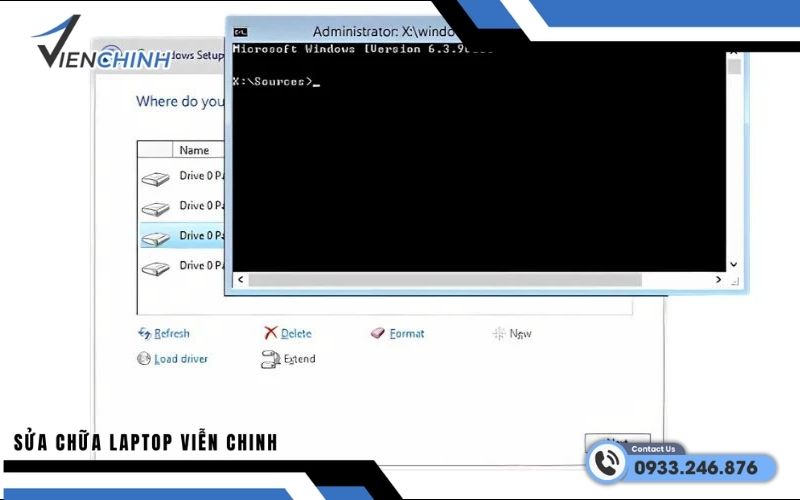
Bước 1: Tại màn hình cài Windows → nhấn Shift + F10 để mở CMD
Bước 2: Nhập lần lượt: diskpart/ list disk/ select disk 0/ clean/ convert gpt/ exit
Bước 3: Quay lại màn hình cài đặt → nhấn Refresh → chọn ổ và cài lại
Lưu ý: Lệnh clean sẽ xóa toàn bộ dữ liệu ổ cứng.
Chuyển sang chế độ Legacy (BIOS)
Nếu không muốn mất dữ liệu. Bạn có thể thực hiện thao tác sau đây:
Bước 1: Khởi động lại máy → vào BIOS (F2, DEL, ESC…)
Bước 2: Tìm mục Boot Mode
Bước 3: Chuyển từ UEFI → Legacy (CSM)
Bước 4: Lưu lại và cài Windows
Đây là lựa chọn phù hợp nếu bạn muốn giữ nguyên ổ MBR
Xóa phân vùng và tạo lại
Chỉ áp dụng khi bạn muốn cài Windows từ đầu. Các bước thực hiện như sau:
Bước 1: Tại màn hình chọn ổ đĩa
Bước 2: Xóa toàn bộ phân vùng (Delete)
Bước 3: Chọn vùng Unallocated Space → Next
Sau khi thực hiện thao tác như trên Windows sẽ tự tạo phân vùng phù hợp
Tạo lại USB cài Windows đúng chuẩn
Bạn có thể dùng công cụ như Rufus sau đó chọn GPT + UEFI (nếu máy mới) hoặc MBR + BIOS (nếu máy cũ)
Lưu ý khi sửa lỗi the selected disk has an MBR partition table
Dưới đây là những lưu ý quan trọng khi sửa lỗi “The selected disk has an MBR partition table” để tránh mất dữ liệu và lỗi phát sinh:
- Sao lưu dữ liệu trước khi thao tác: Nếu bạn dùng cách chuyển MBR sang GPT bằng lệnh clean, toàn bộ dữ liệu trên ổ cứng sẽ bị xóa. Vì vậy hãy backup file quan trọng trước khi thực hiện.
- Chọn đúng phương án (GPT hoặc Legacy): Nếu chọn sai có thể khiến máy không boot được
- Kiểm tra chế độ BIOS/UEFI: Đảm bảo chế độ boot trong BIOS trùng với kiểu phân vùng: UEFI ↔ GPT hoặc Legacy ↔ MBR
- Tạo USB cài Windows đúng chuẩn: Khi dùng Rufus hoặc công cụ tạo USB nên chọn đúng định dạng (GPT hoặc MBR) và tránh dùng USB boot không rõ nguồn
- Xóa phân vùng đúng cách
- Kiểm tra ổ cứng trước khi cài: Đảm bảo ổ cứng không bị lỗi (bad sector)
- Tránh tắt máy giữa quá trình cài đặt: Việc tắt máy đột ngột có thể gây lỗi hệ thống hoặc phải cài lại từ đầu.

>>Xem thêm: Dịch vụ thay ổ cứng laptop Acer
Lỗi “The selected disk has an MBR partition table” sẽ không còn là trở ngại nếu bạn biết cách xử lý đúng. Nếu cần nhanh – gọn – an tâm, hãy để Laptop Viễn Chinh hỗ trợ với dịch vụ Sửa Laptop lấy liền, giúp máy bạn hoạt động ổn định chỉ trong thời gian ngắn. Đừng để lỗi nhỏ làm gián đoạn công việc của bạn quá lâu.
