


Khắc Phục Lỗi Win 11 Bị Treo Ở Màn Hình Welcome Nhanh Chóng Và Hiệu Quả
Bạn đang mở laptop để làm việc hay học tập nhưng phải “đứng hình” vì Win 11 bị treo ở màn hình Welcome quá lâu? Tình trạng này không chỉ khiến bạn khó chịu mà còn làm gián đoạn công việc, gây ảnh hưởng không nhỏ đến tiến độ. Win 11 bị treo ở màn hình Welcome là một lỗi hệ thống phổ biến có thể bắt nguồn từ nhiều nguyên nhân khác nhau – từ lỗi phần mềm, driver xung đột cho đến các thiết lập khởi động không ổn định.
Tại Laptop Viễn Chinh, chúng tôi thường xuyên tiếp nhận các trường hợp máy tính Win 11 bị treo ở màn hình Welcome, đặc biệt sau khi cập nhật hệ điều hành hoặc cài thêm ứng dụng không tương thích. Đừng lo lắng, trong bài viết này, chúng tôi sẽ giúp bạn tìm ra nguyên nhân và đưa ra những cách xử lý hiệu quả nhất để máy tính hoạt động trơn tru trở lại.
Nguyên Nhân Khiến Cho Win 11 Bị Treo Ở Màn Hình Welcome
1. Lỗi hệ thống do cập nhật Windows: Việc cập nhật Windows 11 đôi khi đi kèm với những xung đột phần mềm hoặc bản vá lỗi chưa ổn định, khiến máy tính gặp lỗi ngay tại bước đăng nhập, làm Win 11 bị treo ở màn hình Welcome.
2. Trình điều khiển (driver) bị lỗi hoặc không tương thích: Driver của thiết bị như card đồ họa, ổ cứng, hoặc driver USB bị lỗi, cũ hoặc xung đột có thể khiến hệ thống không load được giao diện chính, gây treo ở màn hình Welcome.
3. Phần mềm khởi động cùng Windows gây xung đột: Một số phần mềm, đặc biệt là phần mềm diệt virus, VPN hoặc phần mềm tối ưu hóa hệ thống, khi khởi động cùng Windows có thể xung đột và khiến Win 11 bị treo ở màn hình Welcome.
4. Ổ cứng bị lỗi hoặc bad sector: Ổ cứng hư hỏng, đặc biệt là lỗi ở phân vùng chứa hệ điều hành hoặc sector bị bad, khiến quá trình load Windows bị gián đoạn.
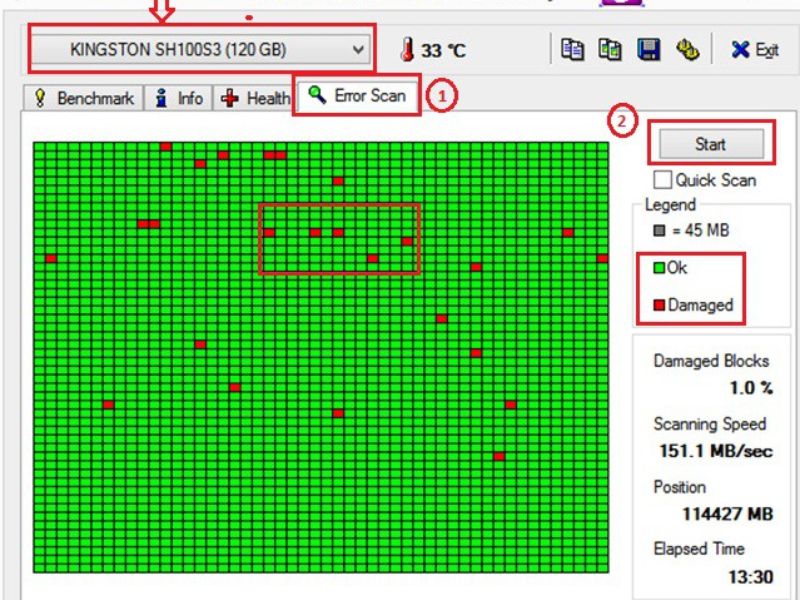
5. Thiết bị ngoại vi làm treo hệ thống: Chuột, bàn phím, USB hay ổ cứng ngoài cắm vào khi khởi động máy đôi khi khiến hệ thống không phản hồi đúng, gây treo trong quá trình đăng nhập.
6. Thiếu tài nguyên hệ thống: RAM bị lỗi, CPU quá tải hoặc máy tính quá cũ có thể không đủ tài nguyên để xử lý các tiến trình khởi động, dẫn đến tình trạng treo.
Xem thêm: Thay Main Laptop
Cách Khắc Phục Win 11 Bị Treo Ở Màn Hình Welcome
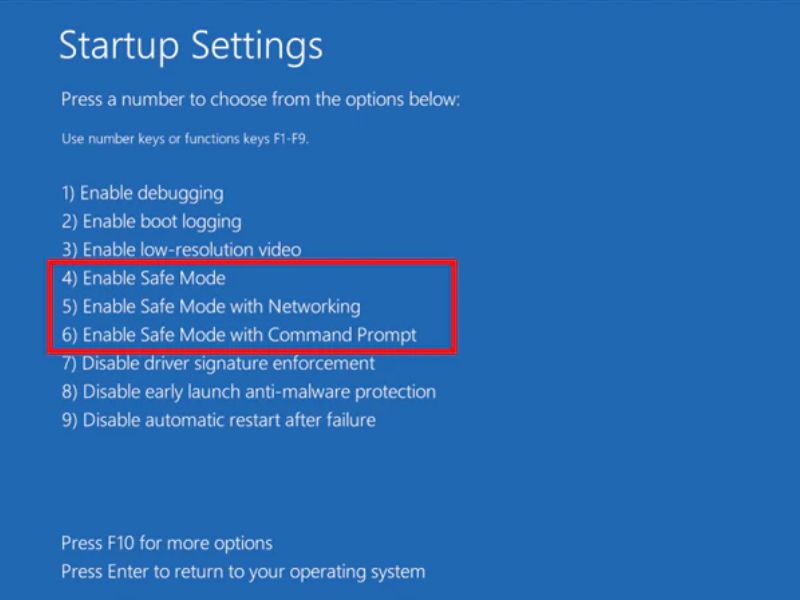
1. Khởi động lại máy ở chế độ Safe Mode
- Tắt máy bằng cách nhấn giữ nút nguồn vài giây. Khởi động lại và nhấn liên tục F8 hoặc Shift + F8 để vào chế độ Safe Mode.
- Từ đây, bạn có thể kiểm tra và gỡ bỏ những phần mềm vừa cài đặt hoặc cập nhật gần đây gây xung đột.

Cách Khắc Phục Win 11 Bị Treo Ở Màn Hình Welcome
2. Ngắt kết nối thiết bị ngoại vi
- Tháo toàn bộ thiết bị gắn ngoài như USB, ổ cứng rời, chuột không dây, tai nghe Bluetooth…
- Sau đó khởi động lại máy để xem máy có tiếp tục bị treo ở màn hình Welcome hay không.
3. Tắt tính năng Fast Startup
- Khi vào được Safe Mode, mở Control Panel → Power Options → Choose what the power buttons do → Change settings that are currently unavailable → Bỏ chọn mục Turn on fast startup.
4. Chạy công cụ Startup Repair
- Tạo một USB boot Windows 11 → khởi động từ USB → chọn “Repair your computer” → Troubleshoot → Advanced Options → Startup Repair để Windows tự sửa lỗi khởi động.
Xem thêm: Màn Hình Máy Tính Bị Nóng
5. Cập nhật hoặc gỡ driver lỗi
- Trong Safe Mode, mở Device Manager → tìm driver nghi ngờ (đặc biệt là Display Adapter hoặc Storage Controller) → cập nhật hoặc gỡ rồi khởi động lại máy.
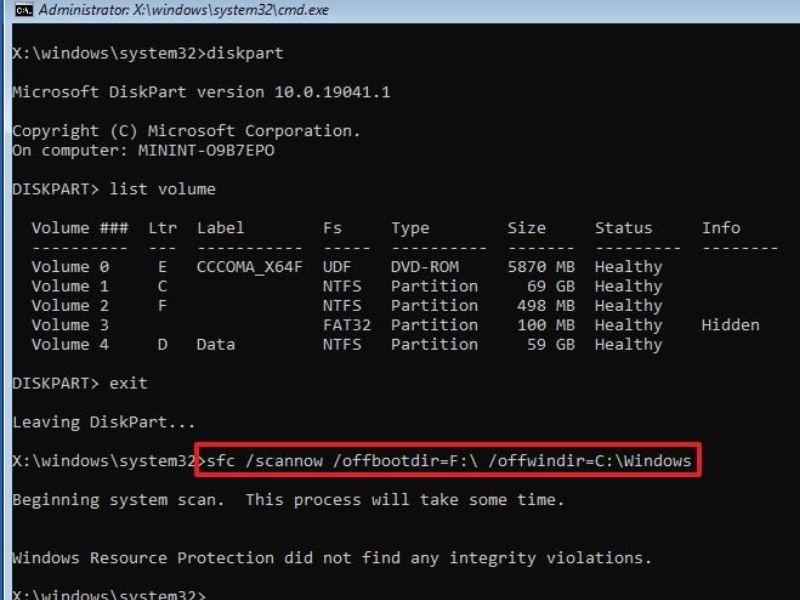
6. Quét ổ đĩa và kiểm tra lỗi hệ thống
- Mở Command Prompt (admin) và gõ:
- sfc /scannow
- chkdsk C: /f /r
- Lệnh này giúp phát hiện và sửa lỗi hệ thống cũng như bad sector trên ổ đĩa.
Cách Khắc Phục Win 11 Bị Treo Ở Màn Hình Welcome
7. Khôi phục hệ thống
- Nếu trước đó đã tạo điểm khôi phục (Restore Point), bạn có thể khôi phục lại trạng thái ổn định trước khi lỗi xuất hiện.
8. Cài đặt lại Windows
Nếu tất cả cách trên đều không hiệu quả, bạn nên sao lưu dữ liệu (nếu có thể) rồi cài đặt lại Win 11 để đảm bảo hệ thống hoạt động bình thường trở lại.
Hy vọng với những chia sẻ trên, bạn đã hiểu rõ nguyên nhân và cách khắc phục hiệu quả khi Win 11 bị treo ở màn hình Welcome. Đây là một lỗi phổ biến nhưng hoàn toàn có thể xử lý nếu bạn thực hiện đúng các bước. Trong trường hợp đã thử mọi cách mà vẫn không khởi động được máy, đừng ngần ngại mang thiết bị đến Laptop Viễn Chinh để được kỹ thuật viên hỗ trợ kiểm tra và sửa chữa chuyên sâu, đảm bảo khôi phục hệ thống một cách nhanh chóng và an toàn nhất.
