


Cách Khắc Phục Lỗi Windows Không Nhận Bàn Phím
Lỗi Windows không nhận bàn phím là một trong những sự cố phổ biến gây gián đoạn công việc, học tập hay giải trí trên máy tính. Khi gặp tình trạng này, người dùng thường không thể gõ phím hay thao tác bình thường. Trong bài viết này, Laptop Viễn Chinh sẽ hướng dẫn bạn các cách kiểm tra và khắc phục nhanh chóng, giúp bàn phím hoạt động ổn định trở lại.
Nguyên Nhân Windows Không Nhận Bàn Phím
Lỗi Windows không nhận bàn phím có thể xuất phát từ nhiều nguyên nhân khác nhau, từ vấn đề phần cứng đến phần mềm. Nhận biết đúng nguyên nhân sẽ giúp bạn khắc phục nhanh chóng và hiệu quả:
- Kết nối bàn phím lỏng hoặc hỏng cổng USB/PS2: Dây kết nối không chắc chắn hoặc cổng hỏng khiến Windows không nhận bàn phím.
- Driver bàn phím lỗi thời, hỏng hoặc không tương thích: Driver cũ hoặc xung đột phần mềm có thể khiến hệ điều hành không nhận diện bàn phím.
- Bàn phím bị hư hỏng phần cứng: Phím liệt, switch hỏng hoặc mạch bàn phím gặp sự cố khiến thiết bị không phản hồi.
- Xung đột phần mềm: Các ứng dụng gõ tiếng Việt, phần mềm macro hoặc tiện ích bàn phím đôi khi gây lỗi nhận bàn phím.
- Cài đặt BIOS/UEFI không đúng: Một số thiết lập trong BIOS có thể vô hiệu hóa cổng USB hoặc bàn phím.
- Windows gặp lỗi hệ thống: File hệ thống bị hỏng, cập nhật Windows thất bại cũng có thể dẫn đến việc bàn phím không hoạt động.
Hiểu rõ các nguyên nhân này sẽ giúp bạn lựa chọn cách xử lý phù hợp, tiết kiệm thời gian và chi phí sửa chữa.

>>> XEM NGAY: Sửa Bàn Phím Laptop Uy Tín
Cách Khắc Phục Windows Không Nhận Bàn Phím Đơn Giản
Kiểm tra kết nối bàn phím
Bước đầu tiên khi gặp sự cố là kiểm tra kết nối giữa bàn phím và máy tính. Một kết nối lỏng hoặc cổng USB/PS2 bị hỏng có thể là nguyên nhân gây lỗi.
- Ngắt kết nối bàn phím và cắm lại chắc chắn vào cổng USB/PS2.
- Thử cắm vào một cổng khác để kiểm tra.
- Nếu dùng bàn phím không dây, kiểm tra pin, bật lại Bluetooth hoặc nhận tín hiệu dongle USB.
Khởi động lại máy tính
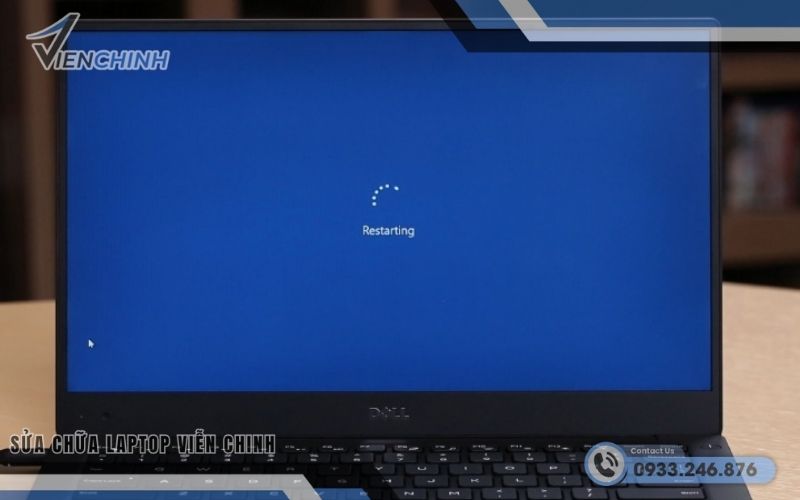
Đôi khi lỗi nhận bàn phím chỉ là tạm thời do Windows chưa nhận diện thiết bị. Khởi động lại máy tính giúp hệ điều hành nạp lại driver và thiết bị.
Hướng dẫn:
- Lưu lại công việc đang làm.
- Chọn Start → Power → Restart.
- Sau khi máy khởi động lại, kiểm tra bàn phím có hoạt động bình thường không.
>>> XEM NGAY: Bàn phím không gõ được dấu bằng
Cập nhật hoặc cài lại driver bàn phím
Driver lỗi thời hoặc hỏng có thể khiến Windows không nhận bàn phím. Cập nhật hoặc cài lại driver sẽ khắc phục tình trạng này.
Hướng dẫn:
- Nhấn Windows + R, gõ devmgmt.msc → OK để mở Device Manager.
- Chọn Keyboards → Chuột phải vào bàn phím → Update driver.
- Chọn Search automatically for drivers để Windows tìm và cài driver mới.
- Nếu driver bị lỗi, chọn Uninstall device, sau đó khởi động lại máy để Windows tự cài lại driver.
Kiểm tra cài đặt BIOS/UEFI
Một số thiết lập trong BIOS/UEFI có thể vô hiệu hóa cổng USB hoặc bàn phím. Kiểm tra và điều chỉnh sẽ giúp thiết bị hoạt động trở lại.
Hướng dẫn:
- Khởi động máy tính và nhấn phím tắt để vào BIOS/UEFI (thường là F2, Del, Esc tùy máy).
- Tìm mục USB Configuration hoặc Legacy USB Support.
- Đảm bảo các cổng USB và bàn phím được Enable.
- Lưu thay đổi và khởi động lại máy.

Sửa lỗi hệ thống Windows
Nếu các bước trên không giải quyết được, có thể Windows bị lỗi file hệ thống, khiến thiết bị không nhận diện bàn phím.
Hướng dẫn:
- Mở Command Prompt với quyền quản trị (Admin).
- Nhập lệnh sfc /scannow và nhấn Enter.
- Chờ Windows kiểm tra và tự sửa lỗi file hệ thống.
- Khởi động lại máy và kiểm tra bàn phím.
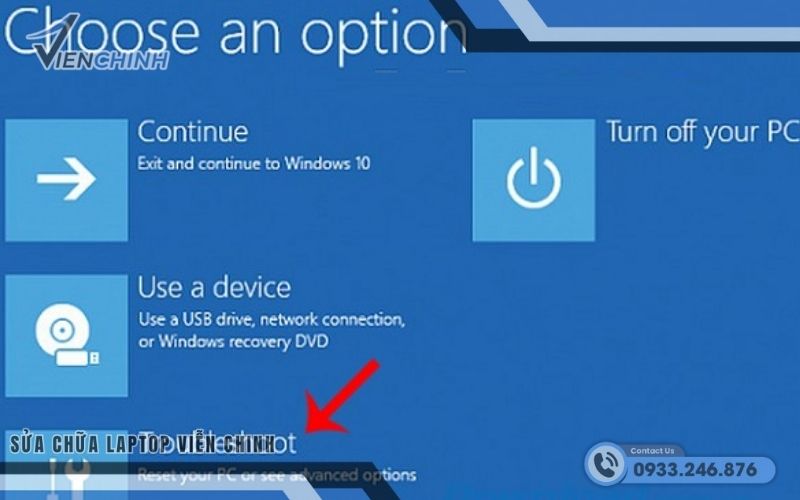
Việc Windows không nhận bàn phím tuy gây bất tiện nhưng hoàn toàn có thể khắc phục bằng những bước kiểm tra và xử lý đơn giản. Để đảm bảo an toàn và hiệu quả tối ưu, bạn có thể nhờ đến dịch vụ sửa chữa và thay bàn phím laptop uy tín tại Laptop Viễn Chinh, nơi đội ngũ kỹ thuật viên chuyên nghiệp sẽ giúp bàn phím laptop hoạt động ổn định trở lại nhanh chóng.
