


Cách Sửa Lỗi Windows Update Bị Lỗi Đơn Giản Nhất
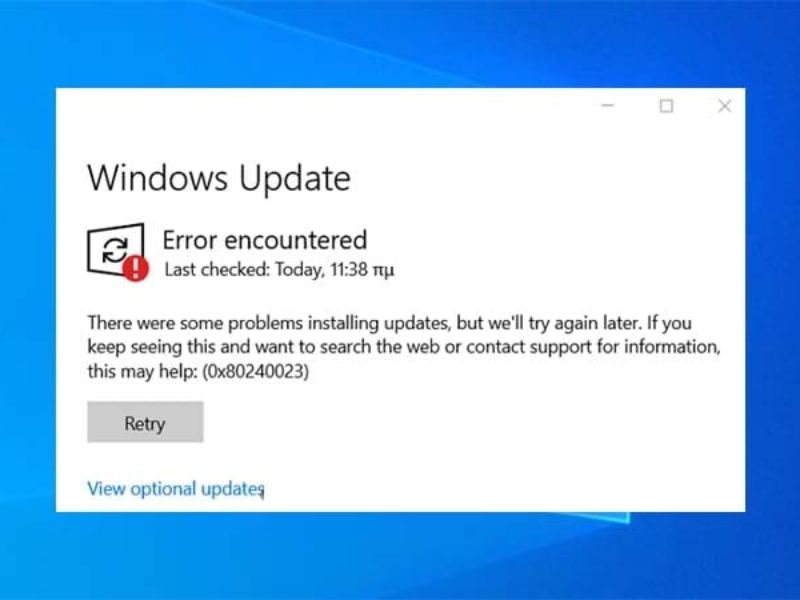
Trong quá trình sử dụng máy tính, chắc hẳn bạn từng gặp tình trạng hệ thống không thể cập nhật, báo lỗi bất thường hoặc bị kẹt ở một giai đoạn nào đó khi update. Đây chính là dấu hiệu điển hình của Windows Update bị lỗi – một trong những sự cố phổ biến nhưng lại gây không ít phiền toái cho người dùng.
Tại Laptop Viễn Chinh, chúng tôi thường xuyên tiếp nhận các trường hợp liên quan đến Windows Update bị lỗi với nhiều nguyên nhân khác nhau: từ xung đột phần mềm, lỗi kết nối mạng cho đến file hệ thống bị hỏng. Trong bài viết này, hãy cùng chúng tôi tìm hiểu chi tiết về nguyên nhân và cách khắc phục lỗi cập nhật Windows nhanh chóng, hiệu quả nhất.
Nguyên Nhân Làm Cho Windows Update Bị Lỗi
1. Kết Nối Mạng Không Ổn Định
Một trong những nguyên nhân phổ biến khiến Windows Update bị lỗi là do kết nối mạng không ổn định hoặc bị gián đoạn trong quá trình tải bản cập nhật. Điều này làm cho Windows không thể kết nối với máy chủ cập nhật, dẫn đến việc không thể tải và cài đặt bản vá mới nhất.
2. Dung Lượng Bộ Nhớ Hệ Thống Không Đủ
Nếu ổ C hoặc ổ chứa hệ điều hành của bạn không còn đủ dung lượng, Windows sẽ không thể tải và cài đặt các bản cập nhật. Việc không có đủ không gian trống để chứa các tệp cập nhật có thể khiến quá trình update thất bại.
3. Xung Đột Phần Mềm hoặc Driver Cũ
Một số phần mềm bảo mật hoặc driver phần cứng cũ có thể xung đột với quá trình cập nhật Windows. Khi driver hoặc phần mềm không tương thích với phiên bản mới của hệ điều hành, chúng có thể làm gián đoạn quá trình cập nhật, gây ra lỗi.
4. File Cập Nhật Hỏng hoặc Thiếu
Trong một số trường hợp, các tệp cập nhật Windows có thể bị hỏng hoặc thiếu trong quá trình tải xuống. Điều này dẫn đến việc Windows không thể hoàn thành việc cập nhật và gây ra các lỗi hệ thống.
5. Lỗi Trong Các Thành Phần Hệ Thống Cập Nhật
Windows Update phụ thuộc vào nhiều dịch vụ và thành phần hệ thống để hoạt động đúng. Nếu một trong các thành phần này bị hỏng (ví dụ: dịch vụ Windows Update, BITS), quá trình cập nhật sẽ không thể diễn ra.
6. Thiết Lập Chính Sách Nhóm hoặc Chính Sách Windows
Đôi khi, các thiết lập trong chính sách nhóm hoặc các chính sách Windows có thể ngăn chặn việc tải xuống hoặc cài đặt các bản cập nhật mới. Điều này thường xảy ra trên các máy tính được quản lý trong môi trường doanh nghiệp hoặc có cấu hình đặc biệt.
Xem thêm: Màn Hình Máy Tính Bị Nóng
Cách Khắc Phục Windows Update Bị Lỗi
1. Kiểm Tra và Khởi Động Lại Các Dịch Vụ Liên Quan
- Một trong những nguyên nhân khiến Windows Update bị lỗi là các dịch vụ liên quan không hoạt động bình thường. Để khắc phục, bạn có thể kiểm tra và khởi động lại các dịch vụ này. Mở cửa sổ “Run” (Windows + R), gõ services.msc, và tìm các dịch vụ như Windows Update, Background Intelligent Transfer Service (BITS), và Cryptographic Services. Hãy chắc chắn rằng chúng đang chạy, nếu không, nhấp chuột phải và chọn Start.
2. Sử Dụng Công Cụ Khắc Phục Lỗi Cập Nhật Windows
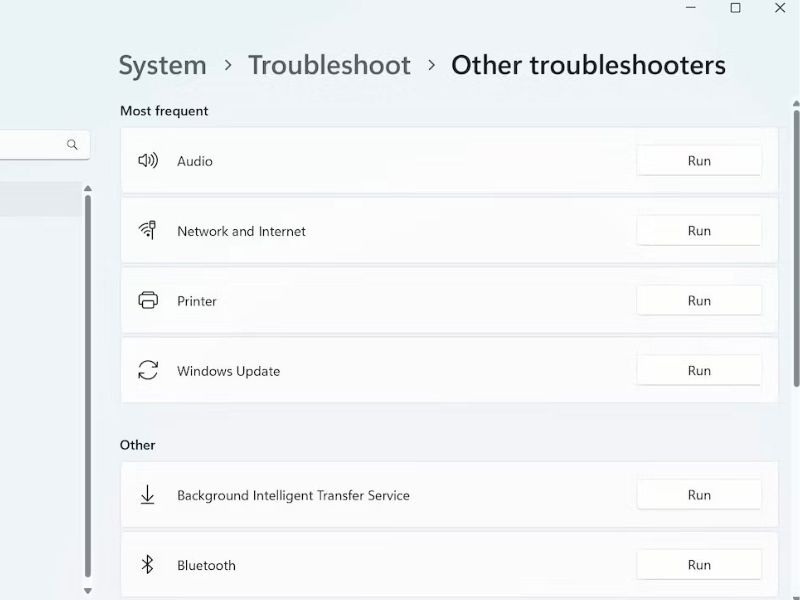
- Windows cung cấp công cụ khắc phục lỗi tự động giúp người dùng phát hiện và sửa chữa các vấn đề liên quan đến quá trình cập nhật. Để sử dụng công cụ này, vào Cài đặt > Cập nhật và Bảo mật > Khắc phục sự cố > Windows Update. Sau đó, chọn Chạy công cụ khắc phục sự cố và làm theo hướng dẫn để tự động sửa lỗi.

Cách Khắc Phục Windows Update Bị Lỗi
3. Dọn Dẹp Thư Mục Cập Nhật Windows
- Khi các bản cập nhật bị lỗi hoặc không thể cài đặt thành công, các tệp cập nhật bị hỏng có thể tồn tại trong thư mục tạm thời của hệ thống. Để xóa các tệp này, bạn cần dừng các dịch vụ cập nhật và xóa dữ liệu trong thư mục SoftwareDistribution. Mở Command Prompt với quyền quản trị và thực hiện các lệnh sau:
- net stop wuauserv
- net stop bits
- del %windir%\SoftwareDistribution\Download\*.* /f
- net start wuauserv
- net start bits
- Việc này sẽ giúp xóa sạch các tệp tạm thời và cho phép Windows tải lại bản cập nhật từ đầu.
4. Thực Hiện Cập Nhật Thủ Công
- Nếu Windows Update vẫn gặp lỗi, bạn có thể tải bản cập nhật thủ công từ Microsoft Update Catalog. Truy cập vào Microsoft Update Catalog, tìm bản cập nhật mới nhất cho hệ điều hành của bạn và tải xuống. Sau đó, chỉ cần cài đặt bản cập nhật như một ứng dụng bình thường.
5. Kiểm Tra và Sửa Chữa Các Tệp Hệ Thống Bị Hỏng
- Một trong những nguyên nhân khiến Windows Update không thể cài đặt là do các tệp hệ thống bị hỏng. Bạn có thể sử dụng công cụ SFC (System File Checker) và DISM (Deployment Imaging Service and Management Tool) để sửa chữa các tệp hệ thống. Mở Command Prompt với quyền quản trị và nhập các lệnh sau:
- SFC: sfc /scannow
- DISM: dism /online /cleanup-image /restorehealth
Xem thêm: Thay Main Laptop
6. Đảm Bảo Các Cập Nhật Cũ Đã Được Cài Đặt Hoàn Chỉnh
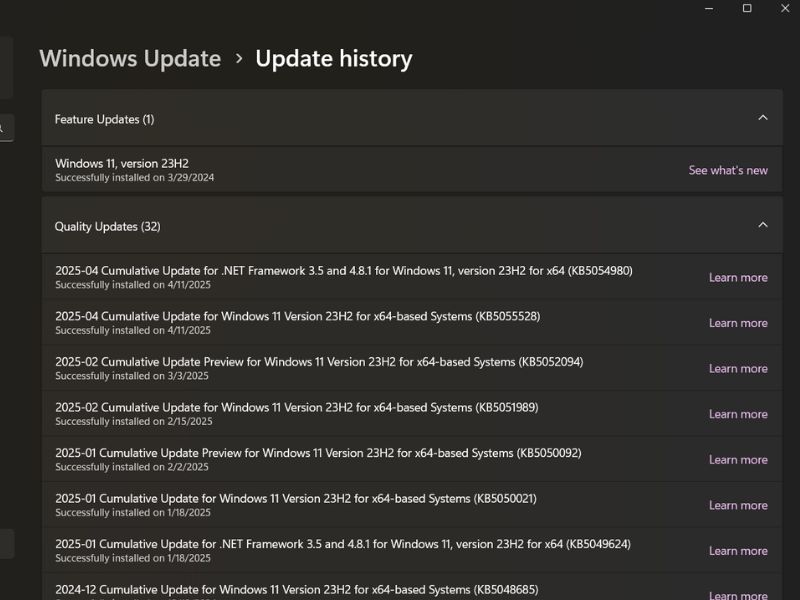
- Đôi khi, việc cài đặt các bản cập nhật cũ có thể làm gián đoạn các bản cập nhật mới. Hãy đảm bảo rằng tất cả các bản cập nhật trước đó đã được cài đặt đầy đủ. Bạn có thể kiểm tra lịch sử cập nhật trong Cài đặt > Cập nhật và bảo mật > Lịch sử cập nhật.
Cách Khắc Phục Windows Update Bị Lỗi
7. Tắt Tạm Thời Phần Mềm Antivirus
- Một số phần mềm bảo mật hoặc antivirus có thể can thiệp vào quá trình cập nhật của Windows. Nếu bạn sử dụng một phần mềm bảo mật bên ngoài, hãy thử tắt nó tạm thời và chạy lại Windows Update. Sau khi cập nhật xong, bạn có thể bật lại phần mềm bảo mật.
Tóm lại, Windows Update bị lỗi là vấn đề phổ biến nhưng hoàn toàn có thể khắc phục được thông qua các phương pháp đơn giản như kiểm tra các dịch vụ liên quan, sử dụng công cụ khắc phục lỗi tự động, dọn dẹp thư mục cập nhật, hay cài đặt thủ công các bản cập nhật. Nếu vẫn không khắc phục được, việc sửa chữa các tệp hệ thống bị hỏng hoặc tắt tạm thời phần mềm bảo mật có thể là những giải pháp hiệu quả. Đừng ngần ngại thử những cách trên để đảm bảo hệ điều hành của bạn luôn được cập nhật và hoạt động ổn định.
