


Cách Xóa Chữ Trong PDF Nhanh Chóng, Đơn Giản Cho Người Mới
Việc xóa chữ trong PDF tưởng chừng phức tạp nhưng thực tế lại rất đơn giản nếu bạn biết cách thực hiện đúng. Dù là chỉnh sửa tài liệu công việc hay loại bỏ thông tin không cần thiết, bạn hoàn toàn có thể thao tác nhanh chóng chỉ trong vài phút. Trong bài viết này, Laptop Viễn Chinh sẽ hướng dẫn bạn những cách xóa chữ trong file PDF dễ hiểu, phù hợp cho cả người mới bắt đầu.
Lợi ích khi biết cách xóa chữ trong PDF
Dưới đây là một số lợi ích khi biết cách xóa chữ trong PDF mà bạn không nên bỏ qua:

- Tiết kiệm thời gian chỉnh sửa tài liệu: Giúp chỉnh sửa nhanh, không cần chuyển đổi file phức tạp.
- Chủ động xử lý file mà không cần tạo lại từ đầu: Sửa trực tiếp trên PDF, không phải làm lại tài liệu.
- Bảo mật thông tin quan trọng trước khi chia sẻ: Dễ dàng xóa dữ liệu nhạy cảm trước khi gửi file.
- Tăng tính chuyên nghiệp cho tài liệu: Tài liệu gọn gàng, rõ ràng và ít lỗi hơn.
- Dễ dàng sử dụng cho công việc và học tập: Hỗ trợ chỉnh sửa linh hoạt cho cả học tập và công việc.
>>Xem thêm: thay pin laptop Acer
Các cách xóa chữ trong PDF phổ biến hiện nay
Hiện nay có nhiều cách xóa chữ trong PDF tùy theo thiết bị và nhu cầu sử dụng. Dưới đây là những phương pháp đơn giản, dễ thực hiện mà bạn có thể áp dụng ngay:
Xóa chữ bằng phần mềm trên máy tính
Sử dụng phần mềm chuyên dụng trên máy tính là cách hiệu quả và chính xác nhất. Các công cụ như Adobe Acrobat, Foxit PDF Editor cho phép bạn chỉnh sửa trực tiếp nội dung file PDF, xóa chữ, thay thế hoặc định dạng lại văn bản một cách chuyên nghiệp. Phương pháp này phù hợp khi cần xử lý tài liệu quan trọng hoặc file có dung lượng lớn.
Xóa chữ trong PDF bằng công cụ online
Nếu không muốn cài đặt phần mềm, bạn có thể dùng các website chỉnh sửa PDF trực tuyến như Smallpdf, ILovePDF. Chỉ cần tải file lên, chọn công cụ chỉnh sửa và xóa phần chữ mong muốn. Cách này nhanh chóng, tiện lợi nhưng cần lưu ý về bảo mật khi sử dụng với tài liệu quan trọng.
Xóa chữ trong PDF trên điện thoại
Với điện thoại, bạn có thể dùng các ứng dụng như Xodo PDF, PDF Editor để chỉnh sửa và xóa chữ ngay trên thiết bị. Cách này phù hợp khi cần thao tác nhanh, mọi lúc mọi nơi. Tuy nhiên, tính năng có thể bị hạn chế hơn so với phiên bản trên máy tính.
Hướng dẫn xóa chữ trong PDF chi tiết từng cách
Dưới đây là hướng dẫn chi tiết từng phương pháp giúp bạn dễ dàng xóa chữ trong PDF phù hợp với từng nhu cầu sử dụng:
Cách xóa chữ trong PDF bằng Adobe Acrobat
Bước 1: Mở file PDF bằng phần mềm Adobe Acrobat
- Khởi động phần mềm và chọn File → Open để mở tài liệu cần chỉnh sửa
Bước 2: Chọn công cụ chỉnh sửa
- Nhấn vào Edit PDF trên thanh công cụ bên phải
- Lúc này toàn bộ nội dung trong file sẽ có thể chỉnh sửa
Bước 3: Xóa chữ trong PDF
- Click vào đoạn chữ cần xóa
- Nhấn phím Delete hoặc Backspace để xóa nội dung
- Sau khi hoàn tất, chọn File → Save để lưu lại file
Cách này cho độ chính xác cao, phù hợp với tài liệu quan trọng.
Cách xóa chữ trong PDF bằng Foxit Reader
Các bước thực hiện:
Bước 1: Mở file PDF bằng Foxit Reader
Bước 2: Trên thanh menu, chọn Edit → Edit Text & Images (hoặc mục tương tự tùy phiên bản)
Bước 3: Click vào đoạn văn bản cần xóa
Bước 4: Nhấn Delete để xóa nội dung
Bước 5: Lưu lại file sau khi chỉnh sửa
Foxit Reader nhẹ, dễ dùng, phù hợp với máy cấu hình thấp.
Cách xóa chữ trong PDF online (không cần cài đặt)
Một số gợi ý công cụ: Smallpdf, ILovePDF, PDF2Go..
Các bước thực hiện như sau:
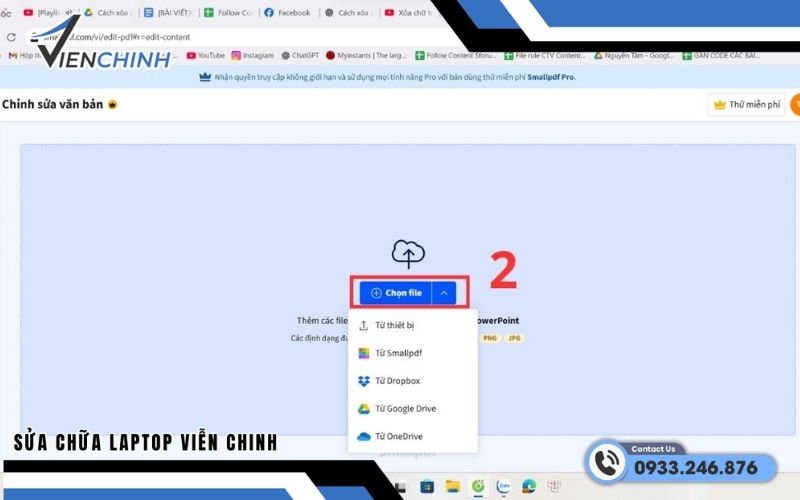
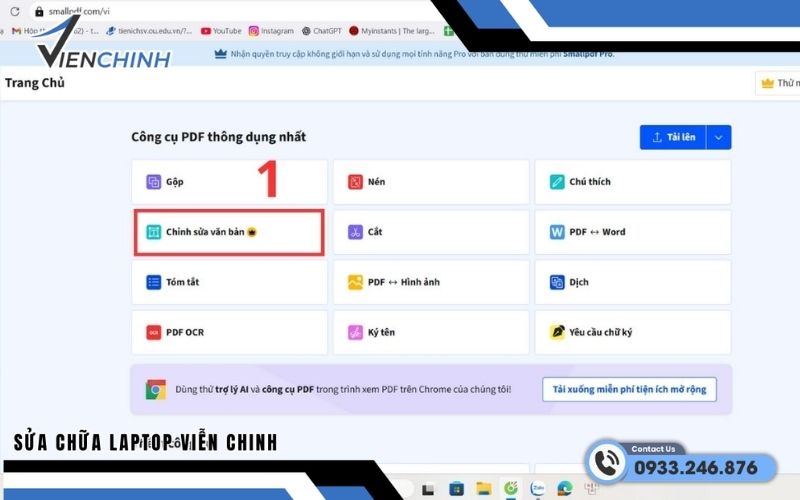
Bước 1: Truy cập website chỉnh sửa PDF (ví dụ Smallpdf)
Bước 2: Chọn chức năng Edit PDF
Bước 3: Tải file PDF từ máy lên
Bước 4: Click vào phần chữ cần xóa và chỉnh sửa trực tiếp
Bước 5: Tải file PDF đã chỉnh sửa về máy
>>Xem thêm: Lỗi 0x00000709
Những lưu ý khi xóa chữ trong PDF
Khi thực hiện xóa chữ trong PDF, bạn cần chú ý một số điểm quan trọng để tránh làm ảnh hưởng đến nội dung và cấu trúc tài liệu:
- Tránh làm lỗi định dạng file: Việc xóa chữ có thể làm lệch bố cục, mất font hoặc sai định dạng ban đầu của file. Vì vậy, bạn nên sử dụng công cụ chỉnh sửa chuyên dụng và thao tác cẩn thận để giữ nguyên cấu trúc tài liệu.
- Kiểm tra file sau khi chỉnh sửa: Sau khi xóa chữ, hãy mở lại file và kiểm tra toàn bộ nội dung để đảm bảo không bị thiếu thông tin, lỗi hiển thị hoặc sai sót ngoài ý muốn.
- Sao lưu tài liệu trước khi thao tác: Trước khi chỉnh sửa, bạn nên tạo một bản sao lưu của file PDF gốc. Điều này giúp bạn dễ dàng khôi phục lại dữ liệu nếu có lỗi xảy ra trong quá trình chỉnh sửa.
Tóm lại, việc xóa chữ trong PDF không hề phức tạp nếu bạn nắm rõ phương pháp và lựa chọn đúng công cụ phù hợp. Hy vọng những hướng dẫn trên sẽ giúp bạn dễ dàng chỉnh sửa tài liệu nhanh chóng, chính xác và chuyên nghiệp hơn. Nếu bạn cần hỗ trợ thêm về công nghệ hoặc các dịch vụ như vệ sinh laptop, đừng ngần ngại liên hệ Laptop Viễn Chinh để được tư vấn và phục vụ tận tình, nhanh chóng.
