


Sửa Bàn Phím Laptop Bị Liệt Win 10
Bàn phím laptop bị liệt Win 10 điều này gây ảnh hưởng trực tiếp đến công việc và trải nghiệm sử dụng. Lỗi này có thể do phần mềm, driver hoặc bụi bẩn, độ ẩm… Việc xử lý đúng cách giúp tránh hư hỏng lan rộng và tiết kiệm chi phí sửa chữa.
Nguyên nhân khiến bàn phím laptop bị liệt trên Win 10
Trong quá trình sử dụng, nhiều người gặp phải tình trạng bàn phím bị liệt, không phản hồi khi gõ phím trên hệ điều hành Windows 10. Tình trạng này không chỉ gây khó chịu mà còn ảnh hưởng nghiêm trọng đến công việc và trải nghiệm sử dụng.
Phần mềm và cài đặt phím tắt
- Chế độ Filter Keys hoặc nhấn nhầm các tổ hợp phím đặc biệt như Fn, Shift, khiến phím bị vô hiệu hóa tạm thời.
- Driver bàn phím bị lỗi hoặc chưa cập nhật, khiến hệ điều hành không nhận đúng thiết bị phần cứng.

Bụi bẩn, kẹt phím hoặc lỏng cơ học
- Bàn phím laptop sử dụng lâu ngày dễ bị bụi bẩn tích tụ dưới các phím, làm kẹt hoặc liệt phím.
- Một số phím có thể bị kẹt do ăn uống gần máy tính, làm rơi mảnh vụn hoặc nước vào bàn phím.
Cấu hình tiết kiệm điện ảnh hưởng đến hoạt động của phím
Chức năng tiết kiệm điện trong Windows 10 có thể tạm ngắt hoạt động của thiết bị không sử dụng thường xuyên như bàn phím phụ hoặc các cổng kết nối USB.
Hư hỏng phần cứng
Cáp bàn phím bị lỏng, bo mạch bàn phím hỏng, hoặc bị chạm mạch do chất lỏng rơi vào là nguyên nhân nghiêm trọng khiến bàn phím bị liệt hoàn toàn.
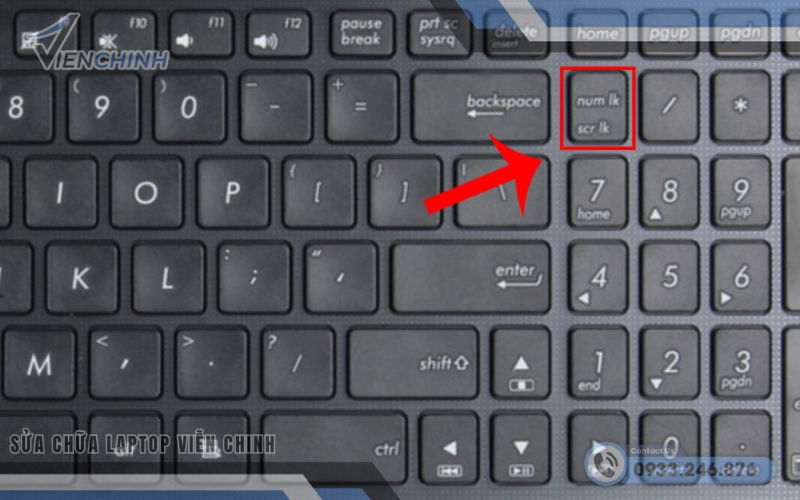
Hướng dẫn sửa Bàn Phím Laptop Bị Liệt Win 10
Phần hướng dẫn dưới đây sẽ cung cấp cho bạn các bước đơn giản và hiệu quả để khắc phục tình trạng này, từ xử lý phần mềm đến vệ sinh và kiểm tra phần cứng. Chỉ cần làm theo đúng các bước, bạn hoàn toàn có thể khôi phục lại chức năng bàn phím và tiếp tục công việc một cách suôn sẻ.
Khởi động lại máy tính
Khởi động lại là bước cơ bản để hệ điều hành reset tạm thời những lỗi phần mềm. Bạn có thể nhấn tổ hợp Ctrl + Alt + Delete và chọn Restart, hoặc dùng tổ hợp Windows + I → Power → Restart.
Cập nhật hoặc cài lại driver bàn phím
- Nhấn tổ hợp Windows + X → chọn Device Manager
- Mở mục Keyboards → nhấp chuột phải vào bàn phím → chọn “Update driver”
- Nếu cập nhật không hiệu quả, chọn “Uninstall device” rồi khởi động lại máy để hệ thống tự cài lại driver mới.
Tắt Filter Keys trong cài đặt
- Vào Settings → Ease of Access → Keyboard
- Tại mục “Use Filter Keys”, hãy đảm bảo đang được tắt để tránh làm chậm hoặc vô hiệu hóa phản hồi bàn phím.
Tắt chế độ tiết kiệm điện của cổng USB
- Mở Device Manager → Universal Serial Bus controllers
- Nhấp đúp vào từng mục “USB Root Hub” → chọn tab Power Management
- Bỏ dấu tick ở dòng “Allow the computer to turn off this device to save power” rồi nhấn OK.
Thao tác này giúp giữ bàn phím hoạt động liên tục và không bị ngắt kết nối bất chợt.
Vệ sinh bàn phím
- Dùng bình khí nén thổi vào các khe phím để loại bỏ bụi
- Có thể dùng tăm bông và cồn isopropyl lau nhẹ quanh mép phím
- Với trường hợp bị kẹt một vài phím, nên dùng công cụ cạy nhẹ nắp phím để vệ sinh kỹ hơn bên dưới.
Lưu ý: Không dùng vật sắc nhọn hoặc dung dịch lỏng dễ gây hỏng bàn phím.
Xem thêm: Chuột Bàn Phím Laptop Bị Khóa
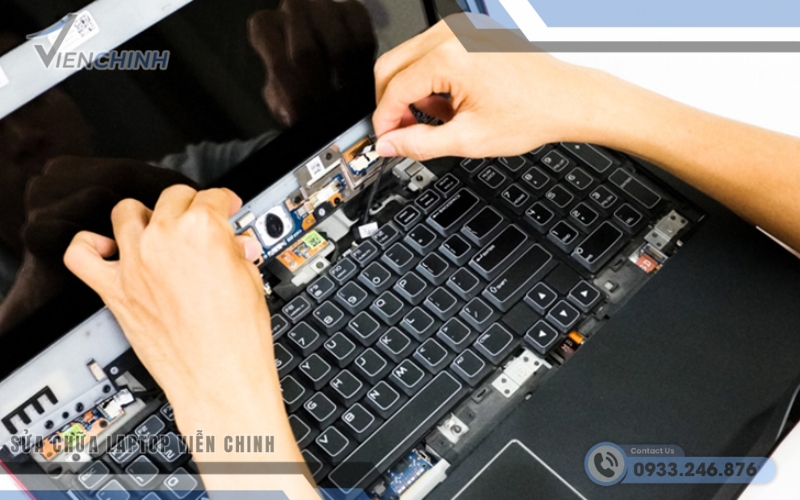
Chạy công cụ kiểm tra lỗi bàn phím trên Windows
- Vào Settings → Update & Security → Troubleshoot
- Chọn mục “Additional troubleshooters” → Keyboard
- Nhấn “Run the troubleshooter” để hệ thống tự động tìm và sửa lỗi liên quan đến bàn phím.
Dùng bàn phím ảo tạm thời nếu cần thiết
- Nhấn tổ hợp Windows + Ctrl + O để bật bàn phím ảo
- Bạn có thể thao tác gõ bình thường nếu bàn phím vật lý đang gặp lỗi và cần thời gian để sửa chữa.
Thời điểm nên thay bàn phím laptop
Nếu bạn đã thử toàn bộ các phương pháp trên nhưng tình trạng bàn phím laptop bị liệt Win 10 vẫn không cải thiện, khả năng cao là bàn phím đã bị hư phần cứng. Một số dấu hiệu cần thay bàn phím mới:
- Nhiều phím liệt cùng lúc, bấm không ăn dù đã vệ sinh
- Có tiếng tách khi bấm nhưng không có phản hồi
- Bàn phím bị hở chân, lỏng phím, bong mạch bên trong
Khi gặp tình trạng này, bạn nên mang máy đến trung tâm sửa chữa uy tín như Laptop Viễn Chinh để được kiểm tra và thay bàn phím chính hãng.
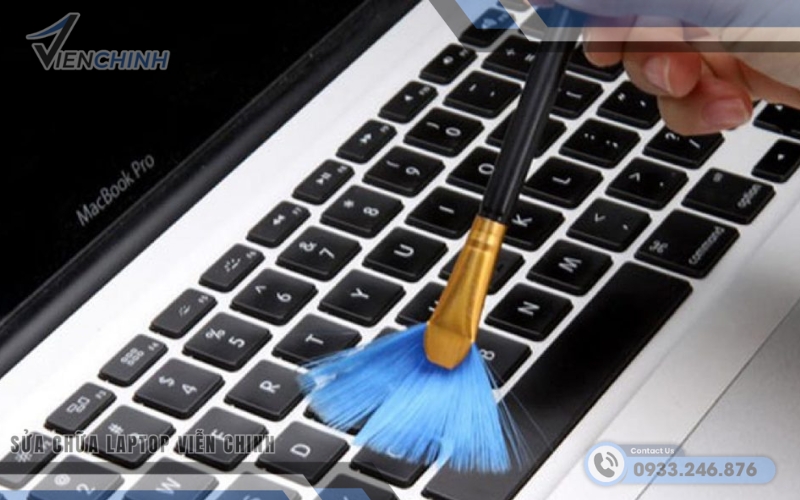
Cách phòng ngừa lỗi bàn phím bị liệt trên Win 10
Vệ sinh định kỳ: Làm sạch bàn phím mỗi tuần giúp tránh bụi bẩn bám lâu gây kẹt phím.
Không ăn uống gần laptop: Hạn chế tối đa việc rơi vụn bánh, nước ngọt lên bàn phím.
Sử dụng nhẹ nhàng: Gõ nhẹ nhàng, không dùng lực mạnh khi thao tác trên bàn phím.
Cập nhật phần mềm định kỳ: Cập nhật hệ điều hành và driver để đảm bảo tương thích thiết bị.
Dùng bàn phím rời nếu cần thiết: Với người gõ nhiều, nên kết nối bàn phím rời để bảo vệ bàn phím chính.
Lỗi bàn phím laptop bị liệt Win 10 có thể phát sinh từ các nguyên nhân rất đơn giản đến nghiêm trọng hơn liên quan đến phần cứng. Nếu bạn đang gặp tình trạng này, hãy thử từng cách khắc phục được gợi ý ở trên. Trường hợp không xử lý được tại nhà, hãy mang máy đến Laptop Viễn Chinh để được kiểm tra và sửa bàn phím laptop đúng kỹ thuật, đảm bảo máy hoạt động ổn định và bền bỉ hơn.
