


Vì Sao Chuột Bàn Phím Laptop Bị Khóa? Cách Xử Lý
Laptop Viễn Chinh xin chia sẻ thông tin chi tiết về nguyên nhân và cách khắc phục tình trạng chuột bàn phím laptop bị khóa. Đây là vấn đề phổ biến khiến người dùng gặp khó khăn khi thao tác, ảnh hưởng đến công việc và giải trí. Bài viết sẽ giúp bạn hiểu rõ nguyên nhân và đưa ra các giải pháp hiệu quả nhất.
Chuột Bàn Phím Laptop Bị Khóa Là Gì?
Trước khi tìm hiểu nguyên nhân, chúng ta cần hiểu rõ hiện tượng chuột bàn phím laptop bị khóa. Tình trạng này xảy ra khi bạn không thể di chuyển chuột, hoặc các phím trên bàn phím không phản hồi như bình thường. Chuột hoặc bàn phím bị khóa có thể do lỗi phần cứng hoặc phần mềm, làm gián đoạn trải nghiệm sử dụng.

Nguyên Nhân Chuột Bàn Phím Laptop Bị Khóa
Tình trạng chuột bàn phím laptop bị khóa có thể xuất phát từ nhiều nguyên nhân khác nhau, bao gồm lỗi phần mềm, sự cố phần cứng hoặc các thiết lập hệ thống không phù hợp.
Lỗi Phần Mềm Gây Khóa Chuột và Bàn Phím
- Trình điều khiển (driver) bàn phím hoặc chuột bị lỗi hoặc không tương thích sau khi cập nhật hệ điều hành.
- Xung đột phần mềm do cài đặt ứng dụng không tương thích hoặc virus, malware tấn công.
- Chế độ khóa bàn phím (Keyboard Lock) hoặc chuột bị bật do người dùng kích hoạt nhầm hoặc do phần mềm bên thứ ba.
Lỗi Phần Cứng Dẫn Đến Chuột Bàn Phím Bị Khóa
- Bàn phím hoặc chuột bị hỏng linh kiện, tiếp xúc kém với mainboard.
- Cổng kết nối USB (đối với chuột rời hoặc bàn phím rời) bị lỏng hoặc hư hại.
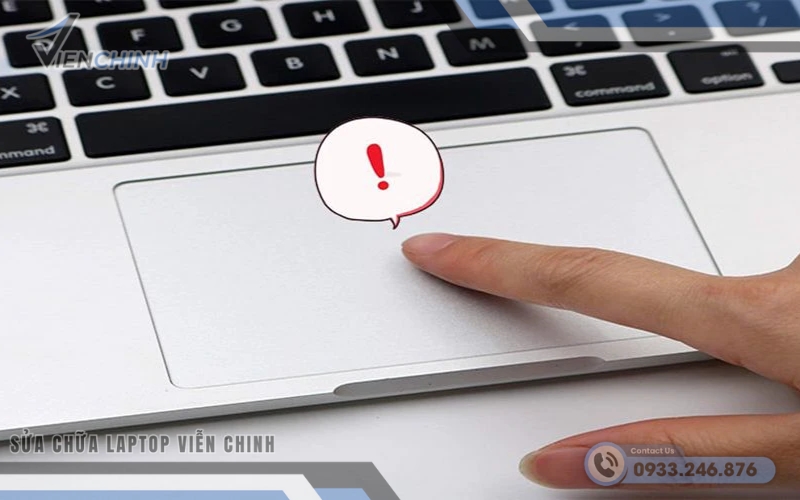
- Laptop bị vào nước, bụi bẩn khiến các phím bị kẹt, chuột cảm ứng (touchpad) mất phản hồi.
Cài Đặt Hệ Thống Ảnh Hưởng Đến Chuột và Bàn Phím
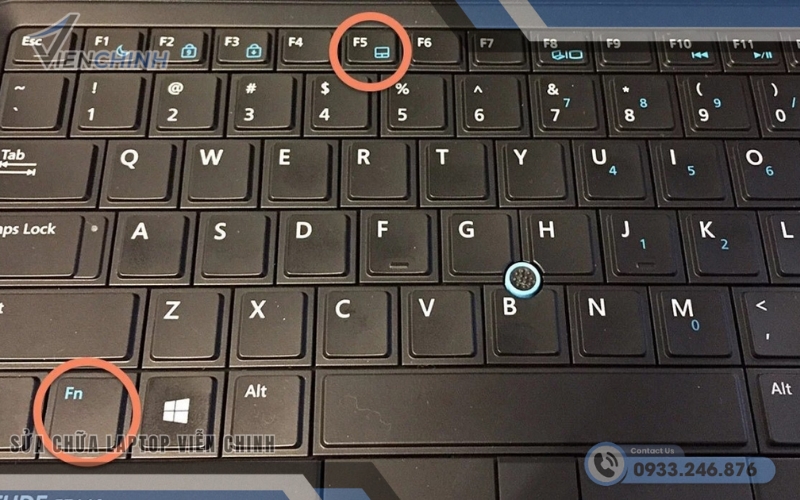
- Tắt touchpad trên laptop vô tình bằng phím chức năng (Fn + phím chức năng).
- Chế độ máy bay hoặc chế độ tiết kiệm pin gây ảnh hưởng đến hoạt động thiết bị ngoại vi.
- Cấu hình trong Device Manager bị tắt hoặc vô hiệu hóa chuột và bàn phím.
Cách Kiểm Tra Khi Chuột Bàn Phím Laptop Bị Khóa
Trước khi thực hiện cách xử lý, bạn nên kiểm tra các bước sau để xác định chính xác nguyên nhân:
- Khởi động lại laptop để loại bỏ lỗi tạm thời.
- Thử dùng chuột hoặc bàn phím rời nếu có để xác định lỗi phần cứng.
- Kiểm tra trạng thái driver trong Device Manager.
- Xem xét phím tắt có làm tắt touchpad hay bàn phím không.
- Quét virus và phần mềm độc hại bằng phần mềm bảo mật.
Phòng tránh và xử lý kịp thời khi gặp phải tình trạng chuột bàn phím laptop bị khóa, từ đó duy trì hiệu suất làm việc và trải nghiệm sử dụng thiết bị ổn định.
Xem thêm: Bàn Phím Laptop Bị Khoá

Cách Xử Lý Khi Chuột Bàn Phím Laptop Bị Khóa Hiệu Quả
Dưới đây là những cách khắc phục hiệu quả, dễ thực hiện ngay tại nhà mà bạn có thể áp dụng để giải quyết vấn đề một cách triệt để.
Cập Nhật hoặc Cài Lại Driver Bàn Phím và Chuột
Bạn nên cập nhật hoặc cài lại driver từ trang chính hãng. Việc này giúp khắc phục lỗi phần mềm và đảm bảo thiết bị hoạt động ổn định trở lại.Gỡ bỏ và cài đặt lại driver sẽ giúp thiết bị hoạt động mượt mà trở lại, đồng thời loại bỏ những xung đột phần mềm có thể gây ra tình trạng khóa chuột hoặc bàn phím
Kích Hoạt Lại Touchpad và Bàn Phím
- Sử dụng tổ hợp phím Fn + phím chức năng (thường là F6, F7, F9 tùy hãng) để bật lại touchpad.
- Vào phần cài đặt trong Windows: Settings > Devices > Touchpad và bật lại.
Vô Hiệu Hóa Chế Độ Khóa Bàn Phím hoặc Chuột
- Kiểm tra xem có phần mềm khóa bàn phím chuột nào đang chạy không, tắt hoặc gỡ cài đặt.
- Tắt chế độ Filter Keys hoặc Sticky Keys trong phần Ease of Access Settings.
Kiểm Tra và Vệ Sinh Phần Cứng Laptop
Khi chuột hoặc bàn phím laptop bị khóa, bạn nên kiểm tra và vệ sinh phần cứng kỹ càng. Việc làm sạch bàn phím và chuột cảm ứng giúp loại bỏ bụi bẩn hoặc dị vật gây kẹt phím hoặc mất phản hồi. Đồng thời, cần kiểm tra các cổng kết nối USB hoặc dây cáp nếu bạn đang sử dụng thiết bị rời để đảm bảo không bị lỏng hoặc hư hại.
Trong trường hợp laptop bị vào nước hoặc chịu va đập, việc kiểm tra phần cứng càng quan trọng hơn. Bạn nên mang máy đến các trung tâm sửa chữa uy tín để được kỹ thuật viên chuyên nghiệp kiểm tra và xử lý kịp thời, tránh gây hư hỏng nghiêm trọng cho thiết bị.
Khôi Phục Hệ Thống hoặc Cài Lại Windows
- Nếu lỗi phát sinh do hệ điều hành hoặc phần mềm, bạn có thể thực hiện khôi phục hệ thống về điểm hoạt động ổn định.
- Cài đặt lại Windows nếu cần thiết để loại bỏ triệt để lỗi.
Xem ngay: Thay Bàn Phím Laptop Giá Tốt
Cách Phòng Tránh Chuột Bàn Phím Laptop Bị Khóa
Bảo vệ chuột và bàn phím laptop khỏi tình trạng bị khóa không chỉ giúp tiết kiệm thời gian sửa chữa mà còn nâng cao trải nghiệm sử dụng thiết bị.
- Cập nhật phần mềm và driver định kỳ.
- Tránh cài đặt các phần mềm không rõ nguồn gốc.
- Vệ sinh laptop thường xuyên, tránh để bụi bẩn tích tụ.
- Sử dụng túi chống sốc và bảo quản laptop cẩn thận để hạn chế va đập, vào nước.
- Cẩn thận khi thao tác phím tắt để không vô tình khóa chuột hoặc bàn phím.
Khi Cần Mang Laptop Đến Trung Tâm Sửa Chữa?
Bạn đã thử tất cả các cách trên mà chuột bàn phím laptop bị khóa vẫn không được khắc phục, rất có thể máy bạn gặp lỗi phần cứng nghiêm trọng. Trong trường hợp này, nên liên hệ với các trung tâm sửa chữa uy tín như Laptop Viễn Chinh để được hỗ trợ kiểm tra và sửa chữa chuyên nghiệp.
Laptop Viễn Chinh luôn đồng hành cùng bạn trong việc khắc phục các sự cố về chuột và bàn phím laptop. Liên hệ ngay với chúng tôi để được tư vấn miễn phí và hỗ trợ nhanh chóng.
