


Cách Sửa Bàn Phím Laptop Bị Liệt Win 7
Tình trạng bàn phím laptop bị liệt Win 7 xảy ra khá phổ biến và gây ra nhiều bất tiện trong quá trình sử dụng. Bài viết dưới đây sẽ hướng dẫn bạn cách khắc phục lỗi này hiệu quả, nhanh chóng và phù hợp với mọi đối tượng sử dụng.
Nguyên nhân gây tình trạng bàn phím liệt trên Win 7
Bàn phím bị khóa do bật tính năng Filter Keys hoặc do tổ hợp phím
Trong nhiều trường hợp, người dùng vô tình bật các tính năng như Filter Keys, Sticky Keys hoặc Toggle Keys khiến bàn phím không nhận thao tác. Ngoài ra, việc bấm nhầm tổ hợp phím như Fn + NumLock cũng có thể khiến một số khu vực trên bàn phím bị vô hiệu hóa.
Driver bàn phím bị lỗi hoặc không tương thích
Trên Windows 7, nếu driver điều khiển bàn phím bị lỗi, bị mất hoặc không tương thích với phần cứng, bàn phím sẽ không hoạt động chính xác hoặc bị liệt toàn bộ. Tình trạng này thường xảy ra sau khi cập nhật hệ điều hành, cài phần mềm mới hoặc khi virus làm hỏng tệp hệ thống.

Bàn phím bị dính bụi bẩn, chất lỏng
Việc sử dụng laptop trong thời gian dài mà không vệ sinh thường xuyên sẽ khiến bụi bẩn, tóc, mảnh vụn thực phẩm lọt vào khe phím. Ngoài ra, việc làm đổ nước, cà phê hay các loại chất lỏng khác lên bàn phím có thể gây chập mạch và khiến một phần hoặc toàn bộ bàn phím bị liệt.
Dây cáp kết nối bàn phím bị lỏng hoặc hỏng
Bàn phím laptop được kết nối với bo mạch chủ qua một sợi cáp mỏng. Nếu cáp này bị lỏng, đứt, hoặc tiếp xúc không tốt sẽ khiến bàn phím ngừng hoạt động. Đây là lỗi phần cứng và thường cần tháo máy để kiểm tra.
Bị nhiễm virus hoặc xung đột phần mềm
Một số loại virus có thể gây ra hiện tượng bàn phím không phản hồi. Ngoài ra, các phần mềm gõ tiếng Việt lỗi thời, bị lỗi hoặc xung đột với hệ điều hành cũng có thể là nguyên nhân khiến bàn phím laptop bị liệt.
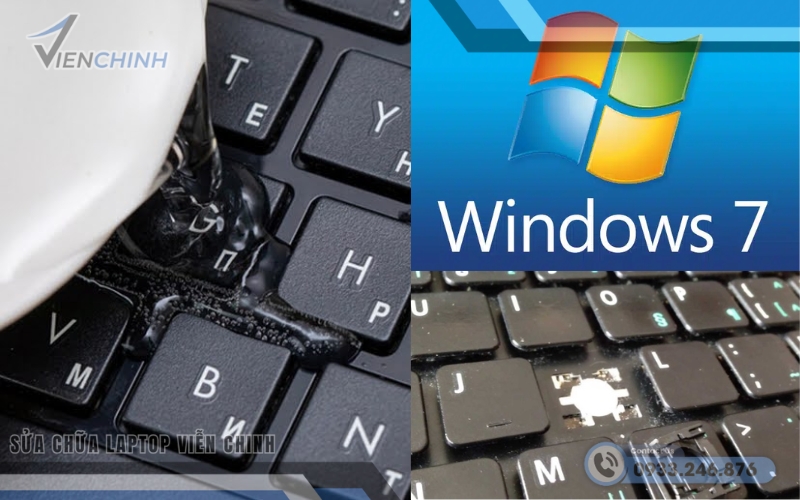
Giải pháp sửa bàn phím laptop bị liệt Win 7
Tùy vào từng tình huống cụ thể – từ lỗi phần mềm cho đến sự cố phần cứng – sẽ có những giải pháp xử lý hiệu quả khác nhau. Dưới đây là những cách sửa bàn phím laptop bị liệt mà bạn có thể tự thực hiện tại nhà trước khi cần đến sự can thiệp của kỹ thuật viên.
Tắt các tính năng khóa phím
- Mở Control Panel → Ease of Access Center.
- Chọn “Make the keyboard easier to use”.
- Bỏ chọn các mục như Turn on Sticky Keys, Turn on Toggle Keys và Turn on Filter Keys.
- Nhấn Apply để lưu lại thay đổi.
Kiểm tra và bật lại phím NumLock
Nếu phần phím số bên phải không hoạt động, rất có thể bạn đã vô tình tắt NumLock. Hãy nhấn phím NumLock để bật lại hoặc sử dụng tổ hợp Fn + NumLock tùy dòng máy.
Cập nhật hoặc cài đặt lại driver bàn phím
- Nhấn tổ hợp phím Windows + R → gõ devmgmt.msc → Enter.
- Trong cửa sổ Device Manager, chọn mục Keyboards.
- Nhấp chuột phải vào bàn phím → chọn Update driver để cập nhật.
- Nếu không hiệu quả, chọn Uninstall device, khởi động lại máy để Windows tự động cài lại driver mặc định.
Xem thêm: Bàn Phím Laptop Bị Liệt Win 10

Vệ sinh bàn phím
- Tắt máy, tháo pin (nếu có thể).
- Dùng cọ mềm, bình xịt khí hoặc khăn khô để làm sạch khe giữa các phím.
- Nếu nghi ngờ có chất lỏng rơi vào, hãy lật úp laptop, lau khô và để nơi thông thoáng 24–48 giờ.
Lưu ý: Không nên dùng máy sấy nóng trực tiếp vì có thể gây hỏng linh kiện bên trong.
Kiểm tra phần cứng bên trong
- Người có kinh nghiệm kỹ thuật: có thể tháo bàn phím ra để kiểm tra cáp kết nối với mainboard.
- Cắm lại cáp, vệ sinh nhẹ phần socket và kiểm tra xem cáp có bị đứt, gãy không.
- Không am hiểu kỹ thuật, nên mang máy đến trung tâm sửa chữa uy tín.
Quét virus và gỡ bỏ phần mềm xung đột
- Cài đặt phần mềm diệt virus và thực hiện quét toàn bộ hệ thống.
- Gỡ bỏ các phần mềm gõ tiếng Việt lỗi hoặc không rõ nguồn gốc.
- Đảm bảo rằng hệ điều hành được cập nhật đầy đủ các bản vá bảo mật.
Khi nào cần thay bàn phím laptop?
- Bàn phím bị liệt hoàn toàn sau khi đã thực hiện đầy đủ các bước xử lý.
- Một số phím cứng, gõ không ăn dù đã vệ sinh và cài lại driver.
- Phím bị bong tróc, hư cơ cấu phím, không thể sửa chữa được nữa.
Trong những trường hợp trên, việc thay bàn phím mới là giải pháp hợp lý và tiết kiệm thời gian.
Mẹo sử dụng để hạn chế bàn phím bị liệt
- Vệ sinh bàn phím định kỳ 1–2 tháng/lần.
- Không ăn uống gần laptop để tránh làm đổ nước hoặc vụn thức ăn rơi vào.
- Gõ nhẹ nhàng, tránh dùng lực quá mạnh.
- Khi làm việc dài, nên dùng bàn phím rời để giảm hao mòn phím tích hợp.
- Cập nhật phần mềm và hệ điều hành thường xuyên để tránh xung đột.

Tình trạng bàn phím laptop bị liệt Win 7 có thể bắt nguồn từ nhiều nguyên nhân khác nhau, từ lỗi phần mềm, cài đặt hệ điều hành đến phần cứng. Tuy nhiên, bạn hoàn toàn có thể tự kiểm tra và khắc phục tại nhà nếu làm theo đúng hướng dẫn trong bài viết. Nếu sau tất cả các bước xử lý mà bàn phím vẫn không hoạt động, hãy liên hệ ngay với trung tâm kỹ thuật Laptop Viễn Chinh để được kiểm tra và sửa chữa nhanh chóng.
Nếu bạn cần hỗ trợ chuyên sâu hoặc muốn kiểm tra bàn phím miễn phí, hãy liên hệ với Laptop Viễn Chinh – trung tâm sửa bàn phím laptop chuyên nghiệp, uy tín và nhanh chóng.
