


Cách bật sáng bàn phím laptop Dell bằng phím tắt nhanh
Không phải laptop Dell nào cũng có đèn nền bàn phím, và cách bật cũng có thể khác nhau tùy từng dòng máy. Nếu bạn đang loay hoay không biết bật sáng bàn phím laptop Dell bằng phím tắt nào, đừng bỏ qua hướng dẫn dưới đây. Laptop Viễn Chinh sẽ giúp bạn kiểm tra khả năng hỗ trợ đèn nền và bật sáng bàn phím nhanh chóng chỉ với vài thao tác.
Lợi ích của việc bật đèn bàn phím laptop Dell
Đèn nền là một trong những tính năng hữu ích trên nhiều mẫu laptop Dell, đặc biệt khi người dùng thường xuyên làm việc vào buổi tối hoặc trong không gian có ánh sáng yếu. Không chỉ giúp nhìn rõ các ký tự trên phím, đèn bàn phím còn mang lại nhiều tiện ích trong quá trình sử dụng.
Dưới đây là những lợi ích nổi bật khi bật sáng bàn phím laptop Dell:
- Dễ dàng nhìn rõ ký tự trong môi trường thiếu sáng: Khi ánh sáng xung quanh không đủ, các ký tự trên bàn phím có thể khó quan sát, khiến bạn dễ nhấn nhầm phím. Đèn nền giúp làm nổi bật từng phím, hỗ trợ thao tác chính xác và nhanh chóng hơn.
- Thuận tiện khi làm việc vào ban đêm: Với những người thường xuyên học tập, làm việc hoặc sử dụng laptop vào buổi tối, đèn bàn phím giúp thao tác mà không cần bật đèn phòng quá sáng. Điều này đặc biệt hữu ích khi bạn muốn giữ không gian xung quanh ở mức ánh sáng thấp.
- Hỗ trợ chưa quen vị trí các phím: Nếu mới sử dụng laptop hoặc thường xuyên làm việc với nhiều thiết bị khác nhau, việc quan sát bàn phím trong điều kiện thiếu sáng có thể mất thời gian. Đèn nền giúp xác định nhanh vị trí của các phím chức năng, phím số và các phím thường sử dụng.
- Tăng tính thẩm mỹ cho laptop: Ánh sáng phát ra từ bàn phím tạo điểm nhấn cho thiết bị, mang lại vẻ ngoài hiện đại và chuyên nghiệp hơn. Với một số dòng laptop Dell dành cho gaming, hệ thống đèn còn góp phần tạo nên phong cách riêng cho máy.
- Cải thiện trải nghiệm sử dụng: Khi có thể quan sát bàn phím rõ ràng, bạn sẽ cảm thấy thoải mái hơn trong quá trình gõ văn bản, nhập dữ liệu hoặc thực hiện các thao tác trên máy.
Tuy nhiên, không phải mọi laptop Dell đều được trang bị đèn nền bàn phím. Vì vậy, trước khi tìm cách bật sáng bàn phím laptop Dell, bạn nên kiểm tra xem thiết bị của mình có hỗ trợ tính năng này hay không.
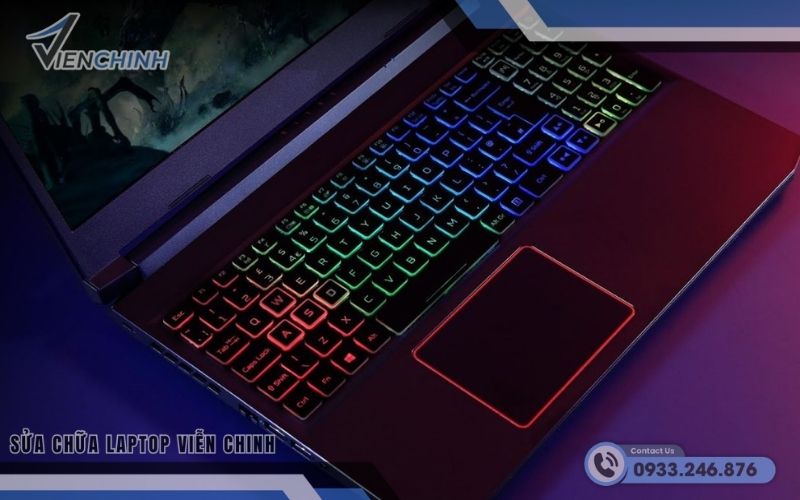
Làm thế nào để biết laptop Dell có đèn bàn phím?
Không phải tất cả laptop Dell đều được trang bị bàn phím có đèn nền. Vì vậy, trước khi tìm cách bật sáng, bạn nên kiểm tra thiết bị của mình có hỗ trợ tính năng này hay không. Có thể nhận biết khá nhanh thông qua phím chức năng hoặc thông tin cấu hình của máy.
Kiểm tra biểu tượng đèn trên phím chức năng
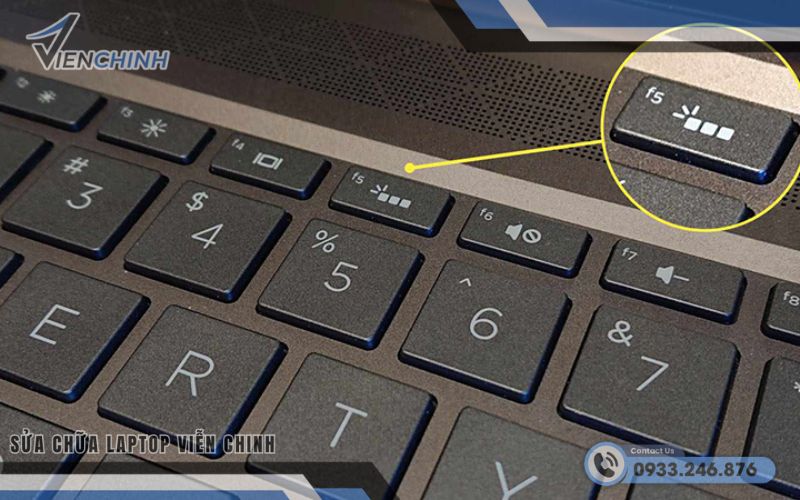
Cách đơn giản nhất là quan sát hàng phím chức năng F1 đến F12 trên bàn phím. Nếu laptop Dell hỗ trợ đèn nền, trên một phím chức năng thường xuất hiện biểu tượng bàn phím có các tia sáng hoặc biểu tượng tương tự.
Bạn có thể thử nhấn phím có biểu tượng này để kiểm tra phản hồi của đèn nền. Trên một số mẫu, cần kết hợp với phím Fn để kích hoạt chức năng.
Nếu không tìm thấy biểu tượng đèn nền trên bất kỳ phím chức năng nào, chưa thể khẳng định laptop không hỗ trợ. Thiết kế phím có thể khác nhau tùy từng dòng máy, vì vậy bạn nên kiểm tra thêm thông số kỹ thuật.
Xem thêm: Bàn Phím Máy Tính Không Sáng Đèn: Nguyên Nhân Và Cách Khắc Phục
Kiểm tra thông số kỹ thuật của laptop
Bạn có thể xác định laptop Dell có đèn bàn phím hay không bằng cách kiểm tra tên model hoặc Service Tag của thiết bị. Sau đó, tra cứu thông tin cấu hình trên trang hỗ trợ chính thức của Dell và tìm các mục liên quan đến Backlit Keyboard hoặc Keyboard Backlight.
Ngoài ra, thông tin này thường xuất hiện trong thông số kỹ thuật, tài liệu hướng dẫn hoặc cấu hình khi mua máy. Nếu cùng một dòng laptop có nhiều phiên bản, cần kiểm tra đúng cấu hình vì không phải phiên bản nào cũng được trang bị bàn phím có đèn nền.
Sau khi xác định laptop có hỗ trợ đèn nền, bạn có thể chuyển sang bước tiếp theo là bật sáng bàn phím laptop Dell bằng phím tắt.
Cách bật sáng bàn phím laptop Dell bằng phím tắt
Sau khi xác định máy tính có hỗ trợ đèn nền, bạn có thể bật sáng bàn phím laptop Dell bằng phím tắt mà không cần cài thêm phần mềm. Cách thực hiện khá đơn giản, tuy nhiên tổ hợp phím có thể khác nhau tùy từng model. Hãy kiểm tra biểu tượng đèn nền trên bàn phím trước khi thao tác.
Xác định phím bật sáng bàn phím laptop Dell
Trên nhiều mẫu laptop Dell, phím bật đèn nền thường nằm trong hàng F1 – F12 và có biểu tượng bàn phím với các tia sáng. Đây là dấu hiệu giúp bạn nhận biết phím chức năng dành cho đèn nền.
Nếu không nhìn thấy biểu tượng này, bạn có thể kiểm tra tài liệu hướng dẫn hoặc thông tin cấu hình của model laptop đang sử dụng. Không nên mặc định một phím chức năng cố định cho tất cả laptop Dell vì vị trí và cách bố trí có thể thay đổi giữa các dòng máy.
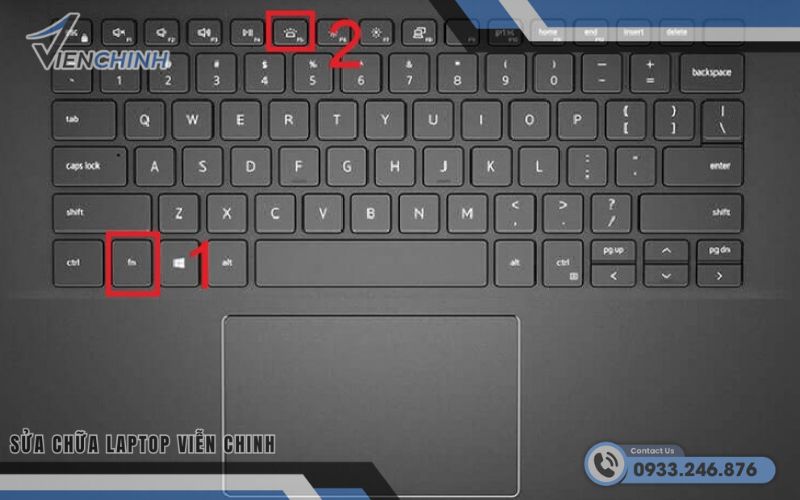
Cách bật và điều chỉnh độ sáng bằng phím tắt
Sau khi xác định được phím chức năng tương ứng, bạn thực hiện như sau:
- Nhấn và giữ phím Fn.
- Nhấn phím chức năng có biểu tượng đèn nền trên bàn phím.
- Nếu đèn chưa sáng, hãy nhấn lại tổ hợp phím để chuyển qua các mức độ sáng khác nhau, tùy khả năng hỗ trợ của từng model.
- Khi đạt mức sáng mong muốn, dừng thao tác.
Trên một số mẫu Dell, bạn có thể chỉ cần nhấn trực tiếp phím có biểu tượng đèn nền nếu chức năng Fn Lock đang được bật. Vì vậy, nếu tổ hợp Fn + phím chức năng không phản hồi, hãy thử kiểm tra trạng thái Fn Lock hoặc tham khảo hướng dẫn dành riêng cho model.
Cách bật sáng bàn phím laptop Dell khi phím tắt không hoạt động
Nếu đã nhấn đúng phím nhưng đèn nền vẫn không sáng, trước tiên hãy kiểm tra xem laptop có thực sự được trang bị bàn phím có đèn nền hay không. Một số phiên bản Dell có thiết kế bên ngoài tương tự nhau nhưng lại sử dụng bàn phím không có đèn nền.
Nếu máy có hỗ trợ nhưng phím tắt không hoạt động, bạn có thể thử:
- Kiểm tra lại phím chức năng và kết hợp với Fn.
- Kiểm tra Fn Lock trên bàn phím.
- Khởi động lại laptop rồi thử lại phím tắt.
- Kiểm tra tùy chọn Keyboard Illumination trong BIOS.
- Cập nhật BIOS hoặc driver cần thiết từ trang hỗ trợ chính thức của Dell.
Nếu những cách trên vẫn không bật sáng bàn phím laptop Dell, khả năng cao vấn đề liên quan đến cài đặt hoặc phần cứng. Khi đó, nên xác định chính xác model máy để có hướng xử lý phù hợp, thay vì áp dụng một tổ hợp phím cho tất cả các dòng laptop Dell.
Cách bật sáng bàn phím laptop Dell bằng Windows và BIOS
Trong trường hợp phím tắt không hoạt động hoặc bạn muốn kiểm tra sâu hơn các thiết lập của máy, có thể bật đèn bàn phím laptop Dell thông qua Windows hoặc BIOS. Tuy nhiên, tùy từng model Dell và phiên bản hệ điều hành, vị trí tùy chọn có thể khác nhau.
Bật đèn bàn phím trong Windows
Trên một số laptop Dell, bạn có thể kiểm tra và điều chỉnh các thiết lập liên quan đến bàn phím thông qua Windows. Trước tiên, hãy thử mở Settings và tìm các tùy chọn liên quan đến bàn phím hoặc thiết bị Dell được cài đặt trên máy.
Nếu laptop hỗ trợ ứng dụng quản lý của Dell, bạn cũng có thể kiểm tra trong phần cài đặt thiết bị để xem có tùy chọn điều khiển Keyboard Backlight hay không. Tuy nhiên, cần lưu ý rằng không phải mọi laptop Dell đều có tùy chọn bật đèn nền trực tiếp trong Windows. Với nhiều model, phím tắt trên bàn phím hoặc BIOS mới là phương thức chính để điều khiển tính năng này.
Bật Keyboard Illumination trong BIOS
Nếu không thể bật đèn bằng phím tắt, bạn có thể kiểm tra thiết lập Keyboard Illumination trong BIOS. Cách thực hiện như sau:
- Tắt hoặc khởi động lại laptop Dell.
- Khi máy bắt đầu khởi động, nhấn F2 liên tục để truy cập BIOS.
- Tìm mục liên quan đến Keyboard Illumination trong phần cài đặt hệ thống.
- Chọn mức chiếu sáng phù hợp nếu tùy chọn này được hỗ trợ.
- Lưu thay đổi và thoát BIOS để khởi động lại máy.
Tên tùy chọn và vị trí cài đặt có thể khác nhau tùy model. Nếu không tìm thấy Keyboard Illumination, có thể laptop không hỗ trợ đèn nền hoặc phiên bản BIOS của máy không cung cấp tùy chọn này.
Lưu ý: Không nên thay đổi các thiết lập BIOS khác nếu bạn không hiểu rõ chức năng của chúng. Chỉ điều chỉnh những tùy chọn liên quan đến đèn nền bàn phím để tránh ảnh hưởng đến hoạt động của hệ thống.
Khám phá ngay: Những Dòng Laptop Có Đèn Bàn Phím
Lỗi thường gặp khi bật đèn bàn phím laptop Dell
Mặc dù cách bật đèn bàn phím Dell khá đơn giản, nhưng trong quá trình sử dụng, không ít người gặp tình trạng nhấn phím tắt nhưng đèn không sáng, đèn tự tắt hoặc không thể điều chỉnh độ sáng. Nguyên nhân có thể đến từ việc laptop không hỗ trợ đèn nền, cài đặt chưa phù hợp hoặc vấn đề liên quan đến phần cứng.
Một số lỗi thường gặp khi bật sáng bàn phím laptop Dell gồm:
- Laptop Dell không hỗ trợ đèn nền: Không phải tất cả model Dell đều được trang bị bàn phím có đèn. Nếu máy không có tính năng này, bạn sẽ không thể bật đèn bằng phím tắt hay cài đặt trong Windows.
- Nhấn sai tổ hợp phím: Mỗi dòng laptop có thể sử dụng phím chức năng khác nhau. Người dùng cần xác định đúng phím có biểu tượng đèn nền và thử kết hợp với Fn.
- Phím Fn Lock đang được bật hoặc tắt không phù hợp: Trạng thái Fn Lock có thể khiến cách sử dụng các phím chức năng thay đổi, dẫn đến tổ hợp phím bật đèn không phản hồi như mong đợi.
- Đèn nền bị tắt trong BIOS: Một số thiết lập trong BIOS có thể kiểm soát trạng thái hoặc mức sáng của bàn phím. Nếu cài đặt không phù hợp, đèn nền có thể không hoạt động.
- Đèn bàn phím tự động tắt: Trên một số model, đèn nền có thể tự tắt sau một khoảng thời gian không sử dụng để tiết kiệm pin.
- Lỗi phần cứng hoặc phần mềm: Nếu laptop có đèn nền nhưng hoàn toàn không phản hồi sau khi đã kiểm tra phím tắt và cài đặt, nguyên nhân có thể liên quan đến BIOS, driver hoặc hệ thống đèn LED của bàn phím.
Trước khi mang máy đi sửa chữa, bạn nên kiểm tra model laptop, thử lại đúng tổ hợp phím và xem cài đặt Keyboard Illumination trong BIOS. Nếu đèn vẫn không hoạt động, việc kiểm tra tại trung tâm kỹ thuật sẽ giúp xác định chính xác nguyên nhân.
Với những hướng dẫn trên, bạn có thể dễ dàng bật sáng bàn phím laptop Dell và điều chỉnh độ sáng phù hợp với nhu cầu sử dụng. Nếu thao tác bằng phím tắt không hiệu quả, hãy kiểm tra khả năng hỗ trợ đèn nền của máy cũng như các thiết lập trong Windows và BIOS. Hy vọng bài viết giúp bạn nhanh chóng khắc phục tình trạng bàn phím không sáng và có trải nghiệm sử dụng laptop thuận tiện hơn.
