


Hướng Dẫn Cách Chia Cột Trong Excel Đơn Giản Nhất 2026
Bạn đang loay hoay với file dữ liệu dài dằng dặc và chưa biết cách chia cột trong Excel sao cho nhanh, chính xác? Đừng lo! Trong bài viết này, Laptop Viễn Chinh sẽ hướng dẫn bạn chi tiết các cách tách và chia cột trong Excel đơn giản nhất năm 2026. Từ việc chia họ tên, số điện thoại cho đến tách dữ liệu bằng dấu phẩy hay khoảng trắng, tất cả đều có thể thực hiện chỉ trong vài cú click chuột.
Hướng dẫn cách chia cột trong Excel bằng text to columns
Tính năng Text to Columns trong Excel giúp người dùng dễ dàng tách dữ liệu từ một cột thành nhiều cột khác nhau dựa trên dấu phân cách như dấu phẩy, dấu cách, dấu gạch ngang… Đây là cách chia cột trong Excel nhanh chóng, đơn giản và được sử dụng phổ biến khi xử lý dữ liệu.
Bước 1: Chọn cột dữ liệu cần chia
Đầu tiên, bạn hãy mở file Excel và bôi đen cột chứa dữ liệu muốn tách.
Ví dụ: Nguyễn Văn A – 0909123456
Nếu muốn tách họ tên và số điện thoại thành 2 cột riêng biệt, bạn chỉ cần chọn toàn bộ cột dữ liệu này trước khi thực hiện thao tác tiếp theo.
Bước 2: Chọn tab Data → Text to Columns
Sau khi chọn dữ liệu:
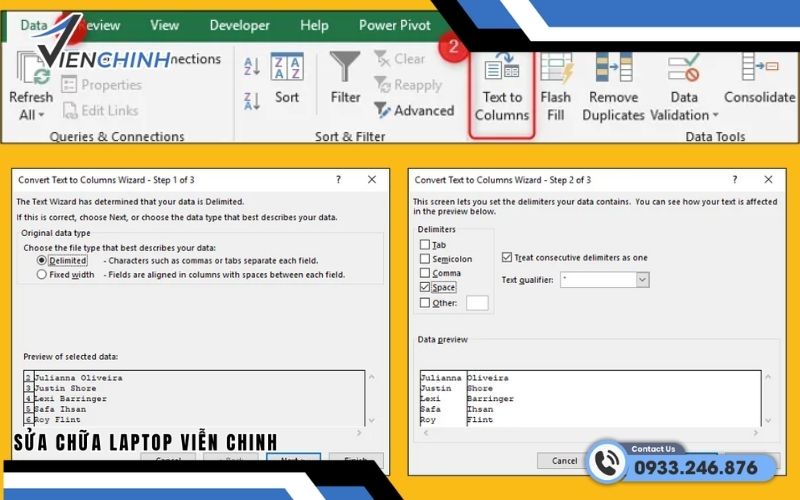
- Trên thanh công cụ Excel, nhấn vào tab Data
- Chọn tính năng Text to Columns
Ngay lập tức, hộp thoại Convert Text to Columns Wizard sẽ xuất hiện để bạn thiết lập kiểu chia dữ liệu phù hợp.
Bước 3: Chọn kiểu tách dữ liệu
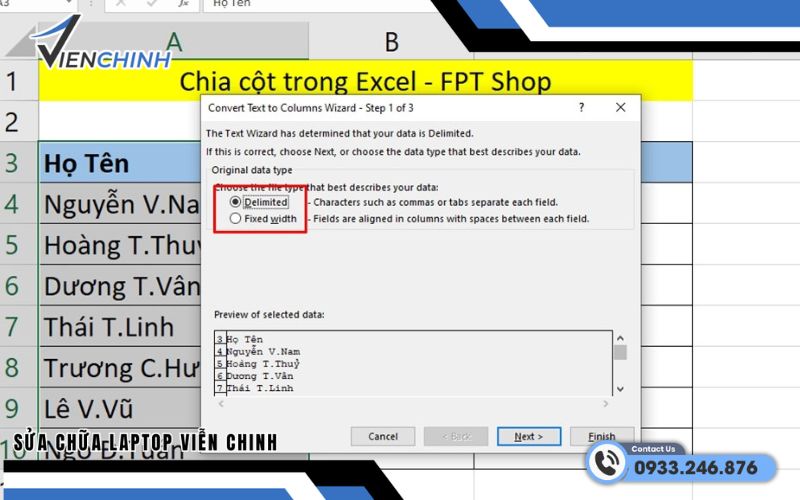
Tại cửa sổ thiết lập, Excel sẽ cho bạn 2 lựa chọn:
- Delimited: Tách dữ liệu theo ký tự phân cách như dấu phẩy, dấu cách, dấu chấm phẩy
- Fixed Width: Tách dữ liệu theo độ rộng ký tự cố định
Thông thường, người dùng sẽ chọn Delimited vì đây là cách chia cột trong Excel phổ biến nhất.
Sau đó: Nhấn Next và Tick chọn ký tự phân cách phù hợp như: Space (dấu cách), Comma (dấu phẩy), Tab, Other (ký tự khác). Sau đó Excel sẽ hiển thị phần xem trước để bạn kiểm tra dữ liệu đã được tách đúng hay chưa.
Bước 4: Hoàn tất chia cột
Sau khi thiết lập xong: Nhấn Next → Chọn định dạng dữ liệu nếu cần và Nhấn Finish
Lúc này, dữ liệu trong cột ban đầu sẽ được tự động chia thành nhiều cột riêng biệt theo đúng mong muốn.
Đây là cách chia cột trong Excel cực kỳ hữu ích khi xử lý danh sách khách hàng, họ tên, số điện thoại, email hoặc dữ liệu nhập từ hệ thống khác.
Cách chia cột trong Excel theo dấu phân cách
Một trong những cách chia cột trong Excel được sử dụng nhiều nhất chính là tách dữ liệu theo dấu phân cách. Excel cho phép người dùng chia nội dung trong cùng một ô thành nhiều cột riêng biệt dựa trên các ký tự như dấu phẩy, dấu gạch ngang hoặc dấu cách.
Chia cột theo dấu phẩy
Đây là trường hợp thường gặp khi dữ liệu được nhập theo dạng: Nguyễn Văn A,0909123456
Để thực hiện: Chọn cột dữ liệu cần tách → Vào tab Data → Chọn Text to Columns → Chọn Delimited → Tick chọn Comma (dấu phẩy) → Nhấn Finish
Sau khi hoàn tất, Excel sẽ tự động chia họ tên và số điện thoại thành 2 cột riêng biệt.
Chia cột theo dấu gạch ngang
Nếu dữ liệu được ngăn cách bằng dấu “-”, bạn cũng có thể áp dụng tương tự.
Ví dụ: Nguyễn Văn A – Nhân viên kinh doanh
Các bước thực hiện: Chọn vùng dữ liệu → Vào Data → Chọn Text to Columns → Chọn Delimited → Tick vào mục Other và nhập dấu “-” → Nhấn Finish
Excel sẽ tự động tách nội dung trước và sau dấu gạch ngang thành các cột khác nhau.
Chia cột theo dấu cách
Đây là cách thường dùng để tách họ và tên hoặc tách các chuỗi dữ liệu có khoảng trắng.
Ví dụ: Nguyễn Văn A
Cách thực hiện: Chọn cột dữ liệu → Chọn Data → Text to Columns → Chọn Delimited → Tick chọn Space (dấu cách) → Nhấn Finish
Ngay sau đó, từng phần của dữ liệu sẽ được chia thành các cột riêng theo từng khoảng trắng.
>>Xem thêm: cách tách chữ trong excel đơn giản
Cách chia một cột thành nhiều cột trong Excel bằng hàm
Ngoài tính năng Text to Columns, người dùng còn có thể sử dụng các hàm trong Excel để tách dữ liệu linh hoạt hơn. Đây là cách chia cột trong Excel rất hữu ích khi dữ liệu thay đổi thường xuyên hoặc cần tự động cập nhật kết quả.
Dùng hàm LEFT
Hàm LEFT dùng để lấy các ký tự nằm bên trái của chuỗi dữ liệu.
Ví dụ, nếu ô A2 chứa nội dung “NguyenVanA” và bạn muốn lấy 6 ký tự đầu tiên là “Nguyen”, chỉ cần nhập công thức =LEFT(A2,6). Ngay sau đó, Excel sẽ tự động trả về phần dữ liệu bên trái theo số ký tự đã chọn. Hàm này thường được sử dụng để tách họ, mã sản phẩm hoặc các ký tự đầu trong chuỗi dữ liệu.
Dùng hàm RIGHT
Hàm RIGHT có chức năng ngược lại với LEFT, giúp lấy các ký tự nằm bên phải của chuỗi.
Chẳng hạn, nếu ô A2 chứa mã “NV001” và bạn muốn lấy 3 ký tự cuối là “001”, bạn chỉ cần dùng công thức =RIGHT(A2,3). Đây là cách chia cột trong Excel rất phổ biến khi cần tách số thứ tự, mã vùng hoặc phần cuối của dữ liệu có cấu trúc cố định.
Dùng hàm MID
Hàm MID cho phép lấy dữ liệu nằm ở giữa chuỗi theo vị trí mong muốn.
Ví dụ, nếu ô A2 chứa “SP-2026-RED” và bạn cần tách phần “2026”, bạn có thể nhập công thức =MID(A2,4,4). Trong đó, số 4 đầu tiên là vị trí bắt đầu lấy ký tự và số 4 cuối là số lượng ký tự cần lấy. Hàm MID rất hữu ích khi cần tách thông tin nằm giữa các ký tự đặc biệt hoặc các đoạn mã dữ liệu.
Kết hợp SEARCH/FIND để tách dữ liệu
Trong nhiều trường hợp, vị trí dữ liệu không cố định nên việc kết hợp các hàm SEARCH hoặc FIND với LEFT, RIGHT, MID sẽ giúp tách dữ liệu chính xác hơn.
Ví dụ, nếu ô A2 chứa nội dung “Nguyen Van A – Sales”
Bạn có thể dùng công thức =LEFT(A2,SEARCH(“-“,A2)-2) để lấy phần họ tên phía trước dấu gạch ngang. Ngược lại, để lấy phần chức vụ phía sau dấu “-”, có thể sử dụng công thức =RIGHT(A2,LEN(A2)-SEARCH(“-“,A2)-1). Cách này giúp xử lý dữ liệu linh hoạt và tự động hơn khi làm việc với danh sách lớn trong Excel.
Cách Chia Cột Trong Excel Không Bị Mất Dữ Liệu
Khi thực hiện cách chia cột trong Excel, bạn nên thao tác cẩn thận để tránh mất hoặc lỗi dữ liệu.
Những lỗi thường gặp
- Dữ liệu bị ghi đè sang cột bên cạnh
- Chọn sai dấu phân cách khi tách cột
- Số điện thoại bị mất số 0 đầu
- Ngày tháng bị đổi sai định dạng
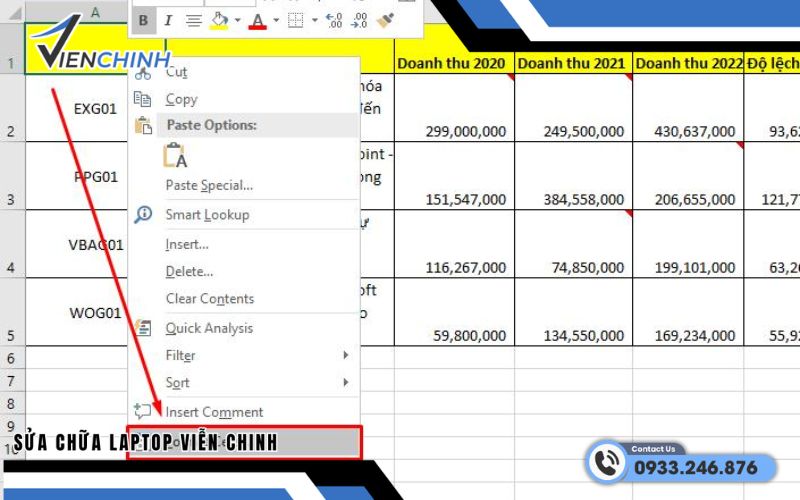
Cách sao lưu dữ liệu trước khi tách cột
- Copy dữ liệu sang cột khác trước khi thao tác
- Lưu thêm một file Excel dự phòng
- Chuyển dữ liệu quan trọng sang định dạng Text
Mẹo thao tác an toàn
- Kiểm tra cột bên cạnh trước khi tách
- Xem kỹ phần Preview trong Text to Columns
- Thử trên vài dòng dữ liệu trước
- Chèn thêm cột trống để tránh ghi đè dữ liệu
Hy vọng bài viết đã giúp bạn hiểu rõ hơn về cách chia cột trong Excel để xử lý dữ liệu nhanh chóng và hiệu quả hơn trong công việc hằng ngày. Đừng quên theo dõi Laptop Viễn Chinh để cập nhật thêm nhiều thủ thuật tin học hữu ích cũng như dịch vụ sửa laptop uy tín, hỗ trợ nhanh chóng khi thiết bị của bạn gặp sự cố nhé!
