


3 Cách Đăng Nhập Zalo Web Cực Dễ Trên Máy Tính
Bạn muốn sử dụng Zalo trên máy tính nhưng chưa biết cách đăng nhập nhanh chóng? Với Zalo Web, bạn có thể dễ dàng truy cập và sử dụng tài khoản ngay trên trình duyệt. Hãy cùng Laptop Viễn Chinh tìm hiểu 3 cách đăng nhập Zalo Web đơn giản, dễ thực hiện và những lưu ý cần biết để sử dụng an toàn, thuận tiện.
Zalo Web Là Gì?
Zalo Web là phiên bản Zalo hoạt động trực tiếp trên trình duyệt máy tính, cho phép người dùng đăng nhập và sử dụng các tính năng nhắn tin, gửi hình ảnh, tài liệu, gọi điện hoặc quản lý cuộc trò chuyện mà không cần cài ứng dụng Zalo trên máy tính.

Zalo Web Có Những Tính Năng Nào?
Zalo Web hỗ trợ nhiều nhu cầu liên lạc cơ bản như:
- Nhắn tin và quản lý các cuộc trò chuyện.
- Gửi hình ảnh, video và tệp tài liệu.
- Tìm kiếm bạn bè, tin nhắn và nội dung trò chuyện.
- Nhận và gửi thông báo tin nhắn trên trình duyệt.
- Đồng bộ nội dung tài khoản để thuận tiện sử dụng trên máy tính.
Cách Đăng Nhập Zalo Web Cực Dễ Trên Máy Tính
Zalo Web hỗ trợ nhiều phương thức đăng nhập khác nhau, giúp người dùng dễ dàng truy cập tài khoản trên máy tính. Tùy vào tình trạng tài khoản và thiết bị đang sử dụng, bạn có thể lựa chọn một trong 3 cách dưới đây.
Cách 1: Đăng Nhập Zalo Web Bằng Mã QR
Đây là cách đăng nhập nhanh và thuận tiện nếu bạn đang có điện thoại đã đăng nhập sẵn tài khoản Zalo.
Bước 1: Mở trình duyệt trên máy tính và truy cập trang Zalo Web.
Bước 2: Tại giao diện đăng nhập, chọn Với mã QR. Màn hình sẽ hiển thị một mã QR để xác thực.
Bước 3: Mở ứng dụng Zalo trên điện thoại, chọn biểu tượng Quét QR hoặc sử dụng chức năng quét mã QR.
Bước 4: Đưa camera điện thoại vào mã QR đang hiển thị trên màn hình máy tính.
Bước 5: Kiểm tra thông tin đăng nhập và xác nhận trên điện thoại. Sau khi xác thực thành công, Zalo Web sẽ tự động đăng nhập tài khoản.

Cách 2: Đăng Nhập Zalo Web Bằng Số Điện Thoại Và Mật Khẩu
Nếu nhớ thông tin tài khoản, bạn có thể đăng nhập Zalo Web trực tiếp bằng số điện thoại và mật khẩu.
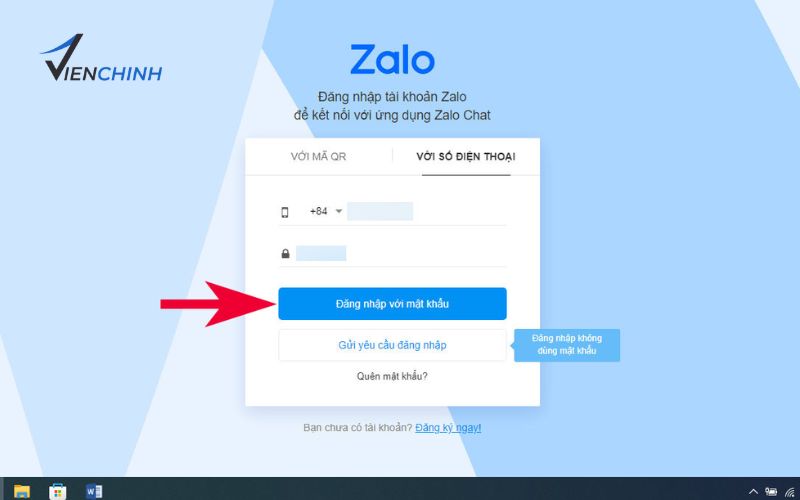
Bước 1: Truy cập Zalo Web trên trình duyệt máy tính.
Bước 2: Chọn phương thức đăng nhập bằng Số điện thoại.
Bước 3: Nhập số điện thoại đã đăng ký tài khoản Zalo và mật khẩu tương ứng.
Bước 4: Thực hiện bước xác minh nếu Zalo yêu cầu, chẳng hạn xác nhận thông tin hoặc kiểm tra bảo mật.
Bước 5: Sau khi thông tin được xác thực, bạn có thể truy cập tài khoản và sử dụng Zalo trực tiếp trên máy tính.
Nếu quên mật khẩu, bạn nên sử dụng phương thức khôi phục tài khoản hoặc lựa chọn đăng nhập bằng mã QR nếu điện thoại vẫn đang đăng nhập Zalo.
Khám phá ngay: Nâng Cấp Ram Laptop Uy Tín Giá Rẻ
Cách 3: Đăng Nhập Zalo Web Bằng Xác Thực Trên Điện Thoại
Trong một số trường hợp, Zalo có thể yêu cầu người dùng xác nhận đăng nhập trên điện thoại để tăng tính bảo mật. Phương thức này đặc biệt thuận tiện khi tài khoản Zalo đang được sử dụng trên thiết bị di động.
Bước 1: Mở Zalo Web trên máy tính và nhập thông tin tài khoản theo phương thức đăng nhập được cung cấp.
Bước 2: Nếu hệ thống yêu cầu xác nhận, mở ứng dụng Zalo trên điện thoại đang đăng nhập tài khoản.
Bước 3: Kiểm tra thông báo hoặc yêu cầu xác thực đăng nhập được gửi đến điện thoại.
Bước 4: Xác nhận yêu cầu nếu thông tin thiết bị và phiên đăng nhập chính xác.
Bước 5: Quay lại trình duyệt trên máy tính và chờ hệ thống hoàn tất quá trình đăng nhập.
Lỗi Thường Gặp Khi Đăng Nhập Zalo Web Và Cách Xử Lý
Trong quá trình đăng nhập Zalo Web, bạn có thể gặp một số lỗi liên quan đến mã QR, tài khoản hoặc kết nối mạng. Một số trường hợp thường gặp gồm:
- Không quét được mã QR: Kiểm tra camera điện thoại, tăng độ sáng màn hình máy tính hoặc tải lại mã QR.
- Mã QR hết hạn: Làm mới trang để nhận mã QR mới và thực hiện quét lại.
- Không nhận được yêu cầu xác nhận: Kiểm tra kết nối Internet và thông báo trên ứng dụng Zalo.
- Không đăng nhập được bằng mật khẩu: Kiểm tra lại số điện thoại, mật khẩu hoặc sử dụng phương thức đăng nhập bằng mã QR.
- Zalo Web không tải được: Kiểm tra kết nối mạng, thử tải lại trang hoặc đổi sang trình duyệt khác.
Tìm hiểu ngay: Cách Khôi Phục File Đã Xóa Trên Zalo
Những Lưu Ý Khi Đăng Nhập Zalo Web
Để quá trình đăng nhập Zalo Web diễn ra thuận tiện và hạn chế rủi ro bảo mật, bạn nên lưu ý:
- Không đăng nhập trên máy tính công cộng: Hạn chế sử dụng tài khoản Zalo trên thiết bị không đáng tin cậy.
- Đăng xuất sau khi sử dụng: Đặc biệt khi dùng máy tính của người khác hoặc thiết bị dùng chung.
- Không chia sẻ mã QR: Không gửi mã QR đăng nhập cho người khác để tránh nguy cơ tài khoản bị truy cập trái phép.
- Kiểm tra thiết bị đăng nhập: Thường xuyên kiểm tra các thiết bị đang sử dụng tài khoản và đăng xuất những thiết bị không nhận diện.
- Bảo mật thông tin tài khoản: Không cung cấp mật khẩu, mã xác thực hoặc thông tin đăng nhập cho người khác.
- Sử dụng kết nối ổn định: Đảm bảo Internet hoạt động bình thường để quá trình xác thực và đồng bộ dữ liệu không bị gián đoạn.
Đăng nhập Zalo Web giúp bạn sử dụng Zalo thuận tiện ngay trên máy tính mà không cần cài đặt thêm ứng dụng. Hy vọng những hướng dẫn trên từ Laptop Viễn Chinh đã giúp bạn nắm rõ các cách đăng nhập và xử lý lỗi thường gặp. Hãy lựa chọn phương thức phù hợp và luôn chú ý bảo mật tài khoản trong quá trình sử dụng.
