


Cách Khôi Phục File Đã Xóa Shift Delete Nhanh Chóng
Lỡ tay xóa file bằng tổ hợp Shift + Delete khiến dữ liệu biến mất hoàn toàn khỏi thùng rác? Đừng vội lo! Vẫn có nhiều cách để khôi phục file đã xóa shift delete nếu bạn xử lý kịp thời và đúng cách. Bài viết dưới đây Laptop Viễn Chinh hướng dẫn chi tiết các phương pháp hiệu quả nhất giúp bạn lấy lại dữ liệu nhanh chóng.
Cách Khôi Phục File Đã Xóa Shift Delete
Khôi phục bằng Restore Previous Versions
Windows có chức năng tạo bản sao ngầm cho file/ thư mục. Bạn có thể thử:
- Chuột phải vào thư mục chứa file đã xóa
- Chọn Restore Previous Versions
- Xem danh sách bản sao → Chọn phiên bản gần nhất → Restore
Dùng File History (nếu đã bật trước đó)
- Mở Control Panel → File History
- Chọn thư mục chứa file đã xóa
- Duyệt các bản sao
- Nhấn Restore để khôi phục
Dùng phần mềm khôi phục dữ liệu
Nếu Windows không còn bản sao, phần mềm là lựa chọn tốt nhất:
- Recuva – miễn phí, dễ dùng
- EaseUS Data Recovery – tỷ lệ phục hồi cao
- Disk Drill – giao diện trực quan
Chỉ cần quét ổ đĩa → xem trước file → chọn khôi phục.
Khôi phục trên USB, thẻ nhớ
- Dừng ngay việc sử dụng thiết bị
- Dùng Recuva/EaseUS để quét
- Lưu file khôi phục sang ổ khác, tránh ghi đè
Khôi phục bằng Command Prompt (CMD)
Áp dụng khi file bị ẩn chứ chưa bị ghi đè:
attrib -h -r -s /s /d D:\*.*
(Thay D bằng ổ chứa dữ liệu)

Nguyên Nhân Không Thể Khôi Phục File Sau Khi Xóa
Bạn gặp tình trạng không thể khôi phục file sau khi xóa dù đã thực hiện theo các cách hướng dẫn, thì rất có thể file đang dính lỗi không cho phép khôi phục lại. Dưới đây là những nguyên nhân chính:
- Dữ liệu đã bị ghi đè: Khi bạn cài phần mềm, tải file mới hoặc copy dữ liệu vào ổ, Windows có thể ghi đè lên vùng chứa file đã xóa.
- Ổ SSD kích hoạt TRIM: TRIM giúp SSD tăng tốc độ nhưng khiến file bị xóa gần như không thể khôi phục nếu đã lâu.
- Phần mềm khôi phục quá yếu hoặc chọn sai chế độ quét: Một số phần mềm miễn phí chỉ tìm được file dạng cơ bản, không khôi phục được file lớn hoặc file hệ thống.
- Ổ cứng bị bad hoặc lỗi logic: Ổ cứng lỗi khiến dữ liệu bị phân mảnh nặng làm tỷ lệ khôi phục thấp.
XEM THÊM: Sửa LapTop Lấy Liền Giá Rẻ Uy Tín Nhất TPHCM
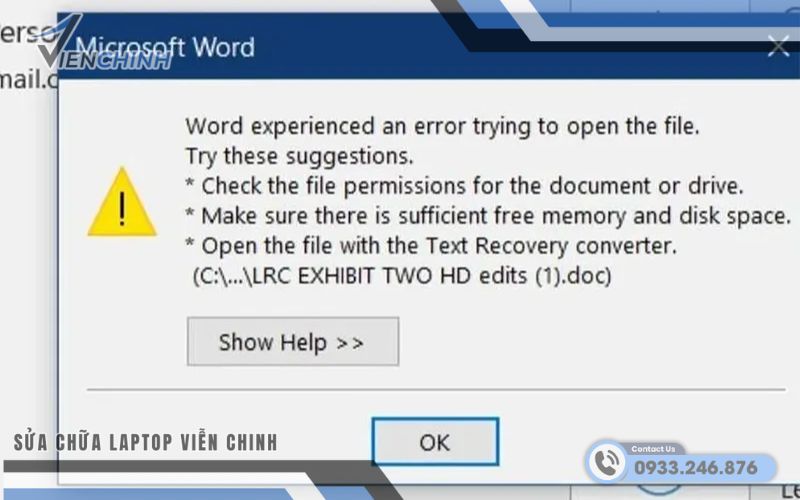
Các Lỗi Thường Gặp Khi Khôi Phục File
Trong quá trình khôi phục dữ liệu, người dùng thường gặp phải nhiều lỗi khiến việc lấy lại file trở nên khó khăn hơn. Dưới đây là những lỗi phổ biến bạn cần lưu ý để tránh thao tác sai:
- File bị ghi đè: Xảy ra khi tiếp tục lưu dữ liệu mới vào ổ chứa file đã mất, khiến khả năng khôi phục giảm mạnh.
- Ổ cứng bị bad sector: Khiến công cụ khôi phục không đọc được dữ liệu hoặc quá trình bị gián đoạn.
- Virus tấn công: Một số loại mã độc có thể ẩn, mã hóa hoặc làm hỏng file.
- Phần mềm khôi phục không tương thích: Dẫn đến lỗi treo máy hoặc không thể quét dữ liệu.
- Ngắt nguồn giữa chừng khi khôi phục: Làm hỏng thêm file hoặc gây lỗi hệ thống.
- Lỗi phân vùng (partition): Khi phân vùng bị mất, hệ điều hành không thể nhận diện dữ liệu bên trong.
Hiểu rõ các lỗi này sẽ giúp bạn tránh rủi ro và tăng cơ hội lấy lại dữ liệu thành công.
Cách Ngăn Ngừa Mất Dữ Liệu Trong Tương Lai
Để hạn chế tối đa nguy cơ mất dữ liệu, người dùng nên chủ động áp dụng các biện pháp phòng ngừa ngay từ đầu. Một số cách đơn giản nhưng cực kỳ hiệu quả gồm:
- Sao lưu dữ liệu định kỳ bằng ổ cứng ngoài, USB hoặc dịch vụ lưu trữ đám mây.
- Kích hoạt tính năng tự động backup trên Windows hoặc các công cụ chuyên dụng.
- Cài đặt phần mềm diệt virus uy tín để bảo vệ máy khỏi mã độc gây hỏng hoặc mã hóa dữ liệu.
- Hạn chế tải phần mềm không rõ nguồn gốc, tránh rủi ro phần mềm độc hại.
- Giữ thiết bị ở môi trường ổn định, tránh va đập, ẩm hoặc nhiệt độ cao gây hư hỏng ổ cứng.
- Theo dõi tình trạng ổ cứng định kỳ, kịp thời phát hiện dấu hiệu bất thường.
- Không thao tác ghi – chép liên tục khi ổ cứng gần đầy, giúp giảm nguy cơ lỗi hệ thống và phân mảnh dữ liệu.
Thực hiện đúng những lưu ý này sẽ giúp bạn bảo vệ dữ liệu an toàn, hạn chế rủi ro mất mát và đảm bảo thiết bị hoạt động ổn định lâu dài.
Dịch Vụ Khôi Phục Dữ Liệu Chuyên Nghiệp
Khi nào bạn nên gọi dịch vụ?
Trong nhiều trường hợp, việc tự khôi phục dữ liệu tại nhà có thể hiệu quả. Tuy nhiên, có những tình huống bạn không nên tự xử lý để tránh làm tình trạng tệ hơn. Hãy cân nhắc liên hệ dịch vụ chuyên nghiệp khi gặp các dấu hiệu sau:
- Khôi Phục File Đã Xóa Shift Delete
- File cực kỳ quan trọng (hợp đồng, hình cưới, dữ liệu công ty…)
- Ổ cứng bị bad, kêu lạch cạch
- File đã xóa lâu và đã ghi đè nhiều
- Phần mềm tự quét nhưng không thấy dữ liệu
Ưu điểm của dịch vụ chuyên nghiệp
- Tỷ lệ thành công cao hơn phần mềm phổ thông
- Thiết bị phục hồi chuyên sâu
- Không làm hỏng thêm ổ như khi tự mở

Nếu bạn cần kiểm tra nhanh tình trạng ổ hoặc muốn phục hồi dữ liệu an toàn, Laptop Viễn Chinh luôn sẵn sàng hỗ trợ. Chỉ cần gửi ổ hoặc mang máy đến, đội kỹ thuật sẽ báo tình trạng không phục hồi được thì không tính phí.
>>> Xem thêm: Hướng Dẫn Khôi Phục File Đã Xóa Vĩnh Viễn Trên MacBook
