


Hưỡng Dẫn Cách Đổi Tên Gmail Cực Đơn Giản
Bạn muốn thay đổi tên hiển thị trên Gmail nhưng chưa biết thực hiện như thế nào? Việc đổi tên Gmail khá đơn giản và có thể thực hiện ngay trên máy tính hoặc điện thoại. Hãy cùng Laptop Viễn Chinh tìm hiểu cách đổi tên Gmail chi tiết, những lưu ý quan trọng và cách xử lý nếu bạn muốn thay đổi cả địa chỉ email.
Tên Gmail Là Gì?
Tên Gmail là tên hiển thị gắn với tài khoản Google, thường xuất hiện khi bạn gửi email cho người khác. Tên này giúp người nhận nhận biết người gửi mà không cần nhìn vào địa chỉ email.
Cần phân biệt tên Gmail với địa chỉ Gmail. Ví dụ, với địa chỉ nguyenvana@gmail.com, bạn có thể đặt tên hiển thị là “Nguyễn Văn A”. Khi thay đổi tên hiển thị, địa chỉ email và các email đã nhận hoặc gửi vẫn được giữ nguyên.

Tên Hiển Thị Gmail Khác Gì Địa Chỉ Email?
- Tên hiển thị: Có thể thay đổi trong phần thông tin tài khoản Google và được hiển thị với người nhận email.
- Địa chỉ Gmail: Là địa chỉ dùng để đăng nhập và nhận thư, thường có dạng tenban@gmail.com và không thay đổi chỉ bằng cách chỉnh sửa tên hiển thị.
Do đó, nếu bạn chỉ muốn thay đổi tên xuất hiện khi gửi email, bạn không cần tạo tài khoản Gmail mới.
Có Thể Đổi Tên Gmail Không?
Có. Bạn có thể thay đổi tên hiển thị của tài khoản Gmail mà không cần tạo tài khoản mới. Tên sau khi cập nhật sẽ được sử dụng khi bạn gửi email cho người khác.
Tuy nhiên, cần phân biệt giữa tên hiển thị và địa chỉ Gmail. Việc đổi tên không làm thay đổi địa chỉ email, mật khẩu, hộp thư đến hay các email đã gửi trước đó.
Nếu mục đích của bạn là thay đổi phần địa chỉ đứng trước @gmail.com, đây là vấn đề khác và không thể thực hiện bằng cách đổi tên hiển thị thông thường. Khi đó, bạn có thể cần sử dụng một địa chỉ Gmail khác tùy trường hợp.
Khám phá ngay: Dịch Vụ Vệ Sinh Laptop Lấy Liền
Cách Đổi Tên Gmail Trên Máy Tính
Bạn có thể đổi tên hiển thị Gmail trực tiếp thông qua tài khoản Google trên máy tính. Các bước thực hiện khá đơn giản:
Bước 1: Truy Cập Gmail Và Mở Cài Đặt
Mở trình duyệt trên máy tính, truy cập Gmail và đăng nhập vào tài khoản cần thay đổi tên. Sau đó, nhấn biểu tượng Cài đặt ở góc trên bên phải và chọn Xem tất cả chế độ cài đặt.
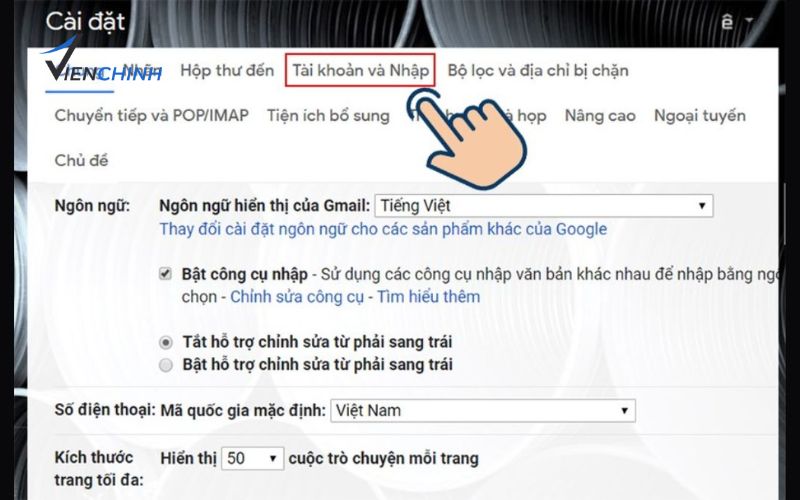
Bước 2: Chọn Tài Khoản Và Nhập
Trong giao diện cài đặt, chọn tab Tài khoản và Nhập. Tìm đến mục Gửi thư bằng địa chỉ rồi chọn Chỉnh sửa thông tin bên cạnh địa chỉ email muốn thay đổi.
Bước 3: Chỉnh Sửa Tên Hiển Thị
Một cửa sổ mới xuất hiện, bạn nhập tên muốn hiển thị khi gửi email vào ô thông tin tương ứng. Sau đó kiểm tra lại tên để đảm bảo không có lỗi chính tả.
Bước 4: Lưu Thay Đổi
Nhấn Lưu thay đổi để hoàn tất. Từ những email được gửi sau đó, người nhận có thể thấy tên hiển thị mới của bạn.
Lưu ý: Cách trên thay đổi tên hiển thị khi gửi email, không thay đổi địa chỉ Gmail hoặc các dữ liệu có trong tài khoản.

Cách Đổi Tên Gmail Trên Điện Thoại
Bạn có thể đổi tên hiển thị Gmail trên điện thoại thông qua phần quản lý tài khoản Google. Các bước thực hiện tương tự trên Android và iPhone:
Bước 1: Mở Gmail Và Chọn Tài Khoản
Mở ứng dụng Gmail trên điện thoại, nhấn ảnh đại diện tài khoản ở góc trên bên phải rồi chọn Quản lý Tài khoản Google của bạn.
Bước 2: Mở Thông Tin Cá Nhân
Trong giao diện tài khoản Google, chọn mục Thông tin cá nhân. Tại phần Thông tin cơ bản, nhấn vào mục Tên.
Bước 3: Thay Đổi Tên
Nhấn biểu tượng chỉnh sửa bên cạnh tên hiện tại, nhập tên mới vào các trường tương ứng rồi kiểm tra lại thông tin.
Bước 4: Lưu Thay Đổi
Nhấn Lưu để hoàn tất. Sau khi cập nhật, tên mới sẽ được sử dụng làm tên hiển thị cho tài khoản Google và có thể được hiển thị khi bạn gửi email.
Lưu ý: Thay đổi tên theo cách này không làm thay đổi địa chỉ Gmail, mật khẩu hoặc các email đã lưu trong tài khoản.
Xem ngay: Cách Tạo Chữ Ký Email Chuyên Nghiệp
Đổi Tên Gmail Có Ảnh Hưởng Đến Email Và Tài Khoản Không?
Việc đổi tên hiển thị Gmail không ảnh hưởng đến địa chỉ email, mật khẩu, hộp thư hoặc dữ liệu trong tài khoản. Thay đổi chủ yếu tác động đến tên người gửi mà người nhận nhìn thấy khi bạn gửi email.
Một số thông tin vẫn được giữ nguyên sau khi đổi tên:
- Địa chỉ Gmail: Không thay đổi, vẫn sử dụng địa chỉ cũ để đăng nhập và nhận email.
- Email đã gửi và nhận: Các thư trong hộp thư vẫn được giữ nguyên.
Mật khẩu: Không bị thay đổi khi cập nhật tên hiển thị. - Danh bạ và dữ liệu Google: Các dữ liệu liên quan đến tài khoản vẫn được duy trì.
- Tên người gửi: Có thể được cập nhật theo tên mới khi gửi email.
Nếu bạn đổi tên Gmail để sử dụng cho công việc hoặc mục đích cá nhân, nên chọn tên rõ ràng, phù hợp và dễ nhận diện. Sau khi thay đổi, có thể gửi một email thử để kiểm tra tên hiển thị mới.
Những Lưu Ý Khi Đổi Tên Gmail
Khi đổi tên Gmail, bạn nên lưu ý một số điểm sau để tránh nhầm lẫn giữa tên hiển thị và địa chỉ email:
- Phân biệt tên và địa chỉ Gmail: Đổi tên hiển thị không đồng nghĩa với thay đổi địa chỉ email.
- Kiểm tra tên mới: Nên sử dụng tên rõ ràng, chính xác và phù hợp với mục đích cá nhân hoặc công việc.
- Kiểm tra sau khi thay đổi: Có thể gửi email thử để xem tên mới đã hiển thị đúng hay chưa.
- Không ảnh hưởng email cũ: Việc đổi tên không làm mất hoặc thay đổi các email đã gửi và nhận.
- Thời gian cập nhật: Tên mới có thể cần một khoảng thời gian để được đồng bộ và hiển thị trên một số dịch vụ Google.
- Không cần đổi mật khẩu: Nếu chỉ thay đổi tên hiển thị, bạn không cần thực hiện thêm thao tác liên quan đến mật khẩu.
Đổi tên Gmail là thao tác đơn giản, giúp bạn cập nhật tên hiển thị phù hợp hơn mà không làm mất email hay dữ liệu trong tài khoản. Hy vọng hướng dẫn từ Laptop Viễn Chinh đã giúp bạn thực hiện dễ dàng trên máy tính và điện thoại. Nếu gặp khó khăn khi thao tác, hãy kiểm tra lại từng bước để đảm bảo tên mới được cập nhật chính xác.
