


Cách Sửa Màn Hình LCD Trong Nhiều Trường Hợp
Một trong những sự cố gây khó chịu nhất khi dùng laptop chính là màn hình LCD gặp trục trặc. Để giúp bạn tiết kiệm chi phí và có giải pháp kịp thời, Laptop Viễn Chinh xin chia sẻ các cách sửa màn hình LCD từ cơ bản đến nâng cao, phù hợp với nhiều tình huống thực tế mà người dùng hay gặp.
Nguyên nhân phổ biến khiến màn hình LCD lỗi
Mỗi lỗi hiển thị thường xuất phát từ những tác động khác nhau như phần mềm, dây cáp hay chính phần panel. Chẩn đoán đúng nguyên nhân sẽ giúp bạn lựa chọn giải pháp phù hợp, tránh tốn kém không cần thiết. Màn hình hiển thị gặp sự cố có thể do:
- Lỗi phần mềm / driver gây mất tín hiệu hình ảnh.
- Lỏng hoặc hư cáp nối (EDP/ LVDS) giữa main và panel.
- Hỏng đèn nền (backlight) hoặc inverter (trên máy đời cũ).
- Panel bị rạn/gãy do va đập hoặc áp lực, dẫn tới sọc, vết đen, nhiễu.
Nắm rõ các nguyên nhân trên không chỉ giúp bạn hiểu tình trạng hỏng hóc của thiết bị mà còn hỗ trợ quá trình áp dụng cách sửa màn hình LCD nhanh chóng và hiệu quả hơn.
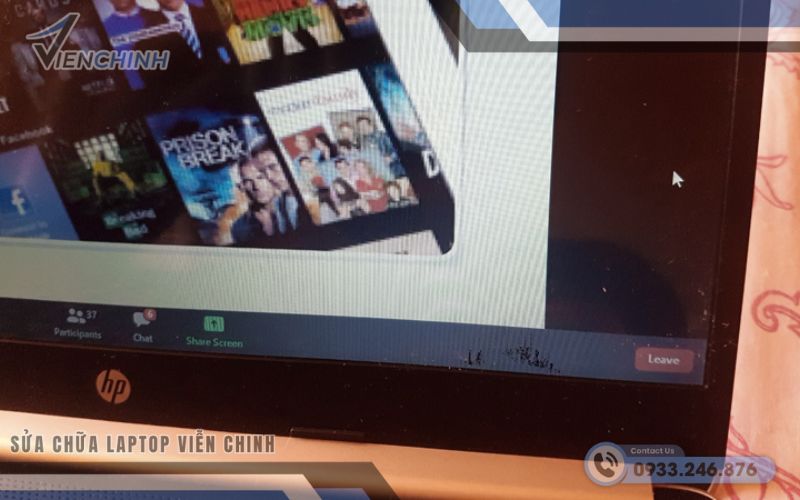
Kiểm tra màn hình LCD trước khi sửa
Trước khi áp dụng bất kỳ cách sửa màn hình LCD nào, bước quan trọng nhất là tiến hành kiểm tra tình trạng hiển thị. Xác định chính xác lỗi đến từ phần mềm, dây cáp hay bản thân panel, từ đó tránh thao tác sai hoặc thay thế linh kiện không cần thiết.
Kiểm tra phần mềm và driver
Khởi động vào Safe Mode hoặc kết nối với màn hình ngoài. Nếu hình ảnh hiển thị bình thường trên màn hình ngoài, vấn đề có thể là driver hoặc cài đặt hiển thị chứ không phải panel. Cập nhật hoặc cài lại driver đồ họa để thử.
Kiểm tra phần cứng bên ngoài
Quan sát vết nứt, sọc, hay điểm đen. Lắc nhẹ bản lề/điều chỉnh góc mở: nếu hiện tượng thay đổi theo góc, khả năng cao do cáp tín hiệu bị lỏng hoặc gãy bên trong.
Test với màn hình ngoài
Kết nối laptop với TV hoặc monitor bằng HDMI/DisplayPort. Nếu màn hình ngoài hoạt động bình thường, lỗi chủ yếu nằm ở module LCD hoặc cáp/đèn nền. Nếu cả hai đều không hiển thị, cần kiểm tra card đồ họa hoặc bo mạch chính.
Pin laptop giá rẻ: Pin Microsoft Surface
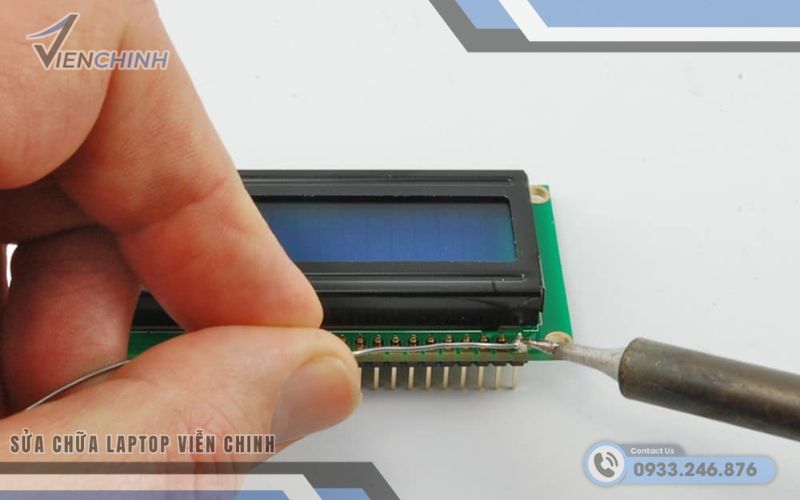
Cách sửa màn hình LCD theo từng lỗi
Sau khi đã kiểm tra và xác định nguyên nhân, bước tiếp theo là áp dụng đúng cách sửa màn hình LCD theo từng tình huống cụ thể. Mỗi lỗi hiển thị, từ màn hình tối đen, nháy giật cho đến sọc màu hoặc nứt vỡ, đều có phương án xử lý riêng.
Màn hình tối / đen nhưng máy vẫn chạy
- Kiểm tra độ sáng và chế độ tiết kiệm pin.
- Test màn hình ngoài để xác định nguồn gốc.
- Nếu backlight hỏng: thay đèn nền hoặc toàn bộ module LCD. Với máy đời mới, thường thay cả panel dễ và an toàn hơn.
Giật, nháy, hoặc sọc ngang/dọc
- Tháo và cắm lại cáp màn hình (EDP/LVDS) ở vị trí bản lề.
- Thử thay cable nếu có linh kiện tương thích. Nếu vẫn còn sọc, panel có thể đã hỏng và cần thay thế.
Mất màu, lệch màu
- Cập nhật driver GPU; kiểm tra chế độ Night Light/Color Profile.
- Nếu vẫn sai màu: có thể do socket cáp hỏng hoặc hư vùng điều khiển của panel — cần kỹ thuật chuyên môn để hàn hoặc thay.
Vết nứt hoặc vỡ thủy tinh
Panel bị nứt thường không sửa được mà phải thay nguyên assembly. Không cố gắng ép hoặc đập vì có thể làm hỏng thêm.
Điểm chết / dead pixel
Thử phần mềm thao tác pixel (stuck pixel fixers). Nếu không hiệu quả, thay panel là phương án cuối cùng.
Đọc thêm: Cách chuyển tab nhanh
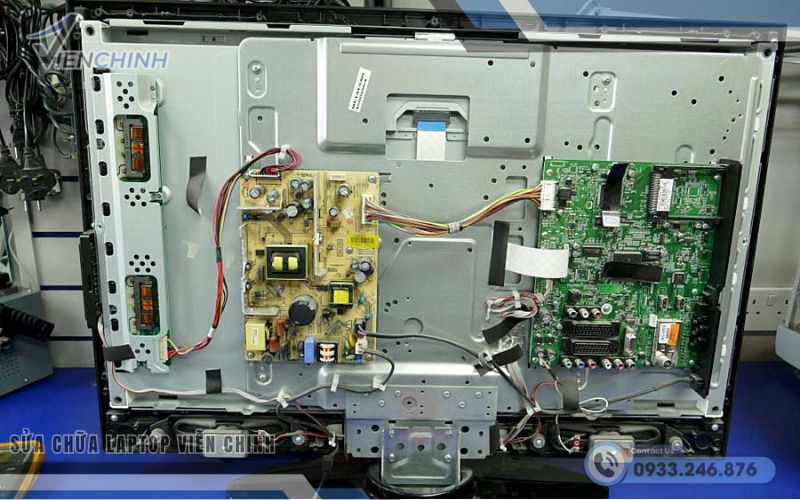
Khi nào nên mang ra trung tâm chuyên nghiệp
- Có mùi cháy, khói, hoặc dấu hiệu chập điện.
- Cần hàn socket/thiết bị nhỏ bên trong.
- Panel hiển thị vết nứt hoặc lỗi mà thao tác cáp không khắc phục.
Trung tâm bảo hành hoặc đơn vị sửa chữa uy tín sẽ có công cụ kiểm tra chính xác và linh kiện tương thích.
Lưu ý an toàn và tiết kiệm chi phí
- Luôn rút nguồn và tháo pin (nếu có thể) trước khi mở máy.
- Ghi lại vị trí ốc, chụp ảnh bước tháo để dễ lắp lại.
- So sánh chi phí sửa với thay mới: nhiều khi thay panel aftermarket có giá tốt hơn nhưng cần chọn nhà cung cấp uy tín để tránh lỗi tương thích.
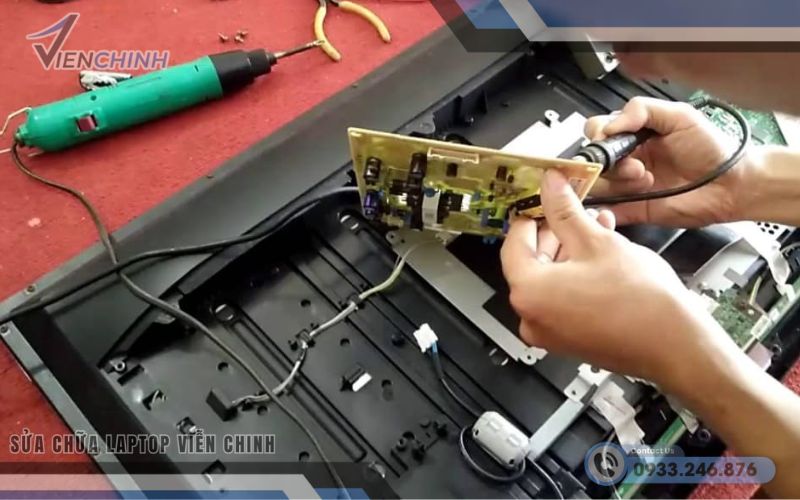
Với các lỗi nhẹ như phần mềm hoặc cáp lỏng, bạn có thể tự kiểm tra; còn những lỗi nghiêm trọng như backlight, socket, hoặc panel nứt thì nên để kỹ thuật viên chuyên nghiệp xử lý. Laptop Viễn Chinh sẵn sàng hỗ trợ kiểm tra chi tiết và báo giá minh bạch, đảm bảo an toàn và hiệu quả cho thiết bị của bạn.
