


Cách Tạo Bảng Trong Excel Nhanh Nhất
Đối với dân văn phòng hay sinh viên, biết cách tạo bảng trong Excel là kỹ năng cơ bản giúp quản lý dữ liệu hiệu quả hơn. Laptop Viễn Chinh sẽ chia sẻ hướng dẫn dễ hiểu nhất để bạn tự tạo bảng, sắp xếp và trình bày thông tin đẹp mắt trong Excel.
Lợi ích khi tạo bảng trong Excel
Tạo bảng trong Excel không chỉ giúp hiển thị dữ liệu rõ ràng mà còn giúp bạn xử lý thông tin nhanh hơn. Một bảng được định dạng đúng chuẩn sẽ hỗ trợ:
- Lọc và sắp xếp dữ liệu dễ dàng.
- Tự động mở rộng khi thêm hàng hoặc cột.
- Ứng dụng công thức thông minh mà không cần chỉnh lại phạm vi dữ liệu.
- Làm nguồn dữ liệu trực tiếp cho biểu đồ và PivotTable.
Nhờ đó, việc thống kê, báo cáo, hay phân tích số liệu trở nên chính xác và tiết kiệm thời gian hơn.

Cách tạo bảng trong Excel đơn giản
Dưới đây là ba cách phổ biến và nhanh nhất để bạn có thể tạo bảng chuyên nghiệp trong Excel.
Cách 1: Dùng Insert Table (hoặc phím tắt Ctrl + T)
Đây là cách nhanh nhất và phổ biến nhất.
Thực hiện:
- Chọn vùng dữ liệu bạn muốn tạo bảng.
- Vào thẻ Insert → Table.
- Đánh dấu chọn “My table has headers” nếu vùng dữ liệu của bạn đã có tiêu đề cột.
- Nhấn OK.
Ngay lập tức, Excel sẽ tạo một Table có sẵn bộ lọc và định dạng cơ bản. Bạn có thể thay đổi màu bảng trong tab Table Design nếu muốn.

Cách 2: Dùng Format as Table trong tab Home
Phù hợp khi bạn muốn bảng có kiểu dáng đẹp nhanh mà không cần qua nhiều bước.
Thực hiện:
- Chọn vùng dữ liệu.
- Vào thẻ Home → Format as Table.
- Chọn mẫu bảng có sẵn mà bạn thích.
- Xác nhận vùng dữ liệu và chọn My table has headers nếu cần.
Excel sẽ tự động áp dụng màu sắc xen kẽ giữa các dòng, giúp bảng dễ nhìn hơn.
Cách 3: Kẻ đường viền thủ công (Border)
Nếu bạn chỉ cần “kẻ ô” cho bảng báo cáo in ấn mà không cần tính năng Table, có thể dùng cách này.
Thực hiện:
- Chọn vùng dữ liệu.
- Vào Home → Border → All Borders.
- Tuỳ chỉnh màu, độ dày viền theo nhu cầu.
Cách này đơn giản nhưng không có khả năng lọc, sắp xếp hoặc tự động cập nhật như Table.
Xem thêm: Cách vẽ biểu đồ trong word

Mẹo nâng cao khi làm việc với bảng trong Excel
Sau khi đã nắm vững cách tạo bảng trong Excel, bạn hoàn toàn có thể nâng cao hiệu suất làm việc bằng những thủ thuật nhỏ nhưng cực kỳ hữu ích. Dưới đây là một số mẹo nâng cao giúp bạn quản lý bảng thông minh hơn, tự động hóa thao tác và trình bày dữ liệu một cách chuyên nghiệp hơn.
Giữ vùng dữ liệu động
Khi dùng Table (Ctrl + T), nếu bạn thêm hàng hoặc cột mới, bảng sẽ tự động mở rộng mà không cần chọn lại vùng dữ liệu — giúp tiết kiệm rất nhiều thời gian khi cập nhật báo cáo.
Đặt tên cho bảng (Table Name)
Trong tab Table Design, đặt tên cho bảng như tblDoanhSo2025. Khi đó, bạn có thể dùng tên này trong công thức, ví dụ: =SUM(tblDoanhSo2025[DoanhThu])
Cách này giúp công thức dễ đọc và dễ kiểm soát hơn.
Định dạng dữ liệu trước khi tạo bảng
Trước khi biến vùng dữ liệu thành bảng, hãy đảm bảo:
- Các cột có tiêu đề rõ ràng.
- Loại dữ liệu trong từng cột thống nhất (ví dụ: toàn số, toàn ngày).
- Không có dòng hoặc cột trống giữa dữ liệu.
Điều này giúp Excel nhận dạng chính xác phạm vi bảng và giảm lỗi khi tính toán.
Pin laptop giảm giá: Pin Laptop Sony Vaio
Dùng bảng làm nguồn cho PivotTable
Khi bạn dùng Table làm nguồn cho PivotTable, báo cáo của bạn sẽ tự cập nhật mỗi khi dữ liệu trong bảng thay đổi. Đây là phương pháp được nhiều chuyên viên Excel ưa chuộng khi làm báo cáo tự động.
Nắm vững cách tạo bảng trong Excel sẽ giúp bạn xử lý dữ liệu nhanh, chính xác và chuyên nghiệp hơn. Dù là nhân viên văn phòng, kế toán hay sinh viên, việc thành thạo các thao tác này sẽ giúp công việc của bạn dễ dàng hơn rất nhiều.
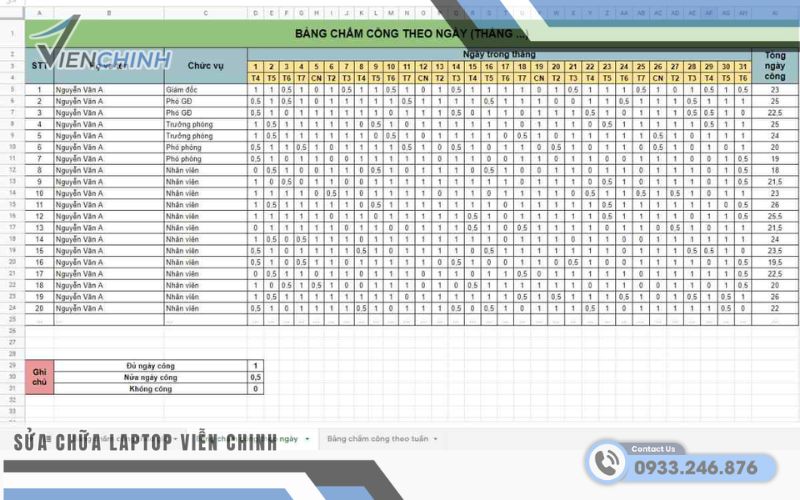
Nếu bạn muốn Laptop Viễn Chinh hướng dẫn thêm các mẹo Excel nâng cao như tạo biểu đồ, dùng hàm SUMIFS, hoặc PivotTable tự động, hãy theo dõi các bài viết tiếp theo của chúng tôi.
