


Hướng Dẫn Cách Vệ Sinh Bàn Phím Laptop Bị Liệt
Bàn phím bị liệt là một trong những lỗi gây khó chịu nhất khi sử dụng laptop. Nếu bạn đang gặp tình trạng này, hãy tham khảo ngay cách vệ sinh bàn phím laptop bị liệt để khôi phục độ nhạy phím nhanh chóng, an toàn và tiết kiệm chi phí sửa chữa.
Nguyên nhân khiến bàn phím laptop bị liệt
Để áp dụng đúng cách vệ sinh bàn phím laptop bị liệt, trước hết bạn cần hiểu rõ nguyên nhân gây ra tình trạng này. Xác định đúng lý do khiến bàn phím không phản hồi sẽ giúp bạn chọn phương pháp xử lý hiệu quả, tránh làm hỏng thêm các linh kiện bên trong laptop.
Bụi, mảnh vụn kẹt giữa các phím
Bụi bẩn, mảnh vụn thức ăn hoặc tóc dễ lọt vào các khe bàn phím. Lâu ngày, chúng tích tụ lại và khiến phím bị kẹt hoặc mất độ nhạy.
Chất lỏng xâm nhập
Nước hoặc các loại đồ uống khi vô tình đổ vào bàn phím sẽ làm chạm mạch, khiến một số phím hoặc toàn bộ bàn phím bị liệt tạm thời hoặc vĩnh viễn.
Cáp kết nối bị lỏng hoặc đứt
Đối với các dòng laptop sử dụng kết nối cáp rời cho bàn phím laptop, việc cáp bị lỏng, gãy hoặc hở cũng có thể là nguyên nhân gây liệt phím.
Lỗi phần mềm hoặc nhiễm virus
Một số lỗi driver bàn phím, xung đột phần mềm hoặc virus có thể làm bàn phím không phản hồi chính xác.

Cách vệ sinh bàn phím laptop bị liệt
Khi bàn phím không còn hoạt động trơn tru, việc vệ sinh đúng cách có thể giúp khắc phục tình trạng liệt phím mà không cần thay mới.
Chuẩn bị dụng cụ cần thiết
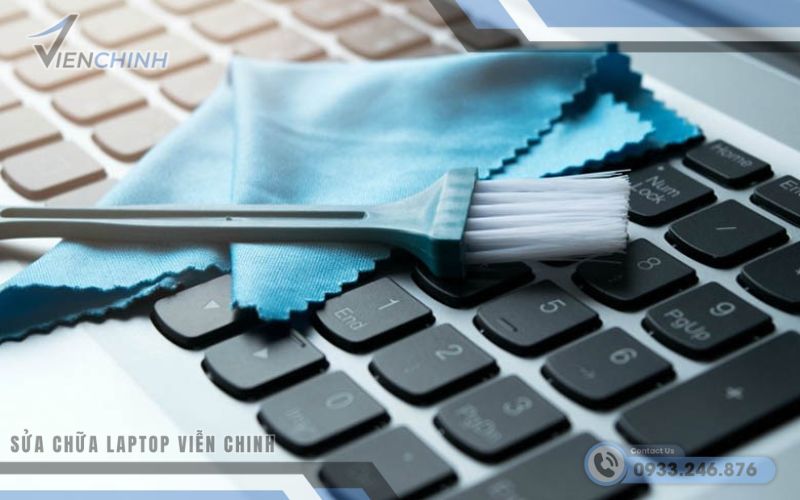
- Khăn mềm, cồn isopropyl hoặc dung dịch vệ sinh chuyên dụng
- Tăm bông, cọ mềm
- Bình xịt khí nén hoặc máy hút bụi mini
- Tua vít nhỏ (nếu muốn tháo rời bàn phím)
- Bàn chải đánh răng cũ, khô
Xem ngay: Thay Bàn Phím Laptop
Tắt nguồn và đảm bảo an toàn
Trước khi tiến hành vệ sinh, hãy tắt nguồn hoàn toàn laptop, rút sạc và tháo pin (nếu có thể) để đảm bảo an toàn và tránh gây hư hỏng linh kiện trong quá trình thao tác.
Bước 1 – Thổi bụi bàn phím
Cầm laptop nghiêng khoảng 45 độ và sử dụng bình khí nén hoặc máy hút bụi mini để thổi sạch bụi bẩn giữa các khe phím. Bạn nên di chuyển theo chiều ngang từ trái sang phải, rồi theo chiều dọc từ trên xuống dưới.
Bước 2 – Lau bề mặt phím
Làm ẩm nhẹ khăn mềm bằng cồn isopropyl (không được để khăn ướt sũng), sau đó lau nhẹ từng phím. Cồn sẽ giúp loại bỏ vết bẩn và khử trùng mà không gây ảnh hưởng đến linh kiện.

Bước 3 – Dùng tăm bông vệ sinh khe phím
Dùng tăm bông nhúng cồn để lau xung quanh viền từng phím, nơi bụi bẩn thường tích tụ nhiều. Nên thao tác nhẹ tay để tránh làm bung hoặc lệch phím.
Bước 4 – Tháo và vệ sinh sâu (nếu cần thiết)
Đối với trường hợp phím vẫn bị liệt sau khi vệ sinh sơ bộ, bạn có thể tháo từng keycap bằng dụng cụ chuyên dụng hoặc tua vít mỏng. Sau khi tháo, tiếp tục làm sạch bên dưới phím bằng bàn chải nhỏ hoặc khăn mềm.
Lưu ý: Chỉ tháo phím nếu bạn có kinh nghiệm hoặc máy cho phép tháo dễ dàng. Nếu không, nên nhờ kỹ thuật viên hỗ trợ.
Bước 5 – Kiểm tra cáp bàn phím
Với những dòng máy có thể tháo bàn phím riêng biệt, bạn có thể mở mặt dưới hoặc trên máy để kiểm tra dây cáp kết nối giữa bàn phím và mainboard. Hãy đảm bảo cáp không bị lỏng hoặc gãy. Nếu phát hiện hư hỏng, cần thay thế bằng dây cáp mới tương thích.
Bước 6 – Cập nhật driver và kiểm tra phần mềm
Sau khi vệ sinh và kiểm tra phần cứng, bạn hãy bật máy lên và vào Device Manager để cập nhật lại driver bàn phím. Đồng thời, sử dụng phần mềm diệt virus để quét toàn bộ hệ thống nhằm loại trừ nguyên nhân đến từ phần mềm độc hại.
Xem thêm: Bàn Phím Laptop Bị Liệt Win 7

Hướng dẫn kiểm tra và lắp lại bàn phím laptop
Sau khi hoàn tất vệ sinh, hãy lắp lại các phím đã tháo (nếu có) và kiểm tra lại hoạt động của bàn phím. Bạn có thể thử nhập văn bản hoặc sử dụng các công cụ test phím online để đảm bảo mọi phím đều hoạt động ổn định.
Nếu tình trạng liệt phím vẫn tiếp diễn, nhiều khả năng bàn phím đã bị hỏng phần cứng và cần thay mới.
Cách vệ sinh bàn phím laptop bị liệt không hề phức tạp nếu bạn nắm rõ các bước cơ bản và thao tác đúng cách. Việc vệ sinh định kỳ không chỉ giúp bàn phím hoạt động tốt mà còn kéo dài tuổi thọ của thiết bị. Nếu bạn đã thử mọi cách mà bàn phím vẫn không hoạt động, đừng ngần ngại mang máy đến Laptop Viễn Chinh để được kiểm tra và sửa chữa nhanh chóng, chuyên nghiệp.
