


5 Cách Xóa Trang Trong Word Dễ Thực Hiện
Khi soạn thảo văn bản trong Word, đôi khi bạn sẽ thấy xuất hiện những trang trống không thể xóa được dù đã thử nhiều cách. Bài viết của Laptop Viễn Chinh sẽ hướng dẫn chi tiết cách xóa trang trong Word dễ hiểu nhất, giúp bạn chỉnh sửa tài liệu gọn gàng và chuyên nghiệp hơn.
Tại sao Word sinh ra trang “thừa”?
Trang trong Word không tự xuất hiện mà do các yếu tố như nội dung, bảng, hình ảnh, ngắt trang (Page Break), ngắt phần (Section Break) hoặc các đoạn văn bản ẩn.
Khi gặp trang trắng cuối hoặc giữa tài liệu, nguyên nhân thường là do ký tự ẩn, dòng trống hoặc section break khiến nội dung bị đẩy sang trang mới. Biết rõ lý do giúp bạn chọn cách xóa trang trong Word phù hợp nhất.
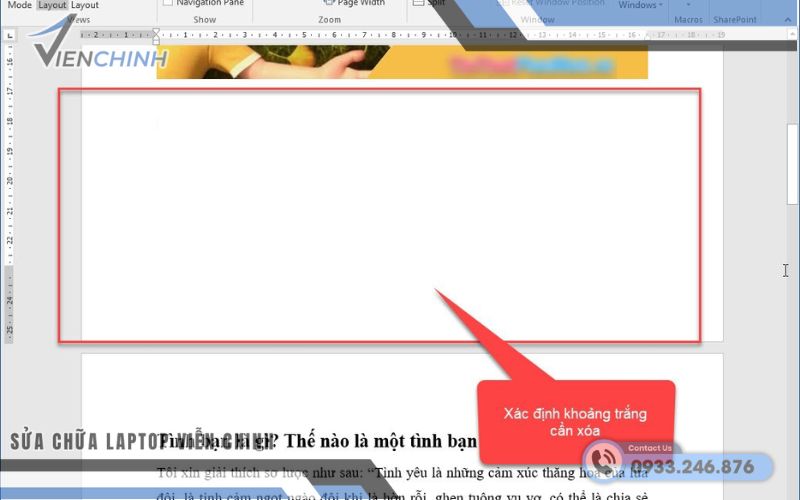
Cách xóa trang trong Word bằng Delete hoặc Backspace
Đây là cách đơn giản và phổ biến nhất, phù hợp khi trang có nội dung hiển thị rõ ràng.
Cách thực hiện:
Bước 1: Đặt con trỏ chuột ở đầu hoặc cuối trang cần xóa, bôi đen toàn bộ nội dung trang.
Bước 2: Nhấn Delete (hoặc Backspace) để xóa.
Mẹo: Nhấn tổ hợp Ctrl + Shift + 8 để bật ký tự ẩn (¶). Việc này giúp bạn nhìn thấy các đoạn trống và chọn đúng phần cần xóa.
Sạc giá rẻ: Sạc LapTop Sony Vaio
Cách xóa trang trong Word bằng lệnh tìm trang (\page)
Cách này cho phép bạn xóa nhanh toàn bộ nội dung của một trang, kể cả khi trang đó chứa nhiều định dạng phức tạp.
Các bước thực hiện:
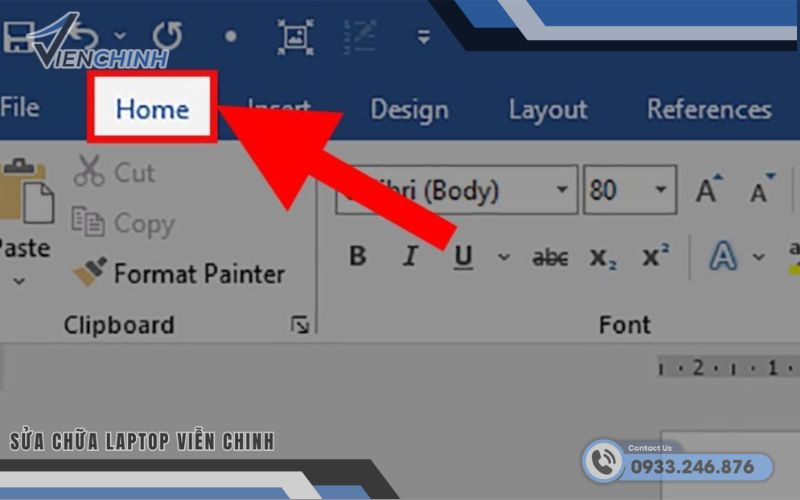
- Nhấn Ctrl + G để mở hộp thoại “Tìm và Thay thế”.
- Gõ \page vào ô “Nhập số trang”.
- Nhấn Enter, Word sẽ chọn toàn bộ trang hiện tại.
- Cuối cùng, nhấn Delete để xóa trang đó.
Phương pháp này đặc biệt hữu ích khi bạn cần xử lý tài liệu dài nhiều trang.
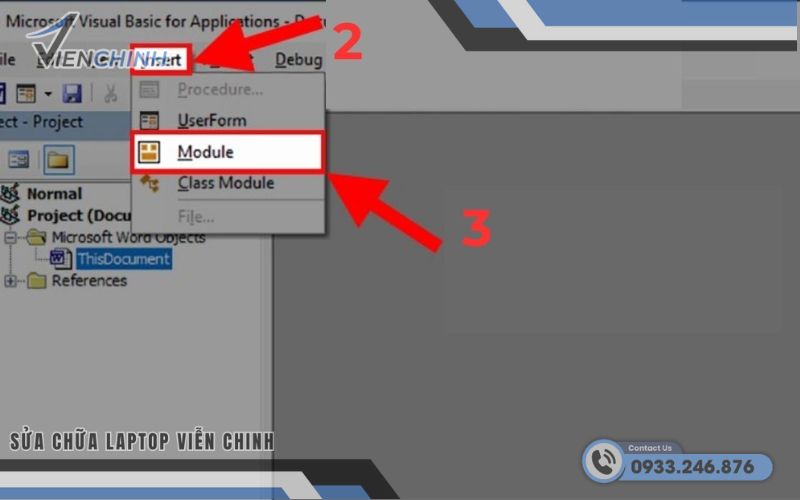
Cách xóa trang trắng do Page Break hoặc Section Break
Nếu tài liệu xuất hiện trang trắng giữa chừng hoặc ở cuối, rất có thể nguyên nhân là Page Break hoặc Section Break.
Cách xử lý:
- Nhấn Ctrl + Shift + 8 để hiển thị ký tự ẩn.
- Tìm dòng có chữ “Page Break” hoặc “Section Break”.
- Chọn dòng đó và nhấn Delete.
Lưu ý: Khi xóa Section Break, hãy kiểm tra lại định dạng header, footer hoặc số trang vì chúng có thể thay đổi.
Xem thêm: Cách chuyển file pdf thành file word
Cách xóa trang trắng sau bảng trong Word
Trang trắng thường xuất hiện khi bạn chèn bảng sát cuối trang. Word tự động thêm một ký tự ¶ (xuống dòng) sau bảng, khiến phần đó bị đẩy sang trang mới.
Cách khắc phục:
- Bật ký tự ẩn (Ctrl + Shift + 8).
- Chọn ký tự ¶ ngay sau bảng.
- Giảm kích cỡ chữ của ký tự đó xuống 1pt hoặc đặt định dạng Hidden (ẩn).
Cách này giúp bạn xóa trang trắng mà không ảnh hưởng đến bố cục của bảng.

Khi không thể xóa được trang – Cách xử lý nâng cao
Nếu đã thử tất cả các cách trên mà vẫn còn trang thừa, bạn có thể thử:
- Sao chép nội dung (trừ trang trắng) sang một file Word mới. Cách này giúp loại bỏ mọi lỗi ẩn.
- Lưu file dưới dạng PDF, chọn chỉ các trang bạn cần in hoặc xuất ra. Đây là phương án nhanh nếu chỉ cần nộp hoặc gửi tài liệu.
- Kiểm tra header, footer và các khung văn bản (Text Box) ẩn có nằm trên trang trắng hay không.
Trang trắng hoặc trang thừa trong Word tuy nhỏ nhưng dễ gây mất thẩm mỹ và ảnh hưởng đến bố cục tài liệu. Bạn có thể áp dụng các cách xóa trang trong Word sau:
- Dùng Delete hoặc Backspace khi trang có nội dung.
- Dùng Ctrl + G → \page để xóa nhanh toàn bộ trang.
- Xóa Page Break hoặc Section Break khi trang trắng nằm giữa tài liệu.
- Xử lý trang trắng sau bảng bằng cách ẩn ký tự ¶.
- Khi không thể xóa được, hãy sao chép sang file mới hoặc lưu PDF chọn trang cần.
Với những hướng dẫn trên, bạn hoàn toàn có thể tự xử lý lỗi trang thừa nhanh chóng, giúp tài liệu chuyên nghiệp hơn và tiết kiệm thời gian chỉnh sửa.
