


Hướng Dẫn Cài Lại Win 10 32Bit Bằng Usb Đơn Giản
Cài lại Windows 10 bản 32-bit bằng USB là phương pháp phổ biến dành cho những dòng máy tính đời cũ, cấu hình yếu hoặc không còn ổ đĩa DVD. Phương pháp này giúp tiết kiệm thời gian, dễ thực hiện tại nhà và không cần quá nhiều kiến thức kỹ thuật.
Làm gì trước khi khi cài lại Win 10 32Bit bằng USB
Trước khi bắt đầu quá trình cài lại Win 10 32Bit bằng USB, người dùng cần thực hiện một số bước chuẩn bị quan trọng để đảm bảo quá trình diễn ra suôn sẻ và tránh mất dữ liệu.
USB và dung lượng
Bạn cần chuẩn bị một USB có dung lượng tối thiểu 4GB (khuyến khích 8GB trở lên) để đủ chỗ chứa bộ cài Windows 10 32-bit. Nên format USB sạch sẽ trước khi thực hiện để tránh lỗi ghi file và lây lan virus.
Cấu hình máy phù hợp
Để đảm bảo quá trình cài đặt diễn ra mượt mà, máy tính của bạn cần đáp ứng những điều kiện cơ bản sau:
- Bộ xử lý từ 1 GHz trở lên
- RAM tối thiểu 1GB
- Ổ cứng còn trống ít nhất 16GB
- Hỗ trợ đồ họa DirectX9 và driver WDDM
File ISO hoặc công cụ tạo USB boot
Hãy tải file ISO Windows 10 32-bit chính hãng từ Microsoft hoặc từ các nguồn đáng tin cậy. Ngoài ra, bạn cũng cần phần mềm tạo USB boot như Media Creation Tool hoặc Rufus để ghi ISO vào USB.
Xem thêm: Màn Hình LapTop Asus
Cách Cài Lại Win 10 32Bit Bằng Usb
Cài đặt không quá phức tạp, chỉ cần thực hiện đúng trình tự là bạn sẽ nhanh chóng sở hữu một hệ điều hành sạch, ổn định. Dưới đây Laptop Viễn Chinh hướng dẫn chi tiết từng bước để bạn dễ dàng thao tác, kể cả khi chưa có nhiều kinh nghiệm kỹ thuật.
Chuẩn bị USB Boot cài Win 10 32Bit
Đầu tiên bạn cần làm là tạo một chiếc USB boot chứa bộ cài Windows. Đây là công cụ giúp máy tính khởi động vào trình cài đặt hệ điều hành.
Format USB và tạo boot
- Cắm USB vào máy tính
- Mở “This PC”, nhấn chuột phải vào ổ USB → chọn Format
- Định dạng file system nên chọn FAT32 để tương thích cả hai chuẩn BIOS và UEFI
- Sau khi format, dùng phần mềm Rufus để tạo USB boot từ file ISO Windows 10 32Bit
Tạo USB boot bằng Media Creation Tool
- Nếu sử dụng Media Creation Tool:
- Mở phần mềm → chọn Create installation media
- Chọn đúng phiên bản Windows 10 32Bit
- Lựa chọn thiết bị USB → nhấn Next để bắt đầu tạo USB boot
- Quá trình này mất từ 15–30 phút, tùy vào tốc độ mạng và USB

Thực hiện cài đặt Windows 10 từ USB
Bước tiếp theo là tiến hành cài đặt Windows 10 32Bit trực tiếp từ USB. Quá trình này bao gồm việc thiết lập máy tính khởi động từ USB, lựa chọn các tùy chọn cài đặt và hoàn tất việc cài đặt hệ điều hành mới.
Truy cập BIOS hoặc Boot Menu
- Khởi động lại máy tính và nhấn nhanh phím tắt tương ứng (thường là F12, F2, ESC hoặc DEL tùy dòng máy)
- Trong Boot Menu, chọn USB làm thiết bị khởi động ưu tiên
- Lưu thay đổi và khởi động lại máy để vào trình cài đặt
Bắt đầu cài đặt Win 10 32Bit
- Khi giao diện cài đặt xuất hiện, chọn ngôn ngữ, múi giờ và bàn phím → nhấn Next
- Nhấn Install Now để bắt đầu quá trình cài đặt
- Khi được yêu cầu nhập mã bản quyền, có thể bỏ qua bằng cách chọn “I don’t have a product key”
- Chọn phiên bản Windows 10 32Bit phù hợp
Chọn ổ đĩa để cài đặt
- Chọn tùy chọn Custom: Install Windows only (Advanced)
- Xác định và chọn phân vùng ổ cứng muốn cài lại Win (thường là ổ chứa Windows cũ)
- Format ổ nếu cần, sau đó nhấn Next để tiếp tục
- Quá trình sao chép và cài đặt Windows sẽ bắt đầu tự động
Hoàn tất cài đặt và thiết lập cơ bản
Sau khi cài đặt xong, máy tính sẽ khởi động lại và hiển thị các bước thiết lập ban đầu:
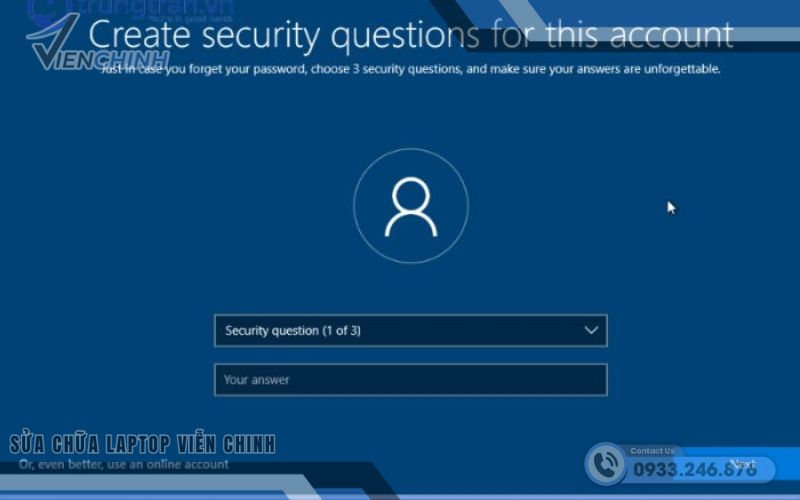
- Đặt tên máy, mật khẩu, múi giờ, tài khoản người dùng
- Chọn sử dụng tài khoản Microsoft hoặc tạo tài khoản cục bộ
- Tùy chỉnh cài đặt bảo mật, quyền riêng tư, cập nhật hệ thống
Quá trình này có thể mất thêm 5–10 phút. Sau khi hoàn tất, bạn sẽ vào được màn hình desktop Windows 10 mới hoàn toàn.
Xem thêm: Cách Cài Lại Win 10 Khi Bị Lỗi
Mẹo tối ưu khi cài Win 10 32Bit bằng USB
- Đảm bảo pin laptop đầy hoặc kết nối nguồn trước khi cài
- Backup dữ liệu quan trọng nếu cài đặt trên ổ đĩa cũ
- Kiểm tra lại driver sau khi cài để đảm bảo các thiết bị hoạt động tốt
- Cài đặt phần mềm diệt virus, trình duyệt và các phần mềm thiết yếu ngay sau khi hoàn tất
Cài Lại Win 10 32Bit Bằng USB là giải pháp đơn giản, hiệu quả dành cho những người sử dụng máy tính cấu hình thấp hoặc gặp lỗi phần mềm cần cài lại Windows. Chỉ cần chuẩn bị đầy đủ công cụ và thực hiện đúng các bước hướng dẫn, bạn hoàn toàn có thể tự thao tác tại nhà mà không cần kỹ thuật viên hỗ trợ.
Gặp khó khăn trong quá trình cài đặt hoặc muốn được hỗ trợ nhanh chóng, hãy liên hệ đội ngũ kỹ thuật của Laptop Viễn Chinh để được tư vấn và xử lý tận nơi hoặc từ xa. Chúng tôi luôn sẵn sàng đồng hành cùng bạn trong việc tối ưu hiệu suất máy tính một cách an toàn và chuyên nghiệp.
