


6 Cách Chia Màn Hình Macbook Đơn Giản
Chia màn hình trên Macbook giúp bạn làm việc hiệu quả hơn, đồng thời quản lý nhiều ứng dụng cùng lúc mà không cần phải liên tục chuyển đổi cửa sổ. Dù bạn là sinh viên, nhân viên văn phòng hay người sáng tạo nội dung, việc tận dụng tính năng chia màn hình sẽ tiết kiệm thời gian và nâng cao năng suất. Trong bài viết này, Laptop Viễn Chinh sẽ hướng dẫn bạn các cách chia màn hình Macbook đơn giản, nhanh chóng, phù hợp với mọi phiên bản macOS, giúp bạn dễ dàng làm việc đa nhiệm như một chuyên gia.
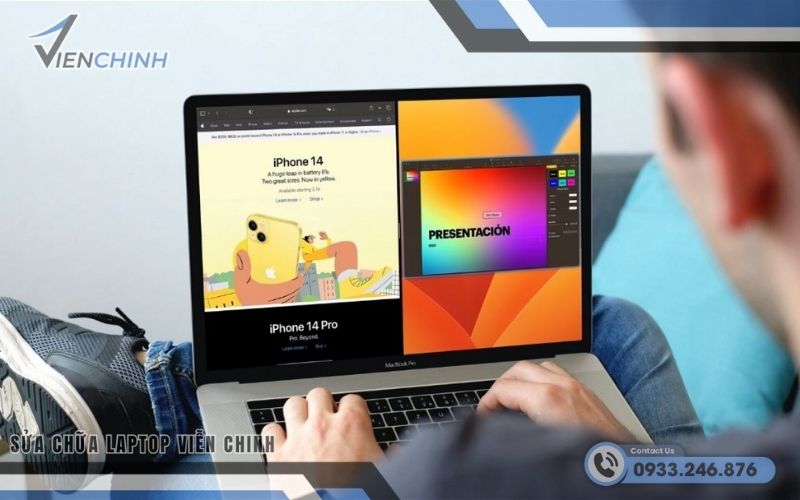
Hướng Dẫn Cách Chia Đôi Màn Hình Macbook Đơn Giản
Kích hoạt chế độ Split View
Split View là tính năng tích hợp sẵn trên Macbook giúp bạn chia màn hình làm hai cửa sổ, làm việc cùng lúc mà không cần phím tắt phức tạp.
Cách thực hiện:
- Di chuyển chuột đến nút xanh (Full Screen) ở góc trái trên cùng cửa sổ ứng dụng.
- Nhấn giữ nút này, cửa sổ sẽ thu nhỏ và bạn có thể kéo sang bên trái hoặc bên phải màn hình.
- Chọn một ứng dụng khác để chiếm nửa màn hình còn lại.
Bây giờ, hai cửa sổ sẽ hiển thị song song, bạn có thể kéo thanh chia để điều chỉnh kích thước từng cửa sổ.
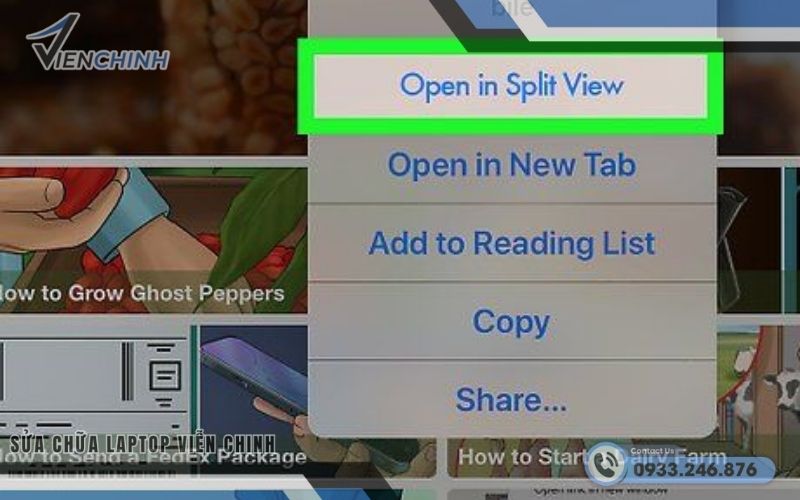
Kích hoạt chế độ Split View trên OS X cũ hơn
Với các phiên bản OS X trước Yosemite, Split View không có sẵn, nhưng bạn vẫn có thể chia đôi màn hình bằng cách thủ công:
- Kéo và thay đổi kích thước cửa sổ từng ứng dụng để chiếm nửa màn hình.
- Sắp xếp hai cửa sổ cạnh nhau để vừa vặn trên màn hình.
- Đây là cách đơn giản nhất cho các phiên bản OS X cũ mà không cần cài thêm phần mềm.

>>> Xem sản phẩm: Sạc Laptop chất lượng cao
Chia màn hình đối với phiên bản macOS Catalina trở lên
Các phiên bản macOS hiện đại từ Catalina trở đi tích hợp nhiều cải tiến cho Split View:
- Mở cửa sổ ứng dụng muốn chia.
- Nhấn giữ nút Full Screen → chọn “Tile Window to Left of Screen” hoặc “Tile Window to Right of Screen”.
- Chọn ứng dụng thứ hai cho nửa màn hình còn lại.
Bạn có thể dùng Mission Control (F3) để xem và điều chỉnh tất cả cửa sổ đang mở, chuyển đổi giữa các chế độ nhanh chóng.
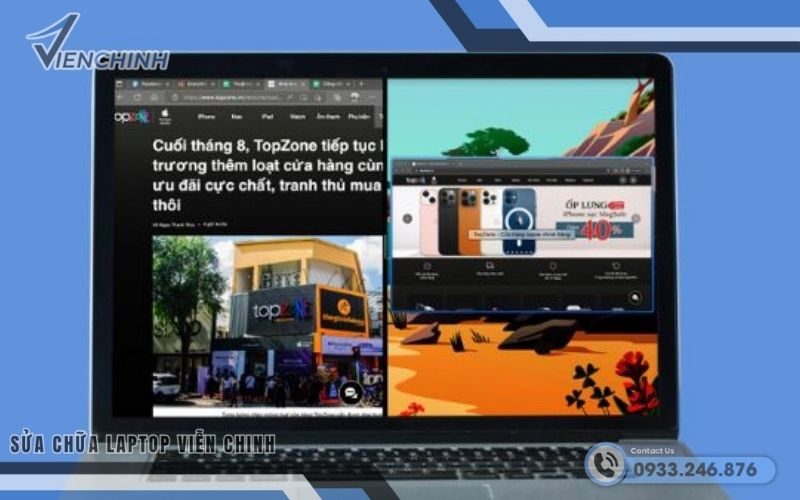
Chia màn hình đối với macOS Mojave, Sierra, High Sierra, El Capitan
Các phiên bản macOS này cũng hỗ trợ Split View nhưng với cách kích hoạt hơi khác:
- Đưa con trỏ lên nút Full Screen → nhấn giữ để hiển thị tùy chọn chia màn hình.
- Chọn vị trí trái hoặc phải cho cửa sổ đầu tiên.
- Sau đó, chọn cửa sổ thứ hai để điền vào nửa còn lại.
Người dùng có thể di chuyển hoặc thay đổi kích thước cửa sổ dễ dàng bằng thanh chia giữa hai ứng dụng.
Cách Chia Đôi Màn Hình Macbook Bằng Các Phím Tắt
Chia màn hình Macbook bằng phím tắt giúp bạn thao tác nhanh chóng mà không cần dùng chuột, đặc biệt hữu ích khi làm việc đa nhiệm hoặc quản lý nhiều cửa sổ cùng lúc. Dưới đây là một số cách sử dụng phím tắt hiệu quả:
Cách 1: Sử dụng phím Control + F3 (Mission Control)
- Nhấn Control + F3 để kích hoạt Mission Control, hiển thị tất cả cửa sổ đang mở.
- Sử dụng các phím mũi tên để chọn cửa sổ bạn muốn chia.
- Kéo cửa sổ đến cạnh màn hình để tự động chia đôi hoặc kết hợp với chế độ Split View.
Cách 2: Sử dụng phím Option + Full Screen
- Mở cửa sổ ứng dụng cần chia.
- Nhấn Option + nút Full Screen (nút xanh ở góc trái trên cùng cửa sổ).
- Cửa sổ sẽ được gắn vào nửa màn hình, sau đó chọn ứng dụng thứ hai cho nửa còn lại.
Sử dụng phím tắt để chia màn hình Macbook mang lại nhiều lợi ích thiết thực. Bạn sẽ tiết kiệm thời gian đáng kể so với việc dùng chuột, thao tác nhanh chóng và mượt mà hơn. Đồng thời, việc quản lý nhiều ứng dụng cùng lúc trở nên dễ dàng, giúp nâng cao hiệu suất làm việc. Cách này đặc biệt phù hợp với dân văn phòng, designer, lập trình viên và cả sinh viên học tập trực tuyến.

>>> Tìm hiểu ngay: Không Mở Được File Excel Trên MacBook
Hướng Dẫn Tùy Chỉnh Các Tín Năng Trong Chia Đôi Màn Hình Macbook
Thay đổi kích cỡ cửa sổ
Việc điều chỉnh độ rộng của cửa sổ khi chia màn hình trên Macbook rất đơn giản, giúp bạn linh hoạt quản lý không gian làm việc:
Bước 1: Nhấn và giữ phím Option, sau đó nhấn vào nút vòng tròn màu xanh ở góc trái cửa sổ ứng dụng.
Bước 2: Hệ thống sẽ hiển thị các tùy chọn sau:
- Phóng to (Zoom): Mở rộng cửa sổ tối đa trên màn hình.
- Di chuyển cửa sổ đến cạnh màn hình (Move Window to Side of Screen): Chia cửa sổ sang nửa trái hoặc phải màn hình.
- Di chuyển cửa sổ sang bên phải màn hình (Move Window to Right Side of Screen): Đặt cửa sổ vào nửa phải, phù hợp khi làm việc song song với ứng dụng khác.
Nhờ các bước này, bạn có thể dễ dàng điều chỉnh kích thước cửa sổ, tối ưu không gian hiển thị theo nhu cầu.
Thay đổi vị trí cửa sổ
Để hoán đổi vị trí các cửa sổ trong chế độ chia đôi màn hình, bạn có thể thực hiện như sau:
Bước 1: Nhấn giữ nút vòng tròn xanh ở góc trái cửa sổ ứng dụng.
Bước 2: Chọn tùy chọn Move Window to Side of Screen để đặt cửa sổ sang nửa màn hình mong muốn.
Bước 3: Nếu muốn đổi vị trí giữa hai cửa sổ đang chia, chỉ cần kéo cửa sổ sang bên còn lại hoặc nhấn giữ nút Full Screen để hoán đổi nhanh.
Cách này giúp bạn sắp xếp không gian làm việc theo thói quen, thuận tiện khi so sánh hoặc làm việc song song với nhiều ứng dụng.
Thay đổi độ phân giải của cửa sổ
Điều chỉnh độ phân giải màn hình giúp hình ảnh và chữ hiển thị rõ ràng, tối ưu hóa không gian làm việc:
Bước 1: Mở System Settings → Displays.
Bước 2: Chọn màn hình đang sử dụng và bật tùy chọn Scaled (Tùy chỉnh độ phân giải).
Bước 3: Chọn độ phân giải phù hợp với nhu cầu làm việc, ví dụ: độ phân giải cao cho chi tiết hình ảnh hoặc độ phân giải trung bình để có nhiều không gian hiển thị.
Kết hợp điều chỉnh kích thước cửa sổ và độ phân giải, bạn có thể tận dụng tối đa chế độ chia đôi màn hình, vừa xem được nhiều nội dung, vừa đảm bảo trải nghiệm hình ảnh và chữ rõ ràng.
>>> Xem sản phẩm: Pin LapTop Dell
Cách Thoát Chia Đôi Màn Hình Macbook Cực Dễ
Khi hoàn tất công việc hoặc muốn trở về chế độ hiển thị bình thường, thoát chế độ chia đôi màn hình trên Macbook rất đơn giản. Bạn có thể thực hiện theo các cách sau:
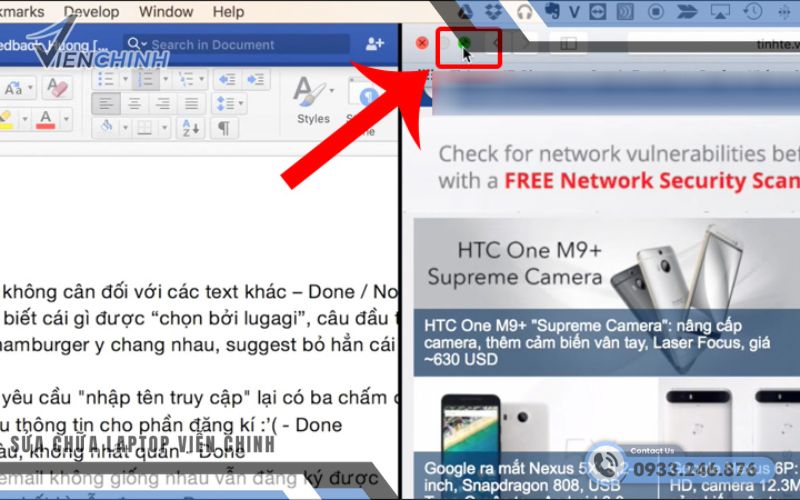
Sử dụng nút Full Screen
- Di chuyển chuột đến nút màu xanh ở góc trái trên cùng cửa sổ.
- Nhấn vào nút này, cửa sổ sẽ thoát khỏi chế độ Split View và trở về trạng thái bình thường.
- Nếu có hai cửa sổ đang chia màn hình, cửa sổ còn lại sẽ tự động mở ở chế độ full screen hoặc trở về desktop thông thường.
Sử dụng Mission Control
- Nhấn F3 hoặc vuốt ba ngón tay lên trên trackpad để mở Mission Control.
- Tại đây, bạn sẽ thấy tất cả các desktop và cửa sổ đang mở.
- Kéo cửa sổ ra khỏi Split View về desktop, hoặc nhấn dấu × trên cửa sổ để đóng.
Thoát bằng phím tắt
- Một số phiên bản macOS hỗ trợ phím tắt Control + Command + F để thoát chế độ full screen, đồng nghĩa thoát Split View.
- Đây là cách nhanh chóng, đặc biệt tiện lợi khi bạn làm việc nhiều cửa sổ cùng lúc.
Nhờ các cách trên, bạn có thể dễ dàng thoát chế độ chia đôi màn hình mà không làm gián đoạn công việc, trở về màn hình Macbook bình thường chỉ trong vài giây.
Việc chia đôi màn hình trên Macbook không chỉ giúp bạn quản lý nhiều ứng dụng cùng lúc mà còn nâng cao hiệu suất làm việc một cách đáng kể. Với các cách kích hoạt, tùy chỉnh và phím tắt mà chúng tôi đã hướng dẫn, bạn hoàn toàn có thể linh hoạt thao tác, điều chỉnh kích thước, vị trí và độ phân giải cửa sổ theo nhu cầu. Hãy áp dụng ngay những mẹo này để tận dụng tối đa màn hình Macbook, làm việc nhanh chóng, gọn gàng và hiệu quả hơn mỗi ngày.
