


Nguyên Nhân Excel Bị Lỗi Font Chữ Và Cách Khắc Phục Nhanh Chóng
Excel là công cụ hỗ trợ xử lý dữ liệu mạnh mẽ và quen thuộc với hầu hết người dùng văn phòng. Tuy nhiên, lỗi font chữ trong Excel lại là một trong những vấn đề gây khó chịu nhất, khiến nội dung bị sai ký tự, khó đọc và ảnh hưởng đến quá trình làm việc. Đừng lo, bài viết dưới đây của Laptop Viễn Chinh sẽ giúp bạn hiểu rõ nguyên nhân Excel bị lỗi font và cách khắc phục nhanh chóng, hiệu quả chỉ trong vài bước đơn giản.
Các Lỗi Font Chữ Excel Phổ Biến
Trong quá trình làm việc với Excel, người dùng thường gặp phải nhiều dạng lỗi font chữ khác nhau, khiến dữ liệu bị hiển thị sai hoặc không thể đọc được. Dưới đây là những lỗi phổ biến nhất mà bạn cần biết để dễ dàng nhận diện và xử lý:
- Lỗi font khi mở file Excel từ máy khác: Font hiển thị bị biến dạng do máy không cài đặt cùng loại font như file gốc.
- Lỗi font chữ tiếng Việt: Các ký tự có dấu bị sai, vỡ nét hoặc hiển thị thành ký tự lạ do dùng sai bảng mã (VD: TCVN3 và Unicode).
- Lỗi khi sao chép dữ liệu từ Word, Web hoặc phần mềm khác: Font không tương thích khiến nội dung bị lỗi khi dán vào Excel.
- Lỗi không đồng nhất giữa các ô: Một số ô hiển thị đúng, số khác lại lỗi do định dạng font không thống nhất.
- Lỗi font khi in file Excel: Văn bản hiển thị đúng trên màn hình nhưng bị lỗi khi in ra do cài đặt máy in hoặc font không được hỗ trợ.

Nguyên Nhân Excel Bị Lỗi Font Chữ
Lỗi font chữ trong Excel thường khiến bảng tính hiển thị sai ký tự, chữ bị méo hoặc biến dạng, làm gián đoạn công việc và gây khó khăn trong việc đọc dữ liệu. Dưới đây là những nguyên nhân phổ biến nhất dẫn đến tình trạng này:
- Khác biệt font chữ giữa các máy tính: File Excel được tạo trên một máy dùng font không có sẵn trên máy khác, khiến khi mở lên, Excel tự động thay thế bằng font mặc định gây lỗi hiển thị.
- Không tương thích giữa font và phiên bản Excel: Một số font chữ không được hỗ trợ tốt trên các phiên bản Excel cũ hoặc quá mới, dẫn đến tình trạng hiển thị sai định dạng.
- Cài đặt font bị lỗi hoặc thiếu font: Nếu trong hệ thống thiếu hoặc cài đặt sai font chữ, Excel sẽ không thể hiển thị đúng ký tự.
- Font mặc định của Excel bị thay đổi: Khi người dùng chỉnh sửa hoặc cài đặt lại font mặc định, Excel có thể tự động áp dụng font khác với font gốc, gây ra sự không đồng bộ trong file.
- Thiết bị không hỗ trợ font đặc biệt: Một số font chỉ hiển thị đúng trên hệ điều hành hoặc thiết bị cụ thể, khiến Excel báo lỗi khi mở trên máy khác.
- Virus hoặc phần mềm độc hại: Các phần mềm độc hại có thể làm hỏng file font hoặc can thiệp vào hệ thống hiển thị, khiến Excel bị lỗi chữ nghiêm trọng.

>> Xem thêm: Sạc LapTop Asus
Cách Khắc Phục Excel Bị Lỗi Font Chữ Nhanh Chóng Tại Nhà
Khi Excel bị lỗi font chữ, bạn không cần quá lo lắng – chỉ với vài thao tác đơn giản, hoàn toàn có thể khắc phục ngay tại nhà. Dưới đây là những cách sửa phổ biến và hiệu quả nhất:
Kiểm Tra Và Cài Đặt Lại Font Chữ Đúng Chuẩn
Trước hết, hãy đảm bảo máy tính của bạn đã cài đặt đầy đủ các font chữ cần thiết (như Times New Roman, Arial, Tahoma, hoặc VNI).
- Mở thư mục C:\Windows\Fonts để kiểm tra font có tồn tại không.
- Nếu thiếu, bạn có thể tải font về và cài đặt lại bằng cách chuột phải > Install.
Mẹo: Nên ưu tiên các font Unicode để tránh lỗi hiển thị ký tự lạ.
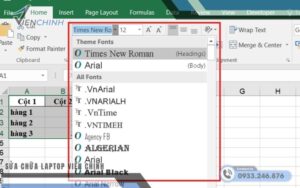
Đổi Lại Font Chữ Trong Excel Về Chuẩn Unicode
Phần lớn lỗi font trong Excel xuất phát từ việc gõ hoặc dán dữ liệu sai bảng mã. Bạn có thể khắc phục bằng cách:
- Mở Unikey, chọn Công cụ (Ctrl + Shift + F6).
- Trong mục Nguồn, chọn TCVN3 (ABC); ở mục Đích, chọn Unicode.
- Sao chép toàn bộ nội dung lỗi font, dán vào ô “Nguồn”, rồi nhấn Chuyển mã.
- Sau đó, dán lại nội dung vào Excel — font chữ sẽ hiển thị bình thường.
Đặt Lại Font Mặc Định Cho Excel
Nếu font mặc định của Excel bị thay đổi, bạn có thể đặt lại để tránh lỗi hiển thị trong các file mới:
- Vào File → Options → General.
- Trong mục When creating new workbooks, chọn font bạn muốn đặt mặc định.
- Nhấn OK, sau đó khởi động lại Excel.
Gợi ý: Chọn Calibri hoặc Arial – đây là những font tương thích cao với mọi phiên bản Excel.

Cập Nhật Hoặc Cài Lại Phiên Bản Excel
Phiên bản Excel quá cũ hoặc bị lỗi có thể không nhận diện đúng một số font hiện đại.
- Vào File → Account → Update Options → Update Now để cập nhật phiên bản mới nhất.
- Nếu vẫn không được, hãy thử gỡ và cài lại Excel để làm mới toàn bộ cài đặt.
Quét Virus Và Kiểm Tra Phần Mềm Gây Xung Đột
Nếu tất cả các cách trên không hiệu quả, rất có thể hệ thống bị nhiễm virus hoặc lỗi phần mềm.
- Sử dụng phần mềm diệt virus như Windows Defender, Kaspersky, hoặc Avast để quét toàn bộ máy.
- Gỡ bỏ các phần mềm lạ có thể can thiệp vào font hoặc file Excel.
Kiểm Tra File Excel Từ Nguồn Khác
Đôi khi lỗi không đến từ máy bạn mà từ file nhận được.
- Hãy thử mở file đó trên máy khác hoặc copy nội dung sang một file Excel mới.
- Nếu lỗi biến mất, có thể file gốc bị lỗi định dạng – bạn chỉ cần sao chép dữ liệu sang file mới để khắc phục.

Lỗi font chữ trong Excel là vấn đề thường gặp nhưng hoàn toàn có thể khắc phục dễ dàng nếu bạn hiểu rõ nguyên nhân và áp dụng đúng cách. Dù là lỗi do khác bảng mã, font bị thiếu hay cài đặt sai, chỉ cần vài thao tác kiểm tra và chỉnh sửa là bạn đã có thể đưa file Excel trở lại bình thường. Để tránh tình trạng tương tự trong tương lai, hãy luôn sử dụng font Unicode phổ biến, cập nhật Excel thường xuyên và sao lưu dữ liệu định kỳ. Với những mẹo nhỏ này, công việc của bạn sẽ luôn trôi chảy, không còn bị gián đoạn bởi lỗi font khó chịu nữa!
>>> Xem thêm mẹo Excel hữu ích: Cách Tạo Bảng Trong Excel Nhanh Nhất
