


5 Cách Sử Dụng Hàm Excel Lọc Dữ Liệu Trùng Nhau Cực Dễ
Việc xử lý dữ liệu trùng lặp luôn khiến nhiều người đau đầu, đặc biệt khi làm việc với bảng tính lớn. Trong bài viết này, Laptop Viễn Chinh sẽ chia sẻ cách sử dụng hàm Excel lọc dữ liệu trùng một cách đơn giản nhưng cực kỳ hiệu quả. Bạn sẽ bất ngờ vì chỉ với vài thao tác hoặc một công thức nhỏ, dữ liệu của bạn trở nên sạch, rõ ràng và dễ phân tích hơn rất nhiều. Hãy khám phá ngay để không bỏ lỡ những thủ thuật hữu ích!
Hàm Lọc Dữ Liệu Trùng Nhau Trong Excel Là Gì?
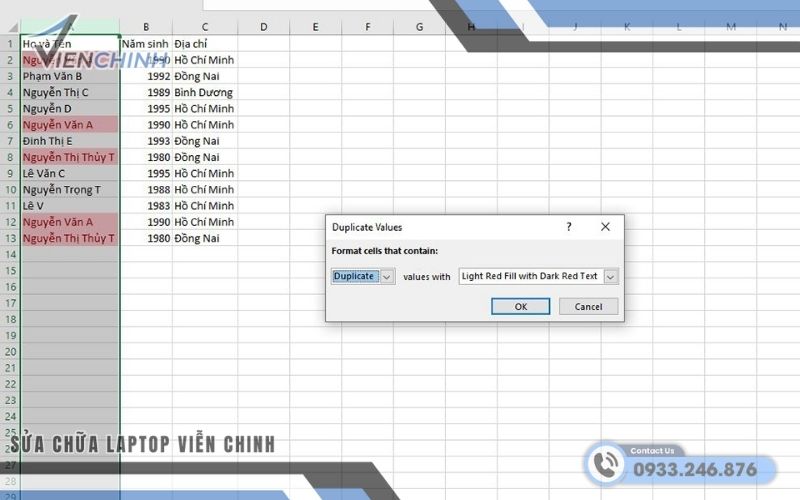
Hàm lọc dữ liệu trùng nhau trong Excel là các công cụ hoặc công thức giúp phát hiện và loại bỏ những dòng dữ liệu xuất hiện nhiều lần trong bảng tính. Thay vì phải kiểm tra thủ công từng ô, Excel cung cấp nhiều hàm và tính năng như Remove Duplicates, Advanced Filter, VLOOKUP, Power Query hoặc các hàm so sánh để tự động xác định phần tử trùng lặp. Nhờ đó, người dùng có thể làm sạch dữ liệu nhanh chóng, đảm bảo tính chính xác và dễ dàng phân tích hơn.
Tổng Hợp Các Hàm Excel Lọc Dữ Liệu Trùng Nhau Đơn Giản
Hàm Excel Lọc Dữ Liệu Trùng bằng tính năng Remove Duplicates
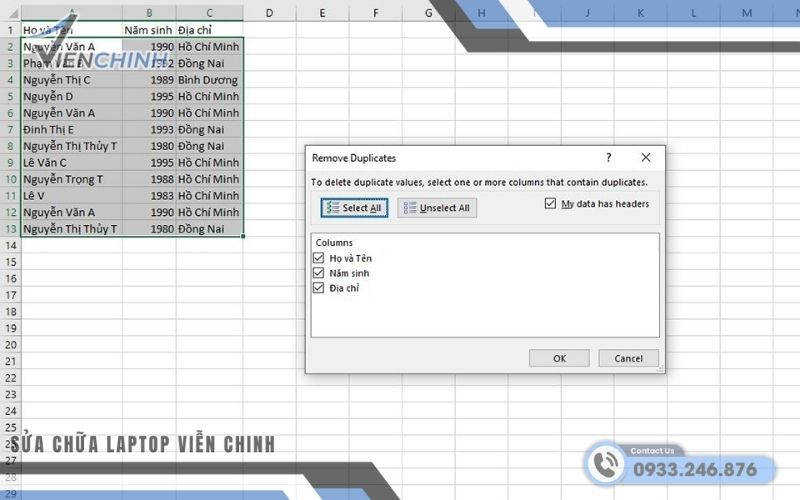
Remove Duplicates là tính năng giúp bạn nhanh chóng loại bỏ các bản ghi trùng lặp trong bảng tính, hỗ trợ làm sạch dữ liệu một cách chính xác mà không cần dùng công thức. Công cụ này được sử dụng phổ biến trong việc rút gọn danh sách thu/chi, nhật ký bán hàng, dữ liệu kế toán, danh sách khách hàng, theo dõi thanh toán hay quản lý nhân sự. Nhờ khả năng xử lý tự động, Remove Duplicates giúp dữ liệu của bạn trở nên rõ ràng, gọn gàng và dễ phân tích hơn.
Bước 1: Mở file Excel và bôi đen toàn bộ vùng dữ liệu cần lọc.
Bước 2: Vào thẻ Data > chọn Remove Duplicates trong nhóm Data Tools.
Bước 3: Khi cửa sổ Remove Duplicates hiện lên, chọn các cột muốn lọc trùng (chọn Select All nếu muốn lọc theo toàn bộ cột).
Bước 4: Nhấn OK và nhận kết quả — Excel sẽ tự động loại bỏ các dòng trùng và giữ lại dữ liệu duy nhất.
Hàm Excel Lọc Dữ Liệu Trùng bằng Advanced Filter
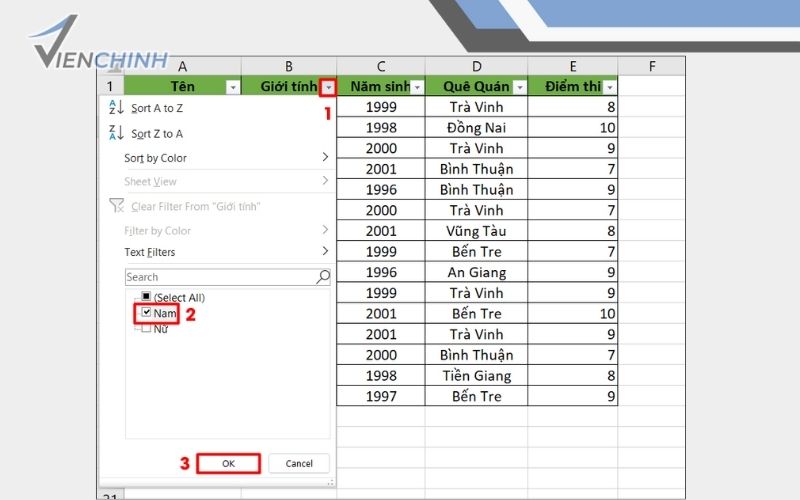
Advanced Filter là công cụ lọc dữ liệu nâng cao trong Excel cho phép người dùng trích xuất danh sách không trùng lặp một cách linh hoạt hơn so với Remove Duplicates. Thay vì xóa dữ liệu gốc, Advanced Filter tạo ra một danh sách mới gồm các giá trị duy nhất, giúp bạn giữ nguyên bảng ban đầu. Công cụ này rất hữu ích khi cần lọc danh sách khách hàng, mã sản phẩm, khu vực bán hàng, hay tổng hợp báo cáo mà vẫn muốn bảo toàn dữ liệu gốc.
Bước 1: Mở file Excel và bôi đen toàn bộ vùng dữ liệu cần lọc.
Bước 2: Vào Data > chọn Advanced trong nhóm Sort & Filter.
Bước 3: Trong bảng Advanced Filter, chọn Copy to another location để xuất ra danh sách mới.
Bước 4: Nhấn OK và Excel sẽ xuất ra danh sách đã được lọc trùng hoàn toàn, không ảnh hưởng đến bảng dữ liệu ban đầu.
>>> Xem thêm sản phẩm: Bàn Phím LapTop Asus
Hàm Excel Lọc Dữ Liệu Trùng bằng Pivot Table
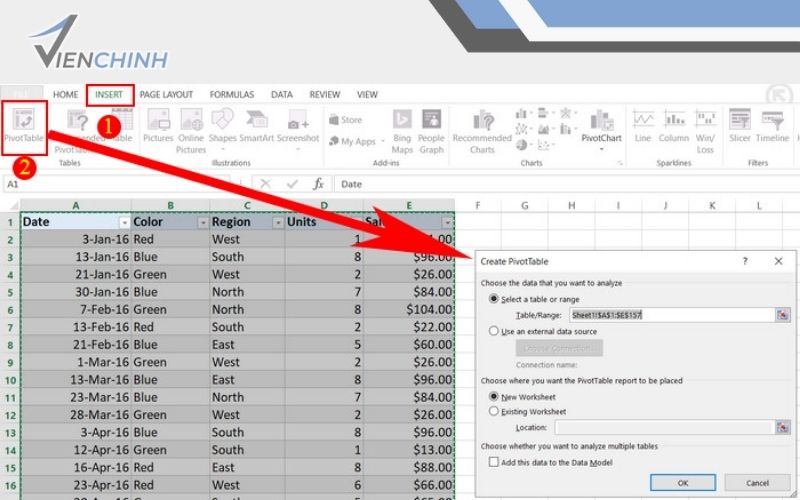
Pivot Table không chỉ dùng để tổng hợp và phân tích dữ liệu mà còn là một cách cực kỳ hiệu quả để lọc và hiển thị danh sách giá trị duy nhất. Khi bạn đưa dữ liệu vào Pivot Table, Excel sẽ tự động loại bỏ các bản ghi trùng lặp và chỉ giữ lại những mục xuất hiện một lần trong danh sách Pivot. Đây là phương pháp đặc biệt hữu ích khi bạn cần tạo danh sách sản phẩm, khách hàng, khu vực hoặc mã hàng không trùng lặp để phục vụ việc thống kê, báo cáo hoặc phân tích.
Bước 1: Chọn toàn bộ dữ liệu cần lọc trùng.
Bước 2: Vào thẻ Insert > chọn PivotTable.
Bước 3: Chọn vị trí đặt Pivot Table (Sheet mới hoặc Sheet hiện tại), sau đó nhấn OK.
Bước 4: Kéo trường dữ liệu muốn lọc trùng (ví dụ: Tên khách hàng, Mã sản phẩm…) vào khu vực Rows.
Bước 5: Excel sẽ tự động hiển thị danh sách không trùng lặp, giúp bạn dễ dàng xem và sử dụng danh sách giá trị duy nhất mà không cần xóa hay thay đổi dữ liệu gốc.
Hàm Excel Lọc Dữ Liệu Trùng bằng Power Query
Power Query là công cụ mạnh mẽ trong Excel giúp xử lý, làm sạch và biến đổi dữ liệu chuyên nghiệp hơn, đặc biệt phù hợp khi làm việc với bảng dữ liệu lớn hoặc dữ liệu lấy từ nhiều nguồn. Với tính năng loại bỏ trùng lặp, Power Query cho phép bạn lọc ra danh sách duy nhất chỉ bằng vài thao tác, đồng thời giữ khả năng cập nhật tự động khi dữ liệu gốc thay đổi. Đây là lựa chọn tối ưu cho dân văn phòng, kế toán, phân tích dữ liệu và những ai cần quy trình làm sạch dữ liệu nhanh – gọn – thông minh.
Bước 1: Chọn vùng dữ liệu > Vào thẻ Data > chọn From Table/Range để đưa dữ liệu vào Power Query.
Bước 2: Khi cửa sổ Power Query hiện ra, chọn các cột muốn lọc trùng (chọn nhiều cột bằng Ctrl).
Bước 3: Nhấp chuột phải và chọn Remove Duplicates (Hoặc chọn trên thanh công cụ Home).
Bước 4: Nhấn Close & Load để xuất dữ liệu đã được lọc trùng về Excel thành một bảng mới hoàn toàn sạch và không lặp.

Hàm Excel Lọc Dữ Liệu Trùng bằng hàm VLOOKUP
VLOOKUP là một trong những hàm tra cứu phổ biến nhất của Excel, không chỉ dùng để tìm kiếm giá trị mà còn có thể giúp lọc dữ liệu trùng lặp khi kết hợp với các hàm logic khác. Ý tưởng là dùng VLOOKUP để so sánh dữ liệu hiện tại với danh sách đã xuất hiện trước đó, từ đó xác định và loại bỏ các giá trị trùng. Phương pháp này rất hữu ích khi bạn muốn tạo danh sách duy nhất mà vẫn giữ dữ liệu gốc, đặc biệt với các phiên bản Excel không có hàm UNIQUE.
Dưới đây là cách thực hiện đơn giản:
Bước 1: Giả sử cột A chứa danh sách dữ liệu cần lọc trùng.
Bước 2: Tại cột B (cột phụ), nhập công thức: =IF(COUNTIF($A$2:A2,A2)=1,A2,””)
Bước 3: Nếu muốn dùng VLOOKUP kết hợp, bạn có thể tạo bảng tham chiếu các giá trị duy nhất ở cột B, sau đó dùng: =VLOOKUP(giá_trị, cột_B, 1, FALSE)

Hàm Excel Lọc Dữ Liệu Trùng bằng hàm FILTER
Hàm FILTER trong Excel (phiên bản 365/2021) là công cụ mạnh mẽ để trích xuất các giá trị từ một bảng dựa trên điều kiện nhất định. Khi kết hợp với COUNTIF hoặc các hàm logic khác, FILTER có thể giúp bạn lọc ra danh sách các giá trị duy nhất, loại bỏ các bản ghi trùng lặp một cách nhanh chóng mà không thay đổi dữ liệu gốc. Đây là phương pháp cực kỳ tiện lợi khi xử lý dữ liệu lớn hoặc muốn tạo bảng tổng hợp sạch sẽ.
Các bước thực hiện:
Bước 1: Giả sử cột A chứa dữ liệu cần lọc trùng.
Bước 2: Nhập công thức vào một cột trống để lọc dữ liệu duy nhất:
=FILTER(A2:A100, COUNTIF(A2:A100, A2:A100)=1)
Bước 3: Nhấn Enter, Excel sẽ hiển thị ngay danh sách các giá trị không trùng dưới dạng mảng.
Bước 4: Nếu muốn lọc tất cả giá trị duy nhất bất kể số lần xuất hiện (giữ giá trị đầu tiên và bỏ trùng), bạn có thể kết hợp với công thức:
=UNIQUE(FILTER(A2:A100, A2:A100<>””))
Hàm Excel Lọc Dữ Liệu Trùng bằng hàm điều kiện IF
Hàm IF trong Excel là một trong những hàm logic cơ bản nhưng vô cùng linh hoạt. Khi kết hợp với các hàm như COUNTIF, IF có thể giúp bạn xác định và lọc dữ liệu trùng lặp một cách trực quan, bằng cách trả về giá trị duy nhất hoặc thông báo trùng lặp. Phương pháp này đặc biệt hữu ích khi bạn muốn đánh dấu các bản ghi trùng để xử lý thủ công hoặc tạo bảng dữ liệu sạch mà không xóa trực tiếp dữ liệu gốc.
Dưới đây là cách thực hiện dễ hiểu:
Bước 1: Giả sử cột A chứa danh sách dữ liệu cần lọc trùng.
Bước 2: Tại cột B (cột phụ), nhập công thức: =IF(COUNTIF($A$2:A2, A2)=1, A2, “”)
- Công thức này sẽ kiểm tra từng giá trị trong cột A.
- Nếu giá trị xuất hiện lần đầu, IF sẽ trả về giá trị đó.
- Nếu giá trị đã xuất hiện trước đó, IF sẽ trả về ô trống.
Bước 3: Sao chép công thức xuống toàn bộ cột. Bạn sẽ nhận được danh sách các giá trị duy nhất, còn các giá trị trùng sẽ bị bỏ qua.
Bước 4: Nếu muốn tạo bảng dữ liệu hoàn chỉnh chỉ gồm các giá trị duy nhất, có thể áp dụng bộ lọc AutoFilter trên cột phụ để lọc các ô không rỗng.
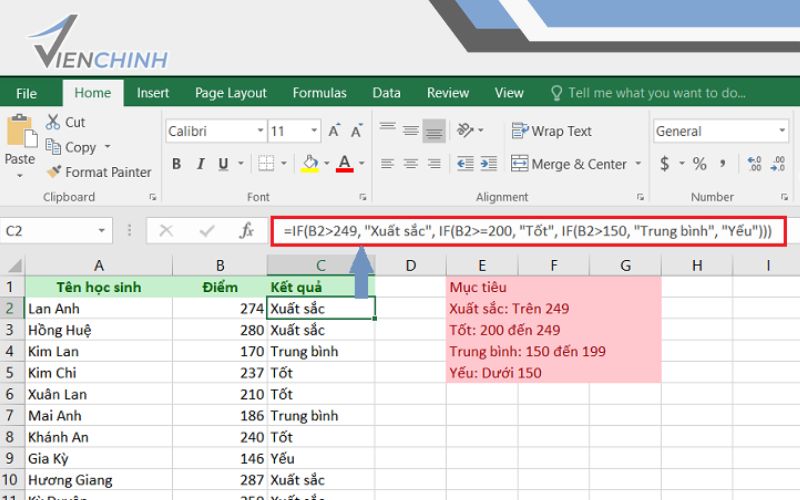
Hy vọng những hướng dẫn trên về cách sử dụng hàm Excel lọc dữ liệu trùng sẽ giúp bạn dễ dàng làm sạch và quản lý dữ liệu một cách nhanh chóng, chính xác. Mỗi phương pháp đều có ưu điểm riêng để áp dụng tùy theo nhu cầu. Hãy thử ngay các thủ thuật này để bảng dữ liệu của bạn trở nên gọn gàng, dễ phân tích và quản lý hơn trong công việc hàng ngày!
>>> Bài viết liên quan: Tổng Hợp 100 Hàm Excel Thông Dụng Nhất
