


Dấu Hiệu Nhận Biết Hỏng Panel Màn Hình? Cách Khắc Phục
Màn hình laptop là một trong những bộ phận quan trọng nhất, ảnh hưởng trực tiếp đến trải nghiệm sử dụng. Khi hỏng panel màn hình, máy sẽ xuất hiện nhiều hiện tượng bất thường về hiển thị. Thông tin Laptop Viễn Chinh chia sẻ dưới đây giúp bạn nhận biết chính xác, phân biệt với các lỗi khác và hướng dẫn cách xử lý an toàn.
Dấu hiệu nhận biết hỏng panel màn hình
Một trong những nguyên nhân phổ biến chính là hỏng panel màn hình. Việc nhận biết đúng các dấu hiệu sẽ giúp bạn sớm có hướng xử lý, tránh để tình trạng trở nên nghiêm trọng hơn và tiết kiệm chi phí sửa chữa.
Màn hình xuất hiện sọc ngang hoặc sọc dọc
Khi panel bị lỗi, màn hình thường xuất hiện các đường sọc cố định. Dù khởi động lại máy hay thay đổi phần mềm, tình trạng này vẫn không biến mất.
Màn hình nhấp nháy liên tục
Màn hình bị chớp sáng, nhấp nháy hoặc giật hình có thể do panel hoặc mạch điều khiển gặp trục trặc. Nếu hiện tượng này xuất hiện cả khi khởi động BIOS, nguy cơ cao là panel hỏng.
Xuất hiện vệt đen, loang màu hoặc chảy mực
Các vùng tối, đốm đen hay loang màu chính là biểu hiện rõ rệt của việc hỏng panel màn hình. Đây thường là lỗi vật lý, không thể sửa bằng phần mềm.
Màn hình hiển thị một nửa hoặc mất hình
Trường hợp màn hình chỉ còn sáng một nửa hoặc một vùng lớn biến mất thường liên quan đến việc đứt mạch ngang/dọc trên panel.
Màn hình trắng hoặc đen hoàn toàn
Máy vẫn hoạt động nhưng màn hình trắng xóa hoặc đen hoàn toàn là dấu hiệu panel hoặc đèn nền bị lỗi nặng.

Cách phân biệt hỏng panel màn hình với lỗi khác
Không phải mọi vấn đề hiển thị trên laptop đều bắt nguồn từ việc hỏng panel màn hình. Đôi khi lỗi có thể do driver, cáp kết nối hoặc card đồ họa. Vì vậy, việc phân biệt chính xác sẽ giúp bạn tránh sửa chữa sai nguyên nhân, tiết kiệm thời gian và chi phí.
Kiểm tra bằng màn hình ngoài: Kết nối laptop với màn hình rời. Nếu màn hình ngoài hiển thị bình thường trong khi laptop lỗi, có thể khẳng định panel gặp vấn đề.
Vào BIOS hoặc Safe Mode: Nếu lỗi xuất hiện ngay từ lúc vào BIOS hoặc trong chế độ Safe Mode, đây là lỗi phần cứng. Ngược lại, nếu lỗi chỉ xảy ra trong hệ điều hành, hãy kiểm tra driver.
Test bằng màu nền đơn: Hiển thị các ảnh nền toàn màu (trắng, đen, đỏ, xanh, vàng) để dễ dàng phát hiện điểm chết hoặc vệt loang trên panel.
Sau khi thực hiện các bước kiểm tra cơ bản, bạn sẽ dễ dàng xác định được sự cố xuất phát từ panel hay từ bộ phận khác. Nếu đã chắc chắn rằng panel bị hỏng, hãy chuẩn bị phương án thay thế hoặc sửa chữa để đảm bảo laptop hoạt động ổn định trở lại.

Pin laptop chính hãng: Pin LapTop MSI
Nguyên nhân gây hỏng panel màn hình
Hỏng panel màn hình không xảy ra ngẫu nhiên mà thường bắt nguồn từ nhiều yếu tố khác nhau, từ thói quen sử dụng đến tác động vật lý hay lỗi linh kiện bên trong.
- Đứt hoặc lỏng cáp tín hiệu do gập mở bản lề nhiều lần.
- IC Drive trên panel bị lỗi hoặc hỏng mạch điều khiển.
- Va đập, rơi, nứt màn hình dẫn đến chảy mực.
- Lão hóa linh kiện, sử dụng lâu dài.
- Sự cố nguồn hoặc đèn nền bị cháy.
Khi hạn chế được các yếu tố rủi ro, bạn sẽ giảm đáng kể khả năng phải thay mới hoặc sửa chữa tốn kém.
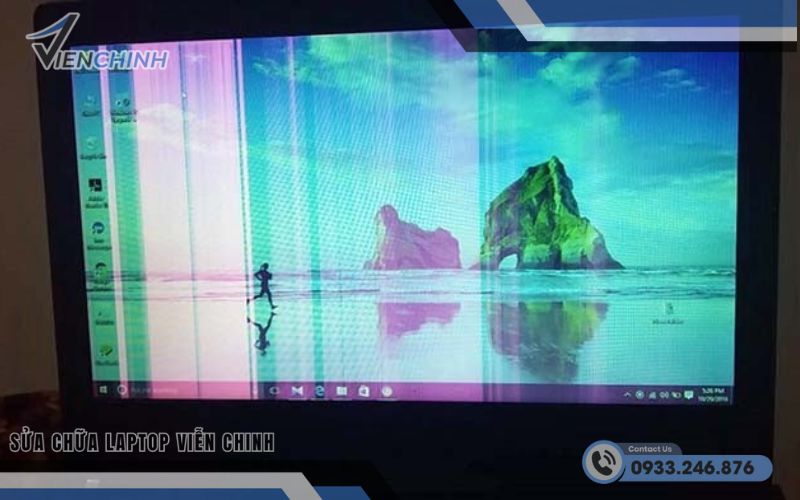
Cách khắc phục hỏng panel màn hình
Thực tế, có những bước kiểm tra cơ bản bạn có thể tự làm tại nhà, nhưng cũng có trường hợp cần đến kỹ thuật chuyên nghiệp để đảm bảo an toàn cho thiết bị.
Kiểm tra và xử lý ban đầu
- Thử khởi động lại, cập nhật hoặc gỡ driver đồ họa.
- Kết nối màn hình ngoài để xác định nguyên nhân.
- Nếu am hiểu kỹ thuật, bạn có thể tháo kiểm tra cáp kết nối.
Trường hợp cần kỹ thuật chuyên nghiệp
- Thay cáp màn hình khi phát hiện cáp bị đứt, lỏng.
- Với IC Drive hoặc mạch panel hỏng, giải pháp hiệu quả là thay panel.
- Khi màn hình nứt, chảy mực hoặc loang màu nặng, bắt buộc phải thay màn hình mới.
Nếu chỉ là lỗi cáp hoặc driver, bạn có thể xử lý nhanh chóng; nhưng với trường hợp panel nứt, chảy mực hay hỏng nặng, thay màn hình mới chính là phương án tối ưu nhất để laptop hoạt động ổn định lâu dài.
Bài viết hữu ích: Cách sửa màn hình LCD
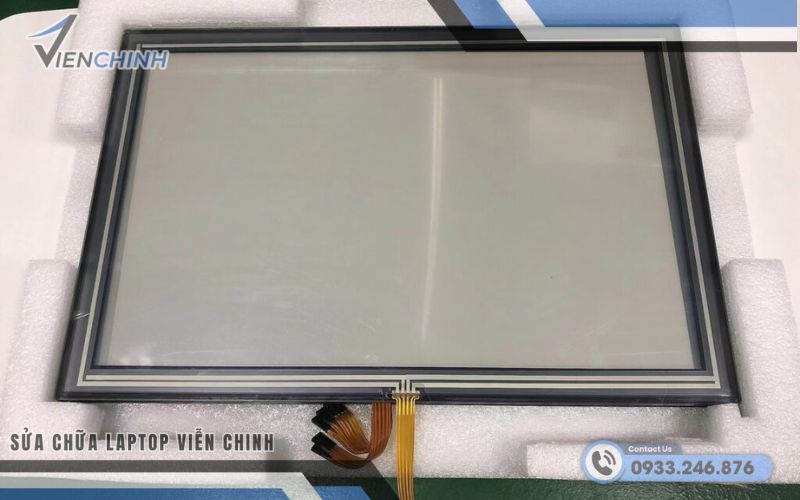
Nên sửa hay thay panel?
- Nếu chi phí sửa gần bằng thay mới, bạn nên thay panel để đảm bảo độ bền.
- Với laptop còn bảo hành, hãy mang đến trung tâm chính hãng.
- Trường hợp laptop cũ, chi phí thay màn hình quá cao, bạn có thể cân nhắc nâng cấp máy.
Cách sử dụng giúp hạn chế hỏng panel màn hình
- Đóng mở laptop nhẹ nhàng, không bẻ mạnh bản lề.
- Tránh để vật nặng đè lên màn hình.
- Sử dụng túi chống sốc khi di chuyển.
- Giữ vệ sinh màn hình đúng cách, không dùng hóa chất mạnh.
Các dấu hiệu như sọc ngang, sọc dọc, loang màu, màn hình tối hoặc mất một phần hiển thị đều có thể cho thấy hỏng panel màn hình. Người dùng cần kiểm tra bằng màn hình ngoài, BIOS và cáp để xác định chính xác. Nếu panel thực sự hỏng, giải pháp an toàn và bền vững nhất là thay màn hình chính hãng tại địa chỉ uy tín.
Laptop Viễn Chinh cung cấp dịch vụ kiểm tra và thay màn hình laptop nhanh chóng, giá tốt, bảo hành đầy đủ, giúp bạn yên tâm sử dụng lâu dài.
