


Cách Sửa Lỗi Không Gõ Được Ký Tự _ * Của Dãy Phím Số
Lỗi không gõ được ký tự _ * của dãy phím số khiến việc nhập liệu trở nên chậm chạp, đặc biệt khi soạn thảo văn bản, làm kế toán hay lập trình. Đừng vội lo lắng! Bài viết từ Laptop Viễn Chinh sẽ giúp bạn xác định đúng nguyên nhân và hướng dẫn cách xử lý nhanh, dễ thực hiện ngay tại nhà.
Nguyên Nhân Không Gõ Được Ký Tự _ * Của Dãy Phím Số
Khi các ký tự _ và * trên dãy phím số không phản hồi, nguyên nhân thường không chỉ nằm ở một lỗi đơn lẻ mà có thể xuất phát từ cả phần mềm lẫn phần cứng. Dưới đây là những lý do phổ biến bạn nên kiểm tra:
- Phím Shift gặp vấn đề: Hai ký tự này cần dùng Shift để gõ, nếu phím Shift bị liệt, kẹt hoặc nhận tín hiệu chập chờn, ký tự sẽ không hiển thị.
- Sai ngôn ngữ hoặc layout bàn phím: Chuyển nhầm sang layout khác (US – UK, ENG – VN…) có thể làm thay đổi vị trí và cách nhập ký tự đặc biệt.
- Num Lock hoặc chế độ bàn phím số bị ảnh hưởng: Một số laptop có cơ chế chia sẻ phím, khi Num Lock hoạt động sai có thể gây lỗi nhập ký tự.
- Xung đột phần mềm gõ tiếng Việt: Unikey, EVKey hoặc bộ gõ khác đôi khi chặn tổ hợp phím chứa ký tự đặc biệt.
- Driver bàn phím lỗi hoặc thiếu: Driver cũ, hỏng hoặc xung đột sau khi cập nhật Windows khiến một số phím không nhận lệnh.
- Bụi bẩn hoặc kẹt phím: Dị vật, bụi, nước đổ vào khu vực phím số làm mạch phím hoạt động không ổn định.
- Hỏng mạch bàn phím: Sau va đập mạnh hoặc dùng lâu năm, mạch dưới cụm phím số có thể bị đứt hoặc chập.
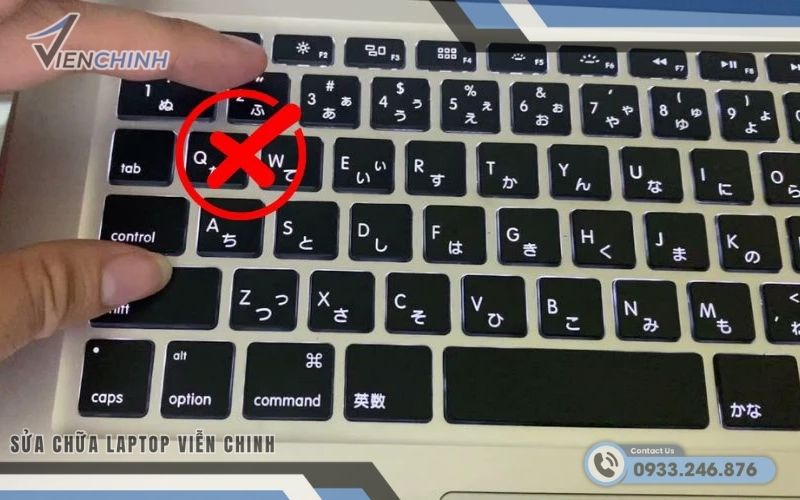
>>> XEM THÊM: Không Gõ Được Ký Tự & * Trên Macbook Phải Làm Sao
Cách Khắc Phục Lỗi Không Gõ Được Ký Tự _ * Của Dãy Phím Số
Kiểm tra phím Shift
Hai ký tự _ và * đều cần dùng phím Shift, vì vậy nếu Shift gặp trục trặc thì bạn sẽ không thể gõ được các ký tự này. Hãy thử nhấn riêng từng phím Shift trái và Shift phải kết hợp với một phím chữ bất kỳ để kiểm tra độ phản hồi. Nếu phím bị kẹt, nhấn không ăn hoặc phải nhấn mạnh mới nhận, có thể switch phím đã bám bụi, oxy hóa mạch tiếp xúc hoặc bị liệt nhẹ. Trường hợp dùng bàn phím rời, hãy rút ra cắm lại. Nếu là laptop, bạn nên vệ sinh nhẹ khu vực phím hoặc kiểm tra bằng bàn phím ngoài để so sánh.
Kiểm tra lại ngôn ngữ & layout bàn phím
Sai layout bàn phím có thể khiến hệ thống hiểu sai vị trí ký tự, làm bạn không gõ được dấu mong muốn. Hãy kiểm tra nhanh theo các bước sau:
- Mở Settings trên Windows
- Chọn Time & Language
- Vào mục Language & Region
- Kiểm tra bàn phím đang dùng có phải US – QWERTY không
- Xóa layout lạ hoặc không dùng
- Khởi động lại máy sau khi chỉnh

Tắt thử phần mềm gõ tiếng Việt
Một số bộ gõ như Unikey hoặc EVKey đôi khi xung đột với tổ hợp phím Shift, làm ký tự đặc biệt không hiển thị đúng. Bạn nên kiểm tra bằng cách:
- Nhấp chuột phải vào biểu tượng Unikey/EVKey
- Chọn Thoát hoàn toàn chương trình
- Thử gõ lại ký tự _ và *
- Nếu gõ được, mở lại bộ gõ
- Đặt bảng mã về Unicode
- Chọn kiểu gõ phù hợp như Telex

>>> XEM NGAY: Thay Bàn Phím Surface giá tốt
Vệ sinh khu vực phím số
Bụi bẩn, vụn thức ăn hoặc hơi ẩm tích tụ lâu ngày dưới keycap có thể khiến phím không tiếp xúc mạch tốt, đặc biệt ở cụm phím số vốn ít được chú ý vệ sinh. Hãy dùng cọ mềm, tăm bông hoặc bình khí nén để làm sạch kẽ phím. Nếu có dụng cụ, bạn có thể tháo nhẹ keycap (với bàn phím cơ hoặc phím rời) để vệ sinh kỹ hơn. Tránh dùng nước trực tiếp vì có thể làm chập mạch. Sau khi vệ sinh, thử gõ lại để kiểm tra độ nhạy.
Khởi động lại máy tính
Đây là cách đơn giản nhưng rất hiệu quả khi lỗi xuất phát từ hệ thống hoặc driver tạm thời bị treo. Việc restart giúp Windows nạp lại driver bàn phím và làm mới các tiến trình đang chạy nền. Bạn chỉ cần vào Start → Power → Restart. Sau khi máy khởi động xong, thử gõ lại tổ hợp phím Shift + phím số để xem ký tự đã hoạt động bình thường chưa.
Cập nhật hoặc cài lại driver bàn phím
Driver lỗi hoặc xung đột có thể khiến một số phím chức năng không hoạt động đúng, đặc biệt là các tổ hợp cần dùng Shift. Bạn hãy thử cập nhật hoặc cài lại driver theo các bước sau:
- Nhấn Windows + R → nhập devmgmt.msc → Enter
- Chọn mục Keyboards
- Nhấp chuột phải vào Standard PS/2 Keyboard (hoặc tên bàn phím đang dùng)
- Chọn Update driver
- Bấm Search automatically for drivers
- Nếu vẫn lỗi, chọn Uninstall device rồi khởi động lại máy để Windows tự cài lại

Thử bàn phím ngoài
Để xác định lỗi do phần cứng hay phần mềm, bạn nên cắm thử một bàn phím rời qua USB hoặc Bluetooth. Nếu bàn phím ngoài gõ được ký tự _ và * bình thường, khả năng cao bàn phím laptop đã bị liệt nhẹ ở cụm phím Shift hoặc phím số. Ngược lại, nếu bàn phím ngoài cũng lỗi, vấn đề nằm ở hệ điều hành hoặc cài đặt phần mềm.
Kiểm tra chế độ Num Lock
Để xác định lỗi do phần cứng hay phần mềm, bạn nên cắm thử một bàn phím rời qua USB hoặc Bluetooth. Nếu bàn phím ngoài gõ được ký tự _ và * bình thường, khả năng cao bàn phím laptop đã bị liệt nhẹ ở cụm phím Shift hoặc phím số. Ngược lại, nếu bàn phím ngoài cũng lỗi, vấn đề nằm ở hệ điều hành hoặc cài đặt phần mềm.
Cài đặt Sticky Keys / Filter Keys
Các tính năng trợ năng của Windows đôi khi làm thay đổi cách hệ thống nhận tổ hợp phím. Bạn có thể tắt chúng theo các bước sau:
- Mở Settings
- Chọn Accessibility (Trợ năng)
- Vào mục Keyboard
- Tắt Sticky Keys
- Tắt Filter Keys
- Khởi động lại máy để kiểm tra lại

Nếu đã thử các cách trên nhưng bàn phím vẫn không gõ được ký tự mong muốn, rất có thể thiết bị đã gặp lỗi phần cứng. Đừng để việc nhập liệu khó khăn làm gián đoạn công việc của bạn. Hãy mang máy đến Laptop Viễn Chinh để được kiểm tra, sửa bàn phím laptop nhanh chóng, linh kiện chất lượng, kỹ thuật viên giàu kinh nghiệm.
