Khắc Phục Lỗi Không Insert Được Dòng Trong Excel Nhanh Chóng Cực Đơn Giản
Bạn đang soạn bảng dữ liệu quan trọng trên Excel thì bỗng nhiên không thể insert thêm dòng mới, làm gián đoạn công việc và khiến bạn phải tạm dừng mọi thao tác? Lỗi không insert được dòng trong Excel là tình trạng phổ biến nhưng lại gây khó chịu, đặc biệt khi bạn cần xử lý dữ liệu nhanh chóng. Trong bài viết này, Laptop Viễn Chinh sẽ hướng dẫn bạn cách khắc phục đơn giản và nhanh chóng, giúp bạn tiếp tục làm việc trên Excel mà không bị chậm trễ.
Không Insert Được Dòng Trong Excel Là Sao?
Lỗi không insert được dòng trong Excel xảy ra khi bạn cố gắng thêm một hoặc nhiều dòng mới vào bảng tính nhưng chương trình không thực hiện thao tác như mong muốn. Thay vì chèn dòng mới, Excel không phản hồi hoặc giữ nguyên số dòng hiện có, khiến bạn không thể nhập thêm dữ liệu vào vị trí cần thiết. Lỗi này gây cản trở trong việc quản lý và sắp xếp dữ liệu, đặc biệt khi làm việc với bảng tính quan trọng.

Nguyên Nhân Lỗi Không Insert Được Dòng Trong Excel
Dưới đây là các nguyên nhân phổ biến khiến bạn không thể insert thêm dòng trong Excel:
- Sheet bị khóa (Protected Sheet): Nếu sheet đang được bảo vệ, Excel sẽ không cho phép thêm dòng mới.
- Workbook ở chế độ Read-Only: File mở ở chế độ chỉ đọc sẽ ngăn việc chèn thêm dòng.
- Bảng tính đã đạt giới hạn dòng: Phiên bản Excel giới hạn số dòng tối đa, nếu bảng đã đầy, không thể insert thêm.
- Ô hoặc vùng dữ liệu đang được chọn sai: Chọn vùng không phù hợp hoặc vùng merged cells (gộp ô) có thể ngăn Excel chèn dòng.
- Add-ins hoặc macro xung đột: Một số Add-ins hoặc macro đang chạy có thể gây lỗi thao tác insert.
- File Excel bị lỗi hoặc phiên bản Office lỗi thời: File bị hỏng hoặc Excel chưa được cập nhật cũng có thể khiến thao tác insert không thực hiện được.
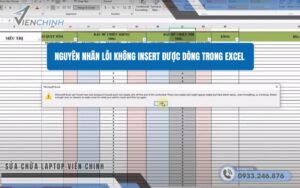
Các nguyên nhân trên đều phổ biến và dễ gặp, việc nhận diện đúng sẽ giúp bạn áp dụng cách khắc phục chính xác và nhanh chóng.
Hướng Dẫn Xử Lý Lỗi Không Insert Được Dòng Trong Excel
Bỏ khóa Sheet hoặc ô đang Protected
Nếu sheet bị khóa, Excel sẽ không cho phép chèn thêm dòng.
Các bước thực hiện:
Mở file Excel gặp lỗi.
Chọn tab
Reviewtrên thanh công cụ.Nhấn
Unprotect Sheet.Nếu có mật khẩu, nhập mật khẩu để mở khóa.
Thử insert dòng lại vào vị trí cần thiết.

Chỉnh chế độ Read-Only
File mở ở chế độ chỉ đọc sẽ ngăn việc insert dòng mới.
Các bước thực hiện:
Nhấp chuột phải vào file Excel → chọn
Properties.Trong tab
General, bỏ tíchRead-only→ nhấnOK.Mở lại file Excel và kiểm tra thao tác insert dòng.
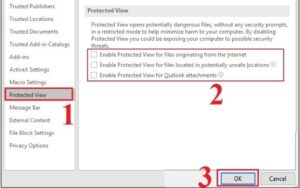
Kiểm tra vùng dữ liệu và ô gộp (Merged Cells)
Vùng chọn sai hoặc có ô gộp có thể khiến Excel không thể thêm dòng.
Các bước thực hiện:
Chọn đúng vị trí bạn muốn chèn dòng.
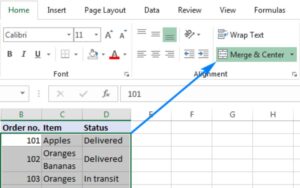
Nếu vùng có ô gộp, tách các ô đó ra bằng
Merge & Center→Unmerge Cells.Sau khi điều chỉnh, thử insert dòng lại.
>>> Xem thêm: Màn Hình LapTop
Kiểm tra giới hạn dòng của Excel
Mỗi phiên bản Excel có số dòng tối đa. Nếu bảng đã đạt giới hạn, không thể insert thêm.
Các bước thực hiện:
- Kiểm tra số lượng dòng tối đa của phiên bản Excel bạn đang dùng.
- Nếu đã đạt giới hạn, hãy cân nhắc tách dữ liệu sang sheet khác hoặc xóa các dòng không cần thiết để giải phóng.

Vô hiệu hóa Add-ins hoặc macro xung đột
Add-ins hoặc macro đang chạy có thể cản trở thao tác insert.
Các bước thực hiện:
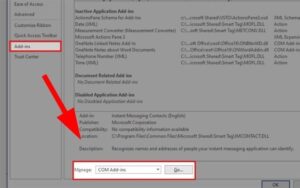
Mở Excel →
File→Options→Add-ins.Ở cuối cửa sổ, mục
Manage, chọnCOM Add-ins→ nhấnGo.Bỏ chọn các Add-ins nghi ngờ → nhấn
OK.Khởi động lại Excel và thử insert dòng.
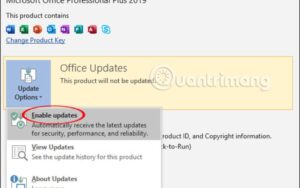
Cập nhật hoặc cài đặt lại Office
Phiên bản Excel lỗi thời hoặc file hỏng cũng có thể gây lỗi.
Các bước thực hiện: