


Cách Làm Powerpoint Bằng Canva Miễn Phí Cực Chuyên Nghiệp
Trong thời 4.0, việc tạo PowerPoint chuyên nghiệp không còn gói gọn trong Microsoft PowerPoint truyền thống. Với Canva, bạn có thể thiết kế slide trực tuyến đẹp mắt, sinh động và hoàn toàn miễn phí, ngay cả khi không có kinh nghiệm thiết kế. Bài viết này của Viễn Chinh Laptop sẽ hướng dẫn bạn cách làm PowerPoint bằng Canva từng bước một, từ tạo slide, thêm hiệu ứng, chèn hình ảnh, biểu đồ cho đến trình chiếu, giúp bài thuyết trình của bạn vừa ấn tượng vừa chuyên nghiệp.
Hướng Dẫn Cách Làm PowerPoint bằng Canva Chi Tiết
Cách đăng nhập vào Canva
Truy cập https://www.canva.com và đăng nhập bằng tài khoản Canva, Google hoặc Facebook. Nếu chưa có tài khoản, bạn có thể đăng ký miễn phí để bắt đầu.

Cách tạo thiết kế trên canva
Sau khi đăng nhập, nhấn Tạo thiết kế (Create a design), chọn Presentation hoặc Slide để bắt đầu tạo PowerPoint.

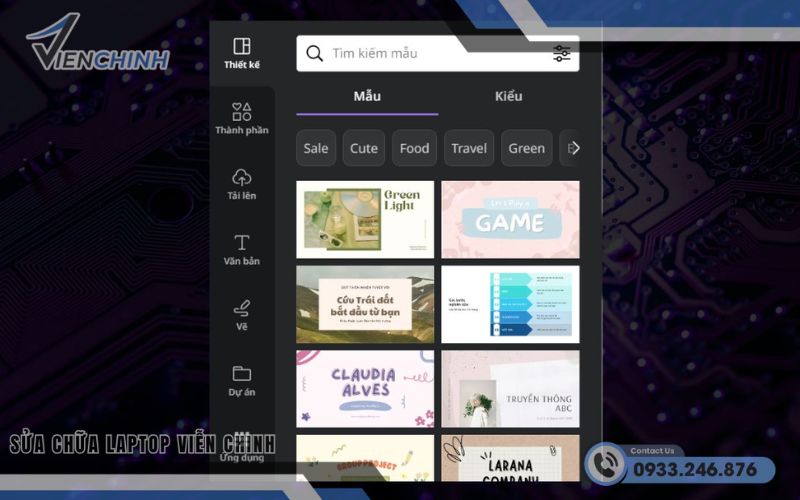
Chọn mẫu PowerPoint ưa thích trên Canva
Canva cung cấp hàng trăm mẫu thiết kế sẵn đẹp mắt và chuyên nghiệp.
- Duyệt các mẫu có sẵn trong mục Templates.
- Nhấn vào mẫu bạn muốn sử dụng để bắt đầu chỉnh sửa.
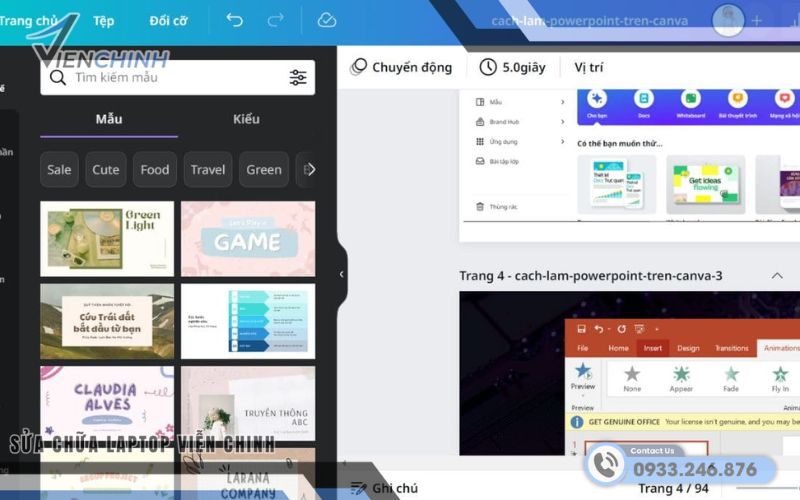
Cách thêm trang (slide) trên canva
- Nhấn vào Add page hoặc biểu tượng dấu + dưới slide hiện tại để thêm slide mới.
- Chọn bố cục phù hợp với nội dung bạn muốn trình bày.

>>> Xem sản phẩm: Bàn Phím LapTop Dell
Cách tạo nội dung cho slide PowerPoint
- Nhấn vào khung chữ để nhập tiêu đề, nội dung hoặc chú thích.
- Chèn hình ảnh, biểu đồ, icon hoặc video bằng cách chọn Elements → Photos/Graphics.
- Thay đổi font chữ, màu sắc và căn chỉnh để slide trở nên sinh động và dễ nhìn.

Cách tạo hiệu ứng cho slide, hình ảnh và chữ
- Chọn slide hoặc đối tượng muốn tạo hiệu ứng.
- Nhấn Animate để thêm hiệu ứng chuyển động cho chữ hoặc hình ảnh.
- Lựa chọn hiệu ứng phù hợp để bài thuyết trình thêm thu hút mà không rối mắt.
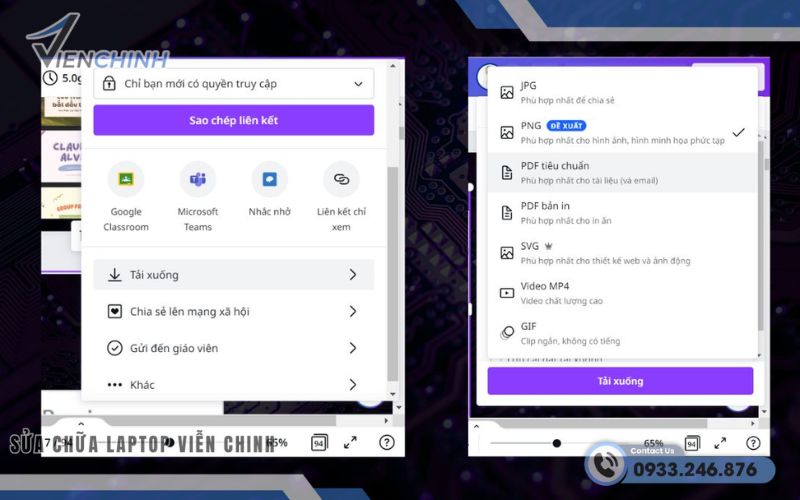
Cách lưu PowerPoint đã làm trên Canva
- Khi hoàn tất, nhấn Share → Download.
- Chọn định dạng Microsoft PowerPoint (.pptx) hoặc PDF để lưu.
- Bây giờ bạn có thể mở file PowerPoint này trên máy tính hoặc trình chiếu trực tiếp.
Cách trình chiếu PowerPoint trực tiếp trên Canva
- Nhấn nút Present ở góc phải trên cùng màn hình Canva.
- Lựa chọn Standard để trình chiếu thông thường hoặc Autoplay để slide chạy tự động.
- Sử dụng phím mũi tên để điều hướng giữa các slide hoặc để bài thuyết trình tự động chạy theo thời gian đã đặt.

Top Các Mẫu Powerpoint Canva Miễn Phí Cực Đẹp Và Chuyên Nghiệp
Mẫu Canva Nghệ Thuật
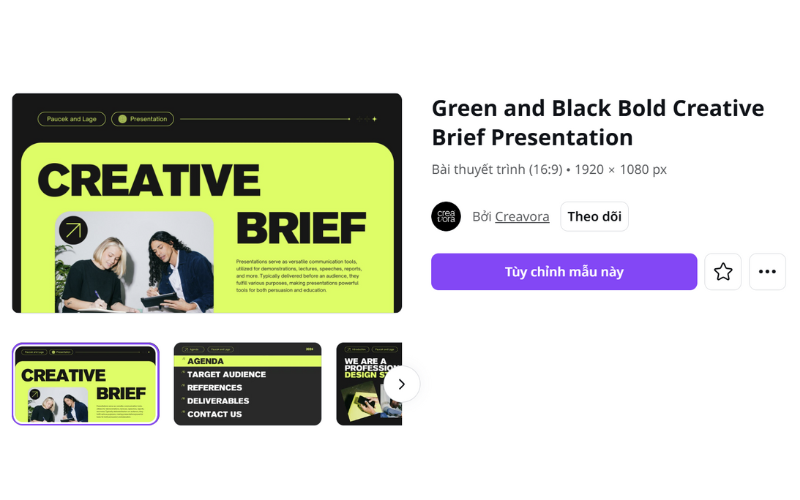
Mẫu Canva Du Lịch
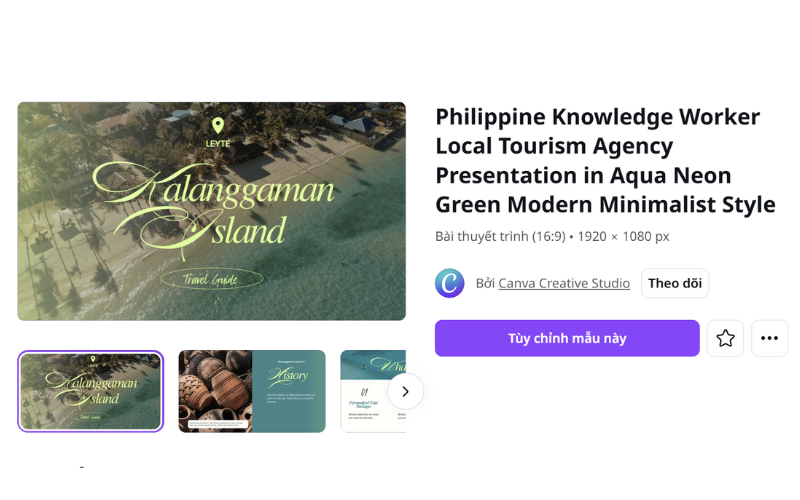
Mẫu Canva Công Nghệ

Mẫu Canva Sáng Tạo

Mẫu Canva Thuyết Trình Môn Học

Mẫu Canva Thuyết Trình Công Việc

>>> Tìm hiểu thêm: Nguyên Nhân Excel Bị Lỗi Font Chữ
Một Số Lưu Ý Khi Làm PowerPoint bằng Canva
Khi sử dụng Canva để thiết kế PowerPoint, bạn nên lưu ý một số điểm sau để bài thuyết trình trở nên chuyên nghiệp và mượt mà:
- Chọn mẫu phù hợp với nội dung: Canva cung cấp nhiều mẫu slide đẹp mắt, nhưng hãy chọn mẫu phù hợp với chủ đề và đối tượng người xem, tránh quá rối hoặc không liên quan.
- Giữ sự nhất quán về font và màu sắc: Sử dụng tối đa 2–3 kiểu font và bảng màu thống nhất trên toàn bộ slide để tạo cảm giác chuyên nghiệp.
- Tránh nhồi nhét nội dung: Mỗi slide nên trình bày một ý chính, sử dụng hình ảnh hoặc biểu đồ minh họa để tăng trực quan, tránh chữ quá nhiều.
- Sử dụng hiệu ứng hợp lý: Hiệu ứng chuyển động và hoạt hình nên vừa phải, tránh gây phân tâm hoặc làm slide nặng, khó trình chiếu.
- Kiểm tra hiển thị trên thiết bị khác: Trước khi trình chiếu, hãy kiểm tra slide trên nhiều thiết bị để đảm bảo font, hình ảnh và hiệu ứng hiển thị chính xác.
- Lưu và sao lưu thường xuyên: Canva lưu tự động trên cloud, nhưng bạn vẫn nên tải file về máy để phòng trường hợp mất kết nối Internet hoặc cần chia sẻ offline.
Việc làm PowerPoint bằng Canva không chỉ giúp bạn tạo slide đẹp mắt, chuyên nghiệp mà còn cực kỳ thuận tiện và miễn phí, phù hợp cho cả công việc lẫn học tập. Bằng cách áp dụng các bước hướng dẫn và lưu ý trong bài viết này của Laptop Viễn Chinh, bạn có thể nhanh chóng thiết kế những bài thuyết trình ấn tượng, trực quan và dễ nhớ. Hãy tận dụng Canva để biến ý tưởng của bạn thành những slide sinh động, chuyên nghiệp và thu hút người xem chỉ trong vài phút.
