


Nguyên Nhân Và Cách Khắc Phục Laptop Dell Bị Đơ
Chiếc laptop Dell của bạn bỗng nhiên “đứng hình” và không phản hồi? Tình trạng laptop Dell bị đơ là vấn đề phổ biến, gây gián đoạn công việc và trải nghiệm. Laptop Viễn Chinh sẽ chỉ ra các nguyên nhân chính và hướng dẫn bạn cách khắc phục nhanh chóng để máy hoạt động trơn tru trở lại.
Dấu hiệu nhận biết Laptop Dell bị đơ
Một số biểu hiện phổ biến cho thấy laptop Dell của bạn đang bị đơ gồm:
- Chuột và bàn phím không phản hồi.
- Màn hình đứng hình, không thể thao tác.
- Quạt kêu to bất thường, sau đó ngừng.
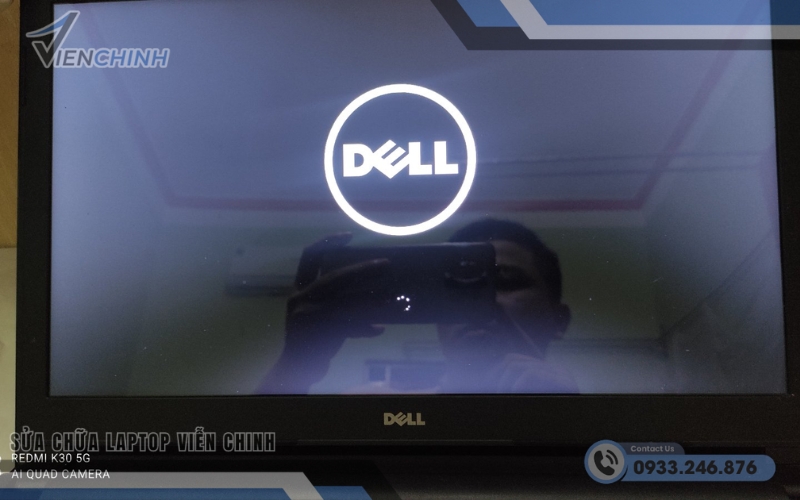
- Logo Dell treo khi khởi động, không vào được hệ điều hành.
- Đèn nguồn sáng nhưng không hoạt động gì khác.
Những dấu hiệu này có thể xuất hiện thoáng qua hoặc thường xuyên, tuỳ vào mức độ nghiêm trọng của lỗi.

Nguyên nhân khiến Laptop Dell bị đơ
Dưới đây là những nguyên nhân phổ biến nhất dẫn đến tình trạng laptop Dell bị đơ mà người dùng cần lưu ý.
RAM bị quá tải
Mở nhiều ứng dụng nặng hoặc chạy song song quá nhiều tác vụ khiến RAM đầy, hệ thống không còn bộ nhớ để xử lý, dẫn đến treo máy.
Ổ cứng hoạt động kém hoặc sắp hỏng
Ổ HDD bị bad sector, firmware lỗi, cáp kết nối lỏng hoặc ổ đã quá đầy có thể làm máy xử lý chậm, dễ bị đứng trong quá trình đọc/ghi dữ liệu.
Laptop quá nóng
Bụi bẩn lâu ngày tích tụ trong quạt và khe tản nhiệt, keo tản nhiệt khô sau thời gian dài sử dụng khiến nhiệt độ tăng cao, gây ra hiện tượng máy đơ hoặc tắt đột ngột để bảo vệ linh kiện.
Driver hoặc BIOS bị lỗi thời
Driver không tương thích, đặc biệt là driver card đồ họa hoặc BIOS cũ có thể gây ra xung đột hệ thống, làm máy ngưng hoạt động bất ngờ.
Nhiễm virus, mã độc
Máy nhiễm phần mềm độc hại khiến CPU và RAM hoạt động bất thường, sinh ra nhiều tiến trình ẩn, làm máy chậm, lag và dễ bị treo.
Lỗi card đồ họa rời
Một số dòng Dell sử dụng card đồ họa rời có thể gặp lỗi phần cứng hoặc driver dẫn đến hiện tượng treo máy khi xử lý đồ họa cao.
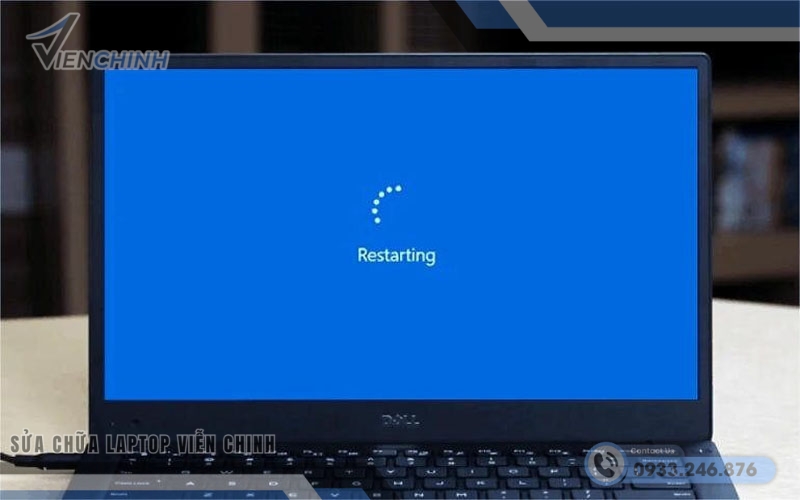
Xem thêm: Laptop bị treo restarting
Cách khắc phục Laptop Dell bị đơ tại nhà
Trong nhiều trường hợp, bạn hoàn toàn có thể tự xử lý tại nhà với những thao tác đơn giản mà không cần đến chuyên môn kỹ thuật cao.
Tắt ứng dụng đang bị treo
Sử dụng tổ hợp Ctrl + Shift + Esc để mở Task Manager → Chọn ứng dụng không phản hồi → Nhấn End Task để buộc tắt.
Khởi động lại driver đồ họa
Nhấn tổ hợp Windows + Ctrl + Shift + B để làm mới driver card đồ họa nếu màn hình bị đen nhưng máy vẫn chạy.
Khởi động lại ở chế độ Safe Mode
Nhấn giữ nút nguồn 10 giây để tắt máy → Bật lại và nhấn F8 hoặc F12 để vào chế độ Safe Mode → Gỡ phần mềm gây lỗi, quét virus, cập nhật driver.
Vệ sinh máy và thay keo tản nhiệt
Tháo mặt đáy laptop để vệ sinh bụi bẩn ở quạt, khe tản nhiệt. Nếu đã sử dụng trên 1 năm, nên thay keo tản nhiệt mới để máy tản nhiệt hiệu quả hơn.
Chẩn đoán phần cứng
Sử dụng phần mềm kiểm tra phần cứng để test RAM, ổ cứng, nhiệt độ CPU và GPU. Nếu phát hiện lỗi, cần thay thế linh kiện kịp thời.
Cập nhật Windows, driver và BIOS
Vào phần Cài đặt → Cập nhật Windows. Sau đó cập nhật driver và BIOS từ phần mềm do Dell cung cấp để tăng tính ổn định của hệ thống.
Quét virus và gỡ bỏ phần mềm lạ
Cài đặt phần mềm diệt virus đáng tin cậy để quét toàn bộ hệ thống. Đồng thời kiểm tra và gỡ bỏ các ứng dụng không rõ nguồn gốc.
Nâng cấp phần cứng
Nếu máy chỉ có 4GB RAM hoặc sử dụng ổ HDD, nên nâng cấp lên 8GB RAM và thay ổ SSD để cải thiện hiệu suất, giảm tối đa tình trạng bị đơ.
Khi nào nên mang laptop đến trung tâm sửa chữa?
Nếu đã áp dụng các biện pháp trên nhưng máy vẫn thường xuyên bị đơ, hoặc có dấu hiệu lỗi phần cứng nghiêm trọng như:
- Máy quá nóng chỉ sau vài phút bật nguồn.
- Quạt không quay, màn hình laptop Dell không lên.
- Báo lỗi ổ cứng, RAM hoặc card đồ họa khi test phần cứng.
- Máy treo ngay sau khi vừa khởi động Windows.
Lúc này, bạn nên mang máy đến trung tâm kỹ thuật Laptop Viễn Chinh để được kiểm tra chuyên sâu. Đội ngũ kỹ thuật viên giàu kinh nghiệm cùng với hệ thống thiết bị hiện đại sẽ giúp bạn xác định đúng nguyên nhân và sửa chữa kịp thời, đảm bảo dữ liệu không bị mất và máy hoạt động ổn định trở lại.

Mẹo sử dụng giúp tránh tình trạng Laptop Dell bị đơ
- Vệ sinh laptop định kỳ mỗi 6–12 tháng.
- Thay keo tản nhiệt sau 1–2 năm sử dụng.
- Không nên mở quá nhiều ứng dụng cùng lúc, nhất là khi máy có cấu hình thấp.
- Tránh sử dụng máy trên nệm, gối gây bí tản nhiệt.
- Luôn giữ ổ hệ điều hành còn trống tối thiểu 20% dung lượng.
- Tắt ứng dụng không cần thiết khi khởi động cùng Windows.
Laptop Dell bị đơ là tình trạng không hiếm gặp, đặc biệt khi máy đã sử dụng lâu năm hoặc bảo trì không đúng cách. Hiểu rõ nguyên nhân sẽ giúp bạn có hướng xử lý phù hợp.
Trong trường hợp không tự khắc phục được, hãy liên hệ với trung tâm sửa chữa uy tín như Laptop Viễn Chinh để được hỗ trợ nhanh chóng và chuyên nghiệp. Máy sẽ được kiểm tra, sửa chữa đúng lỗi, tránh mất thời gian và chi phí phát sinh không cần thiết.
